 English
 Español
 Tiếng Việt
 Deutsch
 Français
 Português
 Polski
 Nederlands
 Italiano
 Svenska
 Norsk
 Dansk
 Suomi
 Čeština
 हिन्दी
 العربية
لوحة التحكم
وقت القراءة: 2 دقيقة
كيفية رؤية الساعات التي لم تُفوترها بعد
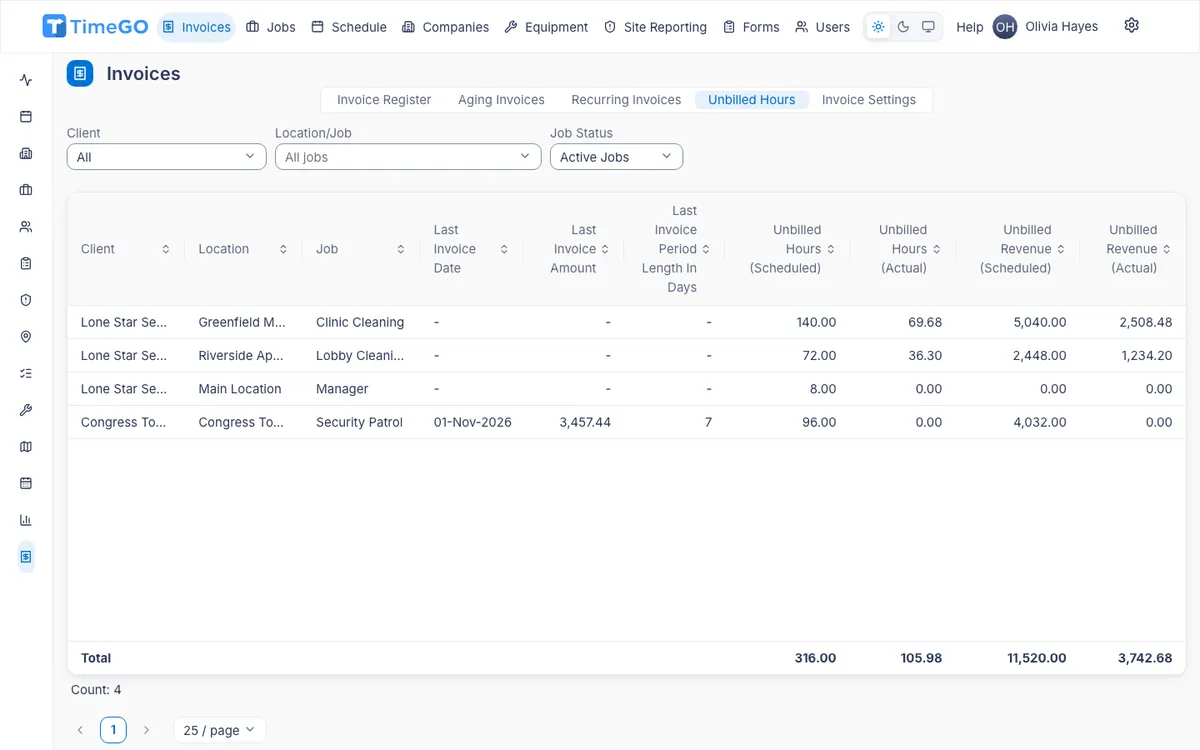
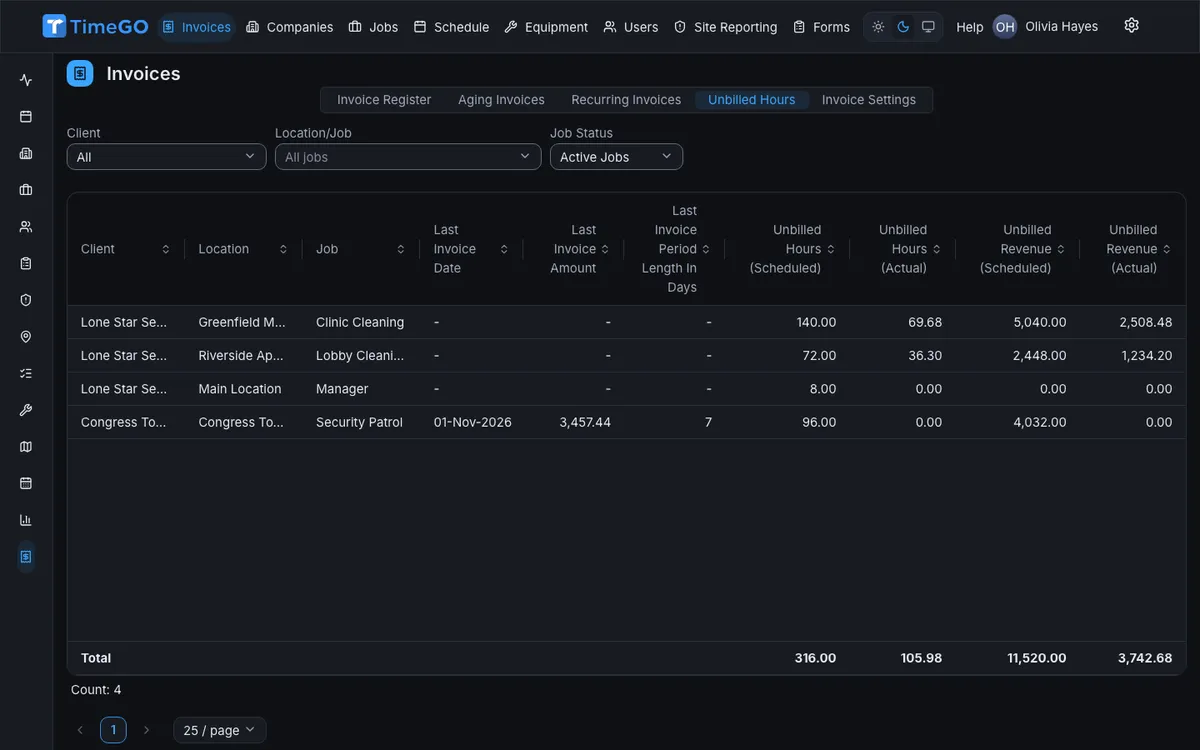
في تبويب Unbilled Hours، تُظهر كل وظيفة قابلة للفوترة الساعات والإيرادات التي لم تُفوتر منذ آخر فاتورة لها. صفِّ حسب العميل والوظيفة وحالة الوظيفة.
الخطوات
- 1
انقر Invoices في القائمة الرئيسية، وافتح تبويب Unbilled Hours.
- 2
لتضييق القائمة، استخدم Client وLocation/Job وJob Status.
- 3
اقرأ Unbilled Hours (Scheduled) وUnbilled Hours (Actual) وUnbilled Revenue (Scheduled) وUnbilled Revenue (Actual) لكل وظيفة.
- 4
لفوترة وظيفة، أنشئ لها فاتورة لمرة واحدة بتواريخ عمل بعد Last Invoice Date الخاص بها.

معلومات مفيدة
- لا يوجد نطاق تاريخ: تُحسب الساعات من اليوم التالي لـ Last Invoice Date للوظيفة، وهو آخر تاريخ عمل في أحدث فاتورة لها، لا Invoice Date. والوظيفة التي لا فاتورة لها تظهر بشرطة، وتُحسب كل ساعاتها غير المفوترة.
- تُحسب الوردية عندما تكون قابلة للفوترة، وقد بدأت، ولم تُعلَّم كمفوترة، وهذا يحدث عند إرسال الفاتورة بالبريد. ولا تُحسب الساعات في تاريخ Last Invoice Date أو قبله، حتى لو لم تغطّها أي فاتورة.
- الإيراد هو الساعات مضروبة في معدل فوترة العميل للوظيفة ليوم الوردية، وبمعدل الساعات الإضافية للوردية المضبوطة على الفوترة بالإضافي، ويكون 0 للوظيفة بلا معدل. ولا تُطبَّق التعديلات والعطل وحد الساعات الإضافية الأسبوعي، ولا تُخصم الاستراحات غير المدفوعة من الساعات المجدولة، لذلك قد تعطي فاتورة من الساعات نفسها إجمالًا مختلفًا.
عن الميزة: المزيد عن الفواتير