 English
 Español
 Tiếng Việt
 Deutsch
 Français
 Português
 Polski
 Nederlands
 Italiano
 Svenska
 Norsk
 Dansk
 Suomi
 Čeština
 हिन्दी
 العربية
Eksport czasu pracy do QuickBooks Desktop
Plik .iif z samymi godzinami, w formacie, który importuje QuickBooks Desktop. QuickBooks Desktop nie ma synchronizacji, więc nowy plik tworzy się za każdym razem, gdy jest potrzebny.
Jak to działa
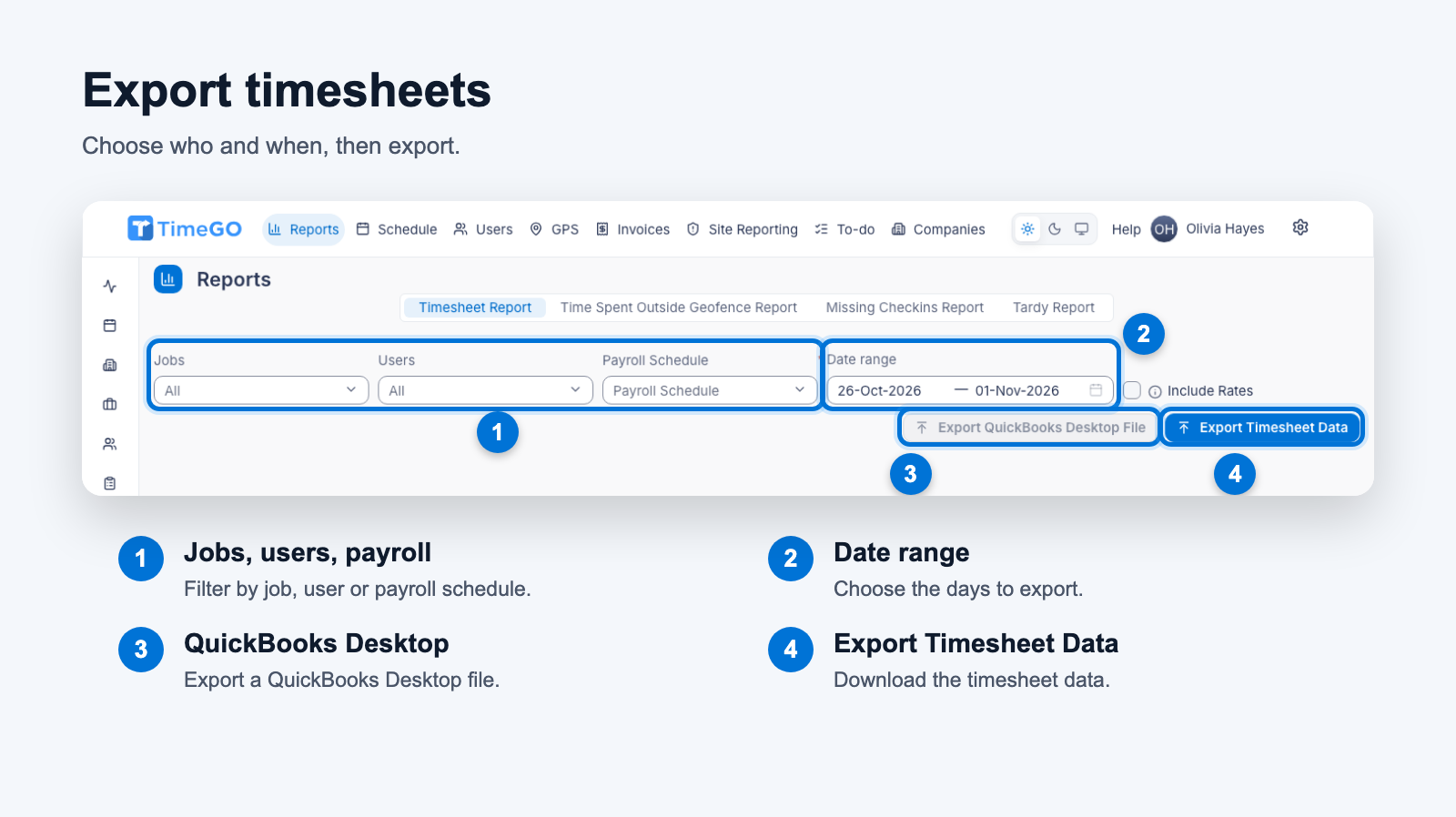
Zaznaczenie „Include Rates”
W raporcie Timesheet Report zaznacza się „Include Rates”. Przycisk eksportu jest nieaktywny, dopóki to nie zostanie zrobione.
Kliknięcie „Export QuickBooks Desktop File”
TimeGO tworzy plik .iif dla wybranego okresu, zleceń i użytkowników. Kolejność kliknięć opisuje artykuł pomocy o eksporcie.
Import do QuickBooks Desktop
Plik .iif importuje się w QuickBooks Desktop. Zawiera tylko godziny.
Zobacz w TimeGO
Co się synchronizuje lub eksportuje
- Plik .iif dla QuickBooks Desktop
- Tylko godziny
- Nowy plik za każdym razem, bez synchronizacji
Najczęściej zadawane pytania
Czym jest plik IIF?
Format pliku, który TimeGO tworzy dla QuickBooks Desktop. Plik z raportu Timesheet Report zawiera tylko godziny za wybrany okres oraz dla wybranych zleceń i użytkowników.
Dlaczego „Export QuickBooks Desktop File” jest wyszarzony?
Najpierw trzeba zaznaczyć „Include Rates”. Jeśli tego pola nie widać, konto nie ma dostępu do stawek zleceń i stawek użytkowników naraz, więc eksport musi wykonać osoba, która je widzi.
Czy to synchronizuje QuickBooks Desktop?
Nie. Z QuickBooks Desktop nie ma synchronizacji. Nowy plik eksportuje się za każdym razem, gdy jest potrzebny. Synchronizacja istnieje tylko dla QuickBooks Online i Xero, w planie Pro.
Gdzie są kroki?
W artykule Centrum pomocy: Eksport godzin do Excela lub QuickBooks Desktop. Opisano tam też Shift reviews pending, stronę Payroll Adjustment i plik Excel.
Czytaj dalej
QuickBooks jest znakiem towarowym firmy Intuit.