 English
 Español
 Tiếng Việt
 Deutsch
 Français
 Português
 Polski
 Nederlands
 Italiano
 Svenska
 Norsk
 Dansk
 Suomi
 Čeština
 हिन्दी
 العربية
टाइमशीट QuickBooks Desktop में एक्सपोर्ट करें
सिर्फ़ घंटों की एक .iif फ़ाइल, उस फ़ॉर्मेट में जिसे QuickBooks Desktop इम्पोर्ट करता है। QuickBooks Desktop में सिंक नहीं है, इसलिए ज़रूरत पड़ने पर हर बार नई फ़ाइल बनाएँ।
यह कैसे काम करता है
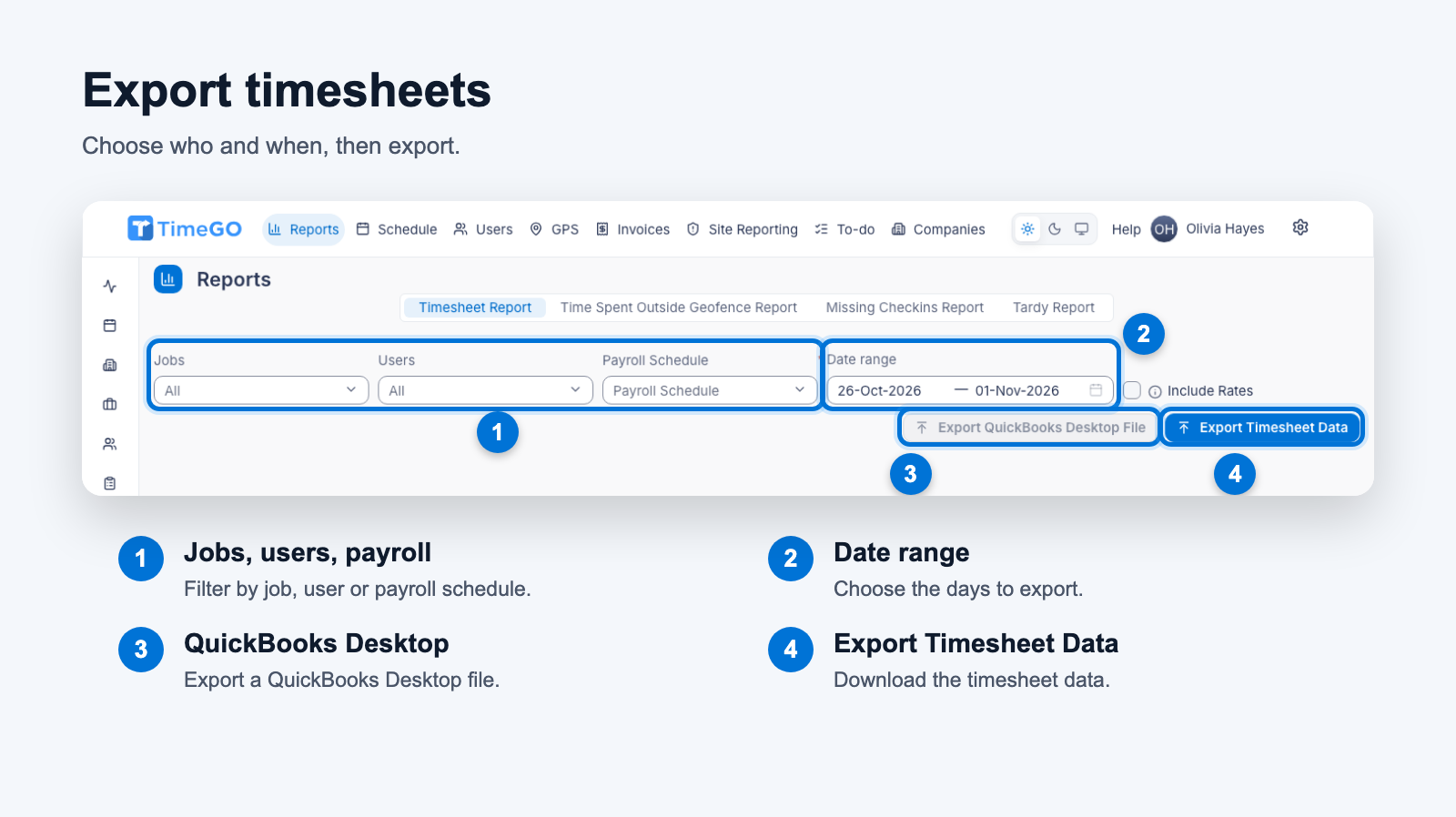
Include Rates पर टिक करें
Timesheet Report में Include Rates पर टिक करें। जब तक आप ऐसा नहीं करते, एक्सपोर्ट बटन धूसर रहता है।
Export QuickBooks Desktop File पर क्लिक करें
TimeGO आपके चुने हुए पीरियड, जॉब और यूज़र के लिए .iif फ़ाइल बनाता है। क्लिक का पूरा रास्ता एक्सपोर्ट वाले हेल्प आर्टिकल में है।
QuickBooks Desktop में इम्पोर्ट करें
.iif फ़ाइल को QuickBooks Desktop में इम्पोर्ट करें। इसमें सिर्फ़ घंटे होते हैं।
TimeGO में देखें
क्या सिंक या एक्सपोर्ट होता है
- QuickBooks Desktop के लिए एक .iif फ़ाइल
- सिर्फ़ घंटे
- हर बार नई फ़ाइल, कोई सिंक नहीं
अक्सर पूछे जाने वाले सवाल
IIF फ़ाइल क्या है?
वह फ़ॉर्मेट जो TimeGO QuickBooks Desktop के लिए बनाता है। Timesheet Report की फ़ाइल में सिर्फ़ घंटे होते हैं, उस पीरियड और उन जॉब व यूज़र के लिए जो आपने चुने।
Export QuickBooks Desktop File धूसर क्यों है?
पहले Include Rates पर टिक करें। अगर आपको बॉक्स नहीं दिखता, तो आपके यूज़र को जॉब रेट और यूज़र रेट दोनों नहीं दिखते, इसलिए एक्सपोर्ट वह यूज़र करे जिसे दोनों दिखते हैं।
क्या इससे QuickBooks Desktop सिंक रहता है?
नहीं। QuickBooks Desktop के साथ कोई सिंक नहीं है। ज़रूरत पड़ने पर नई फ़ाइल एक्सपोर्ट करें। सिंक सिर्फ़ QuickBooks Online और Xero के लिए है, Pro प्लान पर।
स्टेप्स कहाँ हैं?
हेल्प सेंटर के आर्टिकल How to export hours to Excel or QuickBooks Desktop में। उसमें Shift reviews pending, Payroll Adjustment पेज और Excel फ़ाइल के बारे में भी है।
पढ़ते रहें
QuickBooks, Intuit का ट्रेडमार्क है।