 English
 Español
 Tiếng Việt
 Deutsch
 Français
 Português
 Polski
 Nederlands
 Italiano
 Svenska
 Norsk
 Dansk
 Suomi
 Čeština
 हिन्दी
 العربية
تصدير كشوف الدوام إلى QuickBooks Desktop
ملف .iif يحتوي الساعات فقط، بالصيغة التي يستوردها QuickBooks Desktop. لا توجد مزامنة مع QuickBooks Desktop، لذلك تُنشئ ملفًا جديدًا كلما احتجت إليه.
كيف تعمل
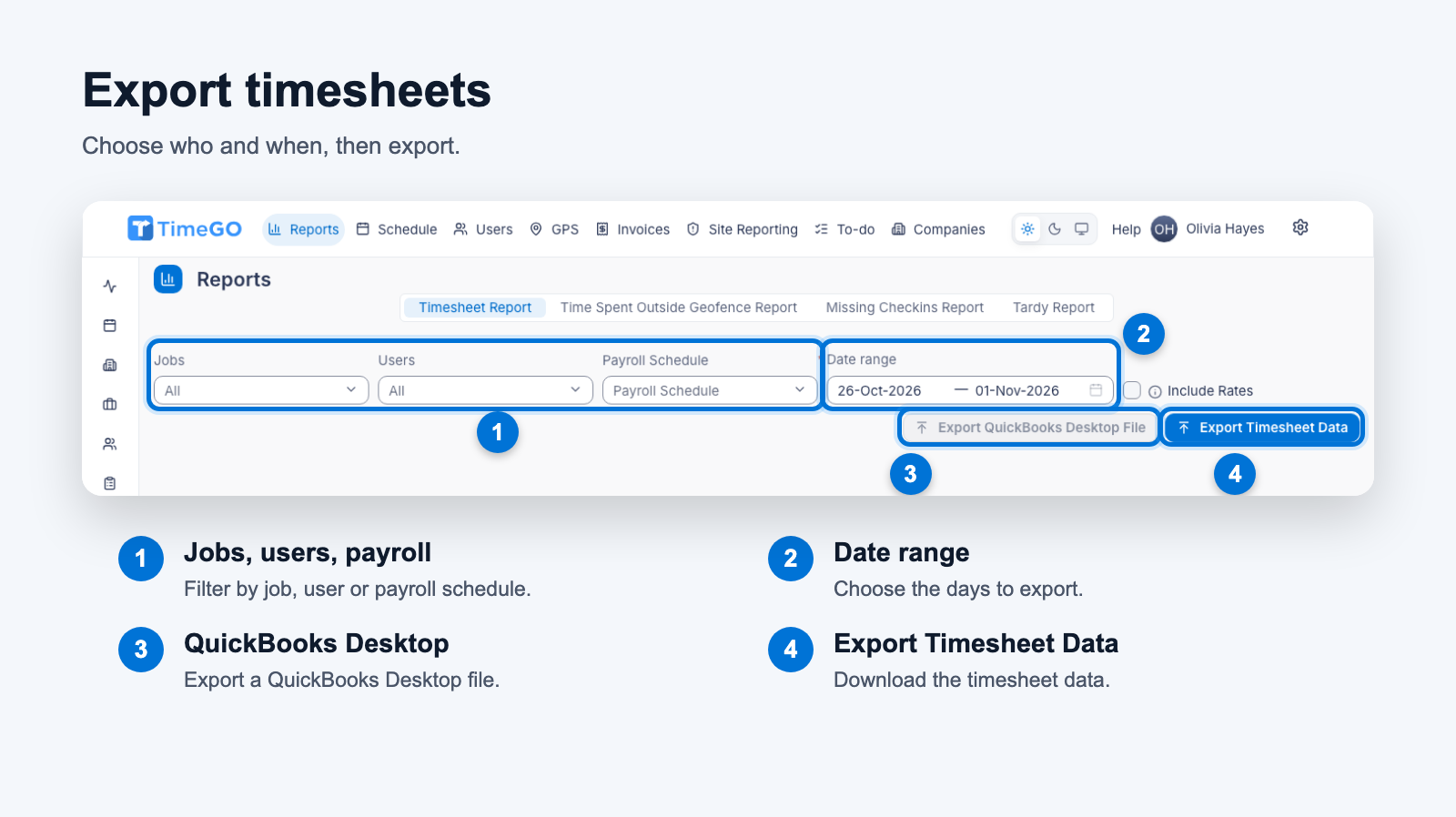
فعّل Include Rates
في Timesheet Report، ضع علامة على Include Rates. يبقى زر التصدير رماديًا حتى تفعل ذلك.
اضغط Export QuickBooks Desktop File
يُنشئ TimeGO ملف .iif للفترة والأعمال والمستخدمين الذين اخترتهم. مسار النقرات موجود في مقال المساعدة الخاص بالتصدير.
استورد الملف في QuickBooks Desktop
استورد ملف .iif في QuickBooks Desktop. يحمل الملف الساعات فقط.
شاهدها في TimeGO
ما الذي يُزامَن أو يُصدَّر
- ملف .iif لـ QuickBooks Desktop
- ساعات فقط
- ملف جديد في كل مرة، دون مزامنة
الأسئلة الشائعة
ما هو ملف IIF؟
صيغة الملف التي ينشئها TimeGO لـ QuickBooks Desktop. يحمل الملف من تقرير كشف الدوام الساعات فقط، للفترة والأعمال والمستخدمين الذين اخترتهم.
لماذا زر Export QuickBooks Desktop File رمادي؟
فعّل Include Rates أولًا. وإن لم تَرَ المربع، فمستخدمك لا يرى معدلات الأعمال والمستخدمين معًا، فيجب أن يُجري التصدير من يراهما.
هل يُبقي هذا QuickBooks Desktop متزامنًا؟
لا. لا توجد مزامنة مع QuickBooks Desktop. تُصدّر ملفًا جديدًا كلما احتجت إليه. المزامنة متاحة فقط مع QuickBooks Online وXero، في خطة Pro.
أين الخطوات؟
في مقال مركز المساعدة «كيفية تصدير الساعات إلى Excel أو QuickBooks Desktop». يغطي أيضًا Shift reviews pending وصفحة Payroll Adjustment وملف Excel.
تابع القراءة
QuickBooks علامة تجارية لشركة Intuit.