 English
 Español
 Tiếng Việt
 Deutsch
 Français
 Português
 Polski
 Nederlands
 Italiano
 Svenska
 Norsk
 Dansk
 Suomi
 Čeština
 हिन्दी
 العربية
Esporta i fogli ore in QuickBooks Desktop
Un file .iif con solo le ore, nel formato che QuickBooks Desktop importa. QuickBooks Desktop non si sincronizza, quindi crei un file nuovo ogni volta che ti serve.
Come funziona
Spunta Include Rates
Nel Timesheet Report spunta Include Rates. Il pulsante di esportazione resta grigio finché non lo fai.
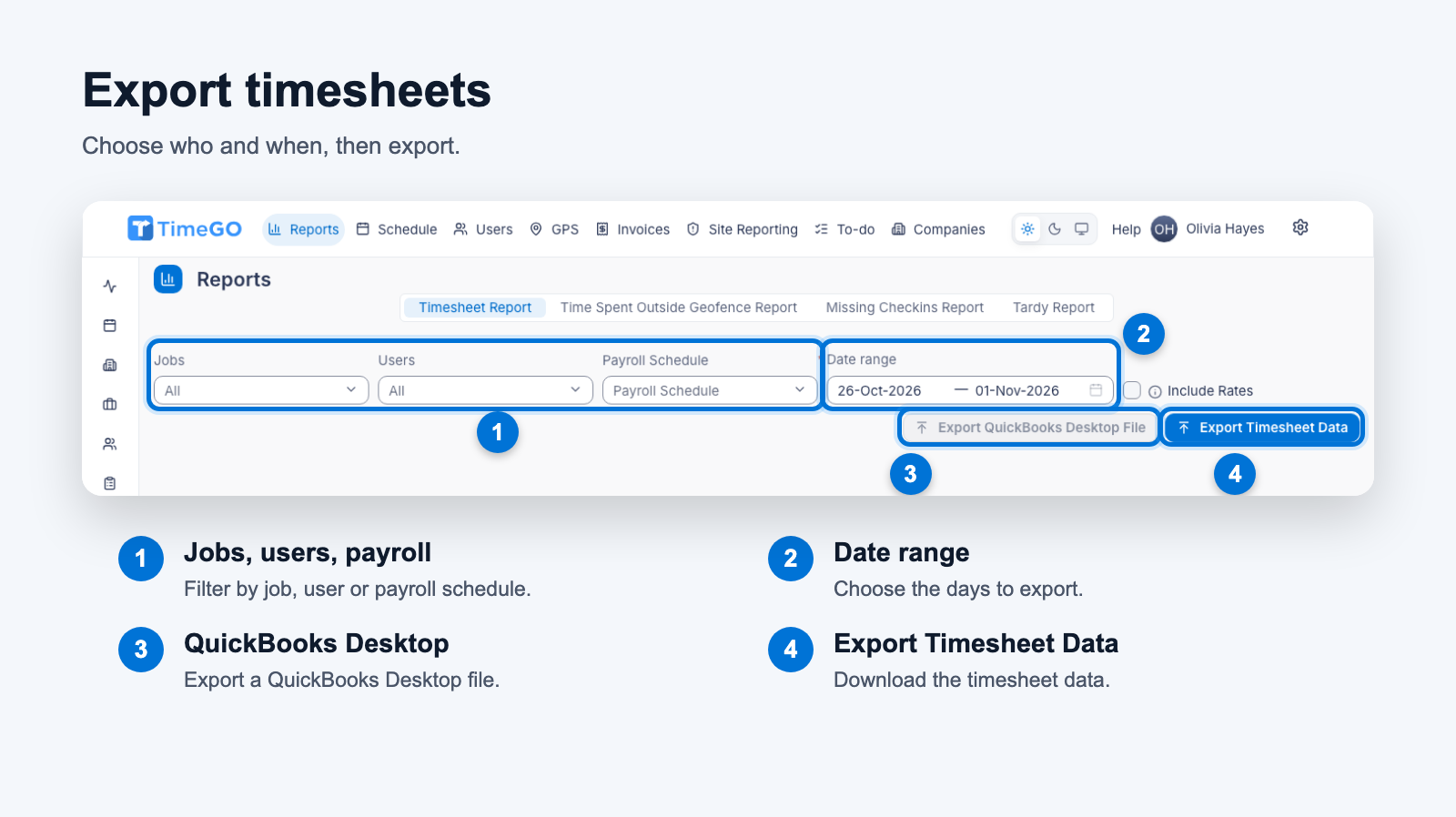
Clicca Export QuickBooks Desktop File
TimeGO crea il file .iif per il periodo, i lavori e gli utenti scelti. Il percorso dei clic è nell'articolo di aiuto sull'esportazione.
Importa in QuickBooks Desktop
Importa il file .iif in QuickBooks Desktop. Contiene solo le ore.
Guardalo in TimeGO
Che cosa si sincronizza o si esporta
- Un file .iif per QuickBooks Desktop
- Solo ore
- Un file nuovo ogni volta, nessuna sincronizzazione
Domande frequenti
Cos'è un file IIF?
Il formato di file che TimeGO crea per QuickBooks Desktop. Il file del Timesheet Report contiene solo ore, per il periodo e i lavori e gli utenti scelti.
Perché Export QuickBooks Desktop File è grigio?
Spunta prima Include Rates. Se non vedi la casella, il tuo utente non vede sia le tariffe dei lavori sia quelle degli utenti, quindi deve esportare qualcuno che le vede.
Questo mantiene QuickBooks Desktop sincronizzato?
No. Non c'è sincronizzazione con QuickBooks Desktop. Esporti un file nuovo ogni volta che ti serve. La sincronizzazione esiste solo per QuickBooks Online e Xero, nel piano Pro.
Dove sono i passaggi?
Nell'articolo del Centro assistenza Come esportare le ore in Excel o QuickBooks Desktop. Copre anche Shift reviews pending, la pagina Payroll Adjustment e il file Excel.
Continua a leggere
QuickBooks è un marchio di Intuit.