 English
 Español
 Tiếng Việt
 Deutsch
 Français
 Português
 Polski
 Nederlands
 Italiano
 Svenska
 Norsk
 Dansk
 Suomi
 Čeština
 हिन्दी
 العربية
Eksporter timelister til QuickBooks Desktop
En .iif-fil med bare timer, i formatet QuickBooks Desktop importerer. QuickBooks Desktop har ingen synkronisering, så du lager en ny fil hver gang du trenger en.
Slik fungerer det
Huk av for Include Rates
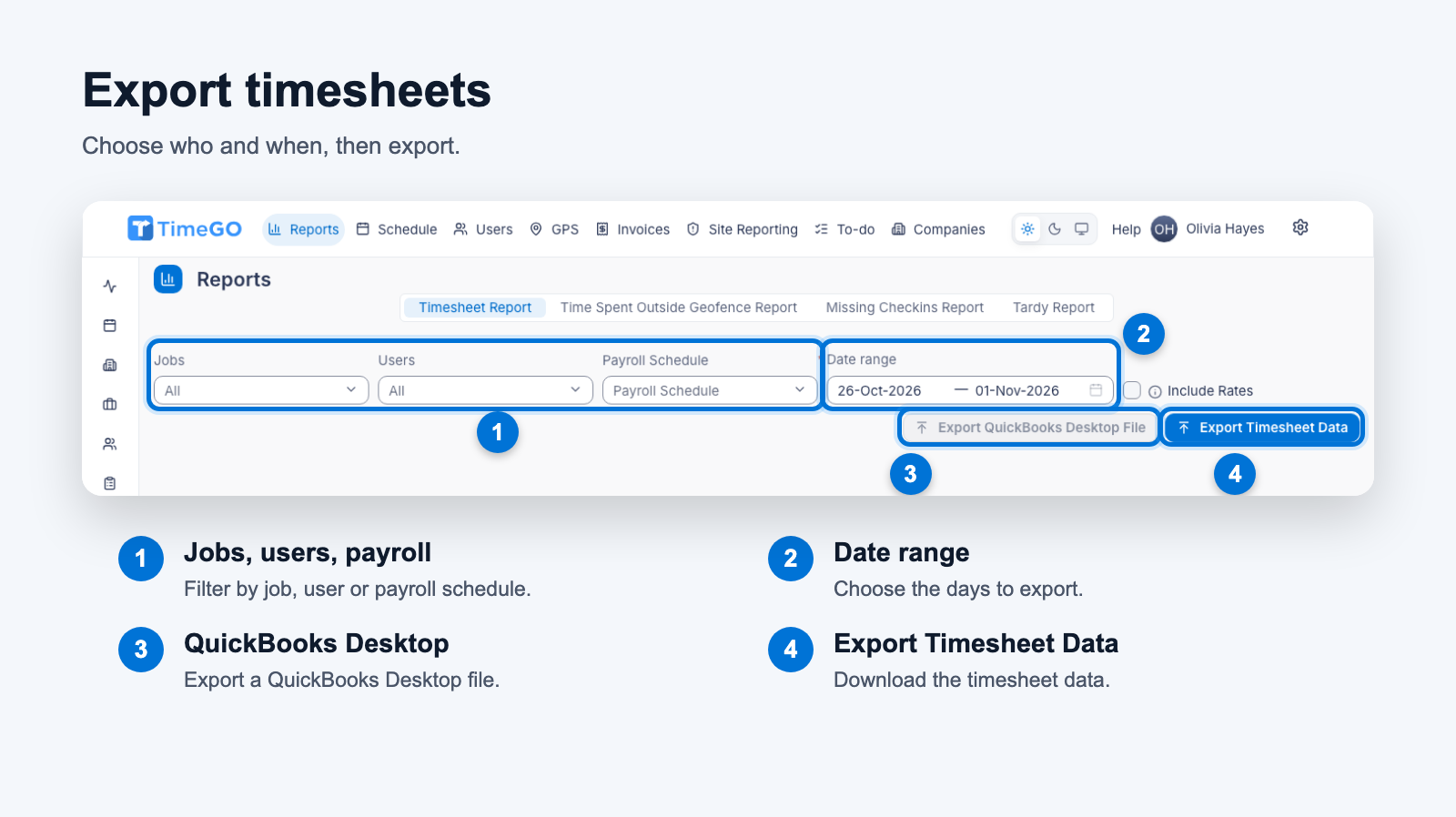
I Timesheet Report huker du av for Include Rates. Eksportknappen er gråtonet til du gjør det.
Klikk Export QuickBooks Desktop File
TimeGO lager .iif-filen for perioden, jobbene og brukerne du valgte. Klikkstien står i hjelpeartikkelen om eksport.
Importer i QuickBooks Desktop
Importer .iif-filen i QuickBooks Desktop. Den inneholder bare timer.
Se det i TimeGO
Hva som synkroniseres eller eksporteres
- En .iif-fil for QuickBooks Desktop
- Bare timer
- En ny fil hver gang, ingen synkronisering
Ofte stilte spørsmål
Hva er en IIF-fil?
Filformatet TimeGO lager for QuickBooks Desktop. Filen fra Timesheet Report inneholder bare timer, for perioden og jobbene og brukerne du valgte.
Hvorfor er Export QuickBooks Desktop File gråtonet?
Huk av for Include Rates først. Hvis du ikke ser boksen, kan ikke brukeren din se både jobbsatser og brukersatser, så en som kan se dem må gjøre eksporten.
Holder dette QuickBooks Desktop synkronisert?
Nei. Det finnes ingen synkronisering med QuickBooks Desktop. Du eksporterer en ny fil når du trenger den. Synkronisering finnes bare for QuickBooks Online og Xero, i Pro-abonnementet.
Hvor finner jeg stegene?
I hjelpeartikkelen Slik eksporterer du timer til Excel eller QuickBooks Desktop. Den dekker også Shift reviews pending, siden Payroll Adjustment og Excel-filen.
Les videre
QuickBooks er et varemerke for Intuit.