 English
 Español
 Tiếng Việt
 Deutsch
 Français
 Português
 Polski
 Nederlands
 Italiano
 Svenska
 Norsk
 Dansk
 Suomi
 Čeština
 हिन्दी
 العربية
Stundennachweise nach QuickBooks Desktop exportieren
Eine .iif-Datei mit reinen Stunden, im Format, das QuickBooks Desktop importiert. QuickBooks Desktop hat keine Synchronisierung, daher erstellen Sie bei Bedarf eine neue Datei.
So funktioniert es
Include Rates aktivieren
Setzen Sie im Timesheet Report den Haken bei Include Rates. Die Export-Schaltfläche bleibt grau, bis Sie das tun.
Auf Export QuickBooks Desktop File klicken
TimeGO erstellt die .iif-Datei für den Zeitraum sowie die gewählten Aufträge und Personen. Der Klickweg steht im Hilfeartikel zum Export.
In QuickBooks Desktop importieren
Importieren Sie die .iif-Datei in QuickBooks Desktop. Sie enthält nur Stunden.
So sieht es in TimeGO aus
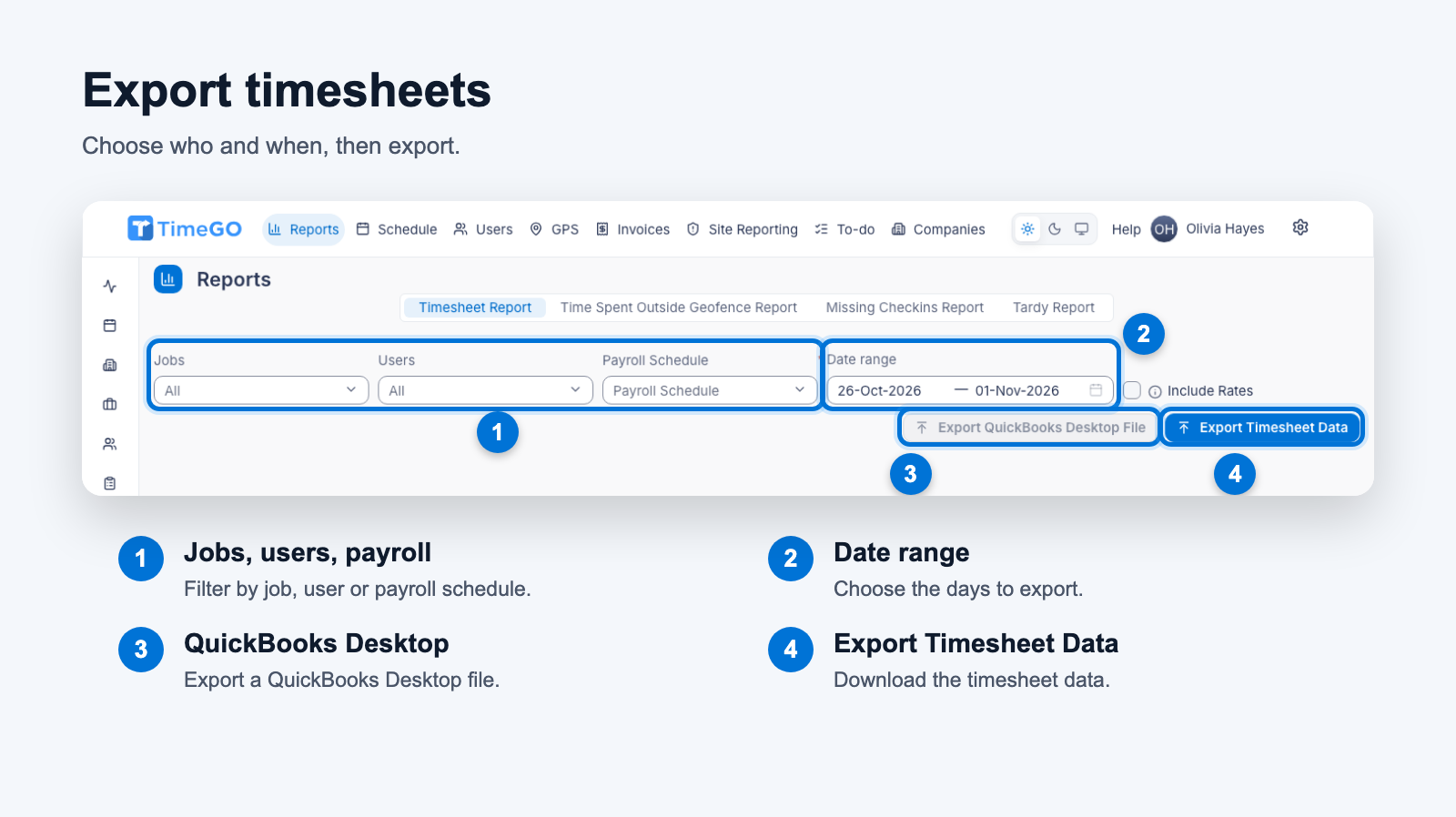
Was abgeglichen oder exportiert wird
- Eine .iif-Datei für QuickBooks Desktop
- Nur Stunden
- Jedes Mal eine neue Datei, keine Synchronisierung
Häufig gestellte Fragen
Was ist eine IIF-Datei?
Das Dateiformat, das TimeGO für QuickBooks Desktop erstellt. Die Datei aus dem Timesheet Report enthält nur Stunden, für den Zeitraum und die gewählten Aufträge und Personen.
Warum ist Export QuickBooks Desktop File grau?
Aktivieren Sie zuerst Include Rates. Sehen Sie das Kästchen nicht, kann Ihr Benutzerkonto nicht zugleich Auftrags- und Benutzersätze sehen. Dann erstellt der Export jemand, der beides sehen kann.
Synchronisiert dies QuickBooks Desktop?
Nein. Es gibt keine Synchronisierung mit QuickBooks Desktop. Sie exportieren bei Bedarf eine neue Datei. Eine Synchronisierung gibt es nur für QuickBooks Online und Xero, im Pro-Tarif.
Wo finde ich die Schritte?
Im Hilfeartikel „Stunden nach Excel oder QuickBooks Desktop exportieren“ im Help Center. Er behandelt außerdem Shift reviews pending, die Seite Payroll Adjustment und die Excel-Datei.
Weiterlesen
QuickBooks ist eine Marke von Intuit.