 English
 Español
 Tiếng Việt
 Deutsch
 Français
 Português
 Polski
 Nederlands
 Italiano
 Svenska
 Norsk
 Dansk
 Suomi
 Čeština
 हिन्दी
 العربية
Urenstaten exporteren naar QuickBooks Desktop
Een .iif-bestand met alleen uren, in het formaat dat QuickBooks Desktop importeert. QuickBooks Desktop heeft geen synchronisatie, dus je maakt een nieuw bestand wanneer je het nodig hebt.
Hoe het werkt
Vink Include Rates aan
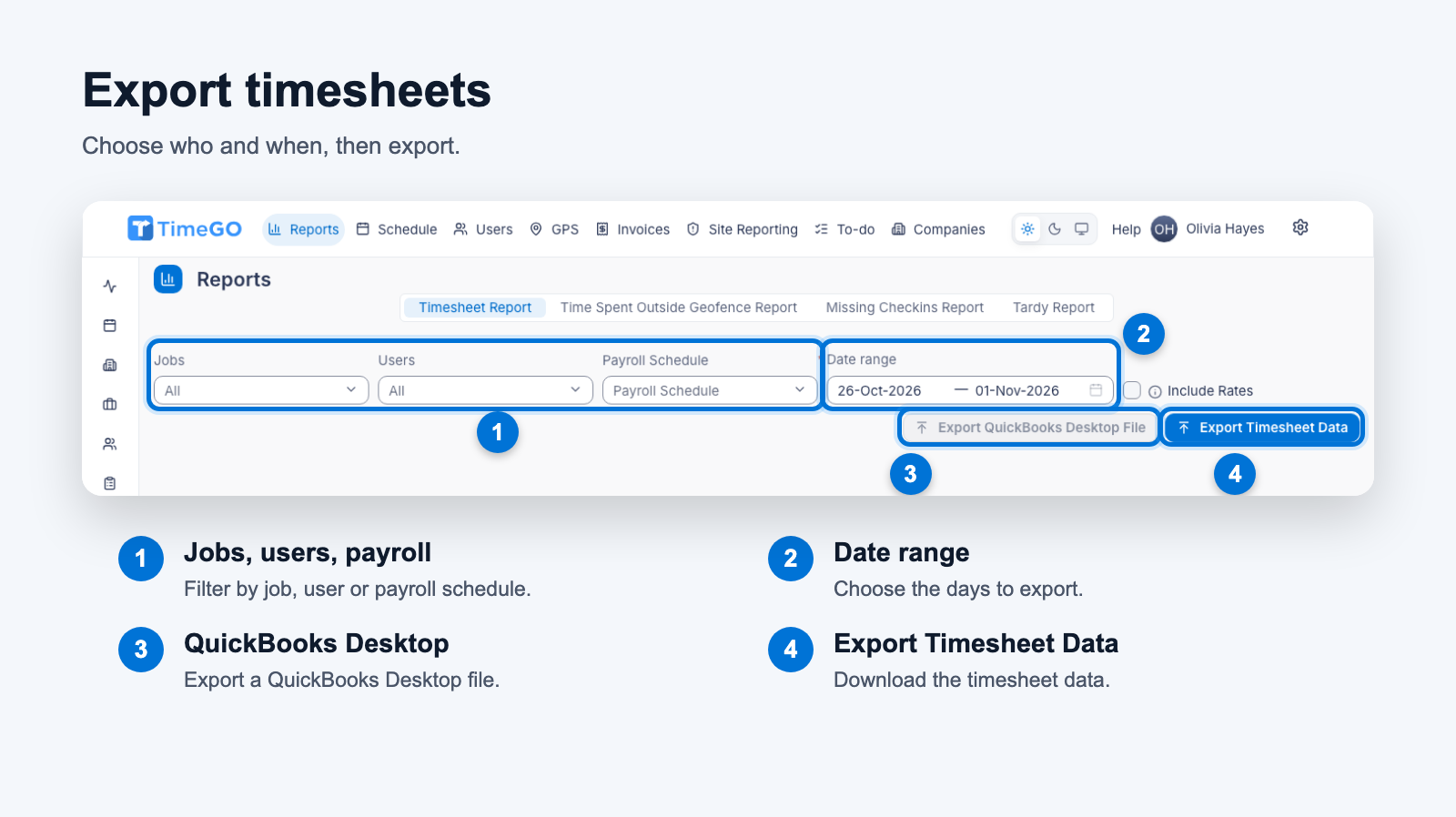
Vink in het Timesheet Report Include Rates aan. De exportknop blijft grijs tot je dat doet.
Klik op Export QuickBooks Desktop File
TimeGO maakt het .iif-bestand voor de periode, opdrachten en gebruikers die je hebt gekozen. De kliks staan in het hulpartikel over exporteren.
Importeer in QuickBooks Desktop
Importeer het .iif-bestand in QuickBooks Desktop. Het bevat alleen uren.
Bekijk het in TimeGO
Wat wordt gesynchroniseerd of geëxporteerd
- Een .iif-bestand voor QuickBooks Desktop
- Alleen uren
- Elke keer een nieuw bestand, geen synchronisatie
Veelgestelde vragen
Wat is een IIF-bestand?
Het bestandsformaat dat TimeGO maakt voor QuickBooks Desktop. Het bestand uit het Timesheet Report bevat alleen uren, voor de periode en de opdrachten en gebruikers die je hebt gekozen.
Waarom is Export QuickBooks Desktop File grijs?
Vink eerst Include Rates aan. Ziet je het vakje niet, dan kan je gebruiker niet zowel opdrachttarieven als gebruikerstarieven zien. Iemand die dat wel kan, maakt dan de export.
Houdt dit QuickBooks Desktop synchroon?
Nee. Er is geen synchronisatie met QuickBooks Desktop. Je exporteert een nieuw bestand wanneer je het nodig hebt. Een synchronisatie bestaat alleen voor QuickBooks Online en Xero, op het Pro-abonnement.
Waar staan de stappen?
In het Help Center-artikel Uren exporteren naar Excel of QuickBooks Desktop. Dat gaat ook over Shift reviews pending, de pagina Payroll Adjustment en het Excel-bestand.
Lees verder
QuickBooks is een handelsmerk van Intuit.