 English
 Español
 Tiếng Việt
 Deutsch
 Français
 Português
 Polski
 Nederlands
 Italiano
 Svenska
 Norsk
 Dansk
 Suomi
 Čeština
 हिन्दी
 العربية
تطبيق الهاتف
وقت القراءة: 1 دقيقة
كيفية استخدام قائمة مهام الوردية
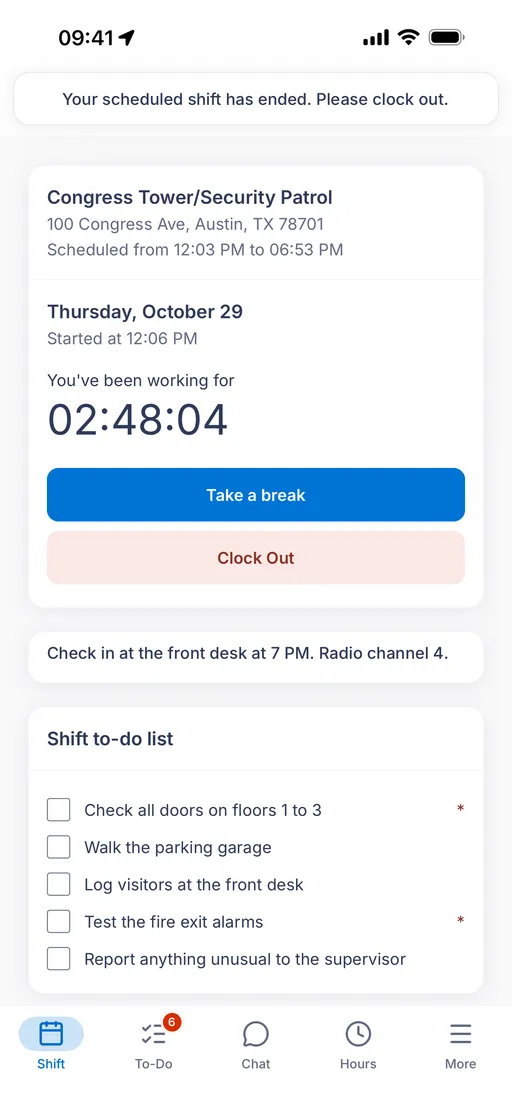
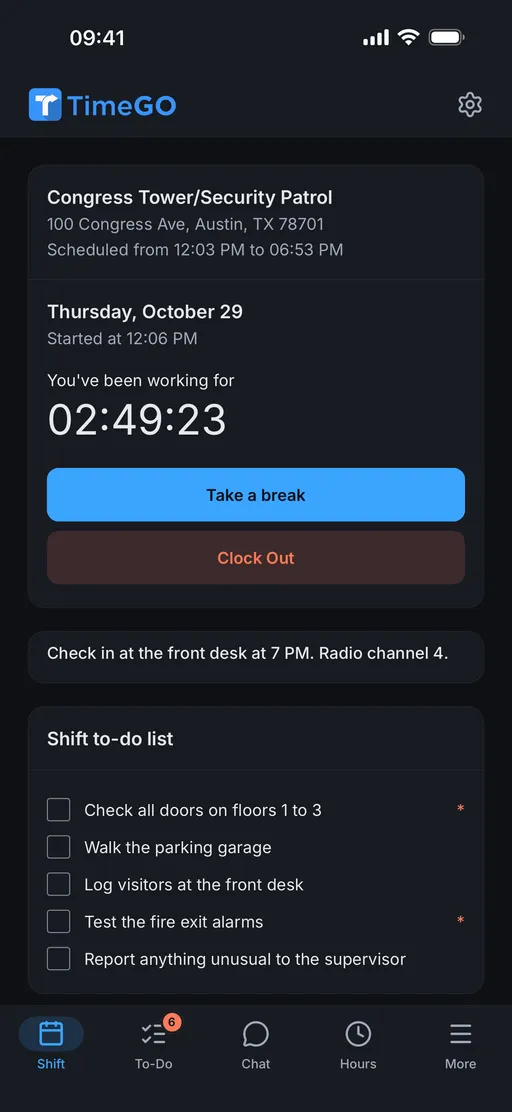
في تبويب Shift، تابع قائمة مهام وردتك تحت المؤقت، وأنجز المهام الإلزامية قبل الانصراف.
الخطوات
- 1
افتح تبويب Shift.
- 2
تحت المؤقت، ضع علامة على كل مهمة عند إنجازها. تُوسَم المهام الإلزامية بعلامة النجمة (*).
- 3
أنجز المهام الإلزامية، ثم اضغط Clock Out.


إذا لم يعمل
لا ترى قائمة مهام وردتك.
يقرر مديرك القوائم التي تظهر في التطبيق. اطلب من مديرك ضبط القائمة لتظهر.
معلومات مفيدة
- تعرض القائمة عدد المهام الإلزامية المتبقية.
- إذا بقيت مهمة إلزامية مفتوحة عند الانصراف، تُوسَم القائمة كمُرسَلة، ويُكتب تنبيه لمديرك.
عن الميزة: المزيد عن قوائم المهام, المزيد عن تطبيق الجوال