 English
 Español
 Tiếng Việt
 Deutsch
 Français
 Português
 Polski
 Nederlands
 Italiano
 Svenska
 Norsk
 Dansk
 Suomi
 Čeština
 हिन्दी
 العربية
Dashboard
1 min di lettura
Come vedere le scansioni dei punti di controllo
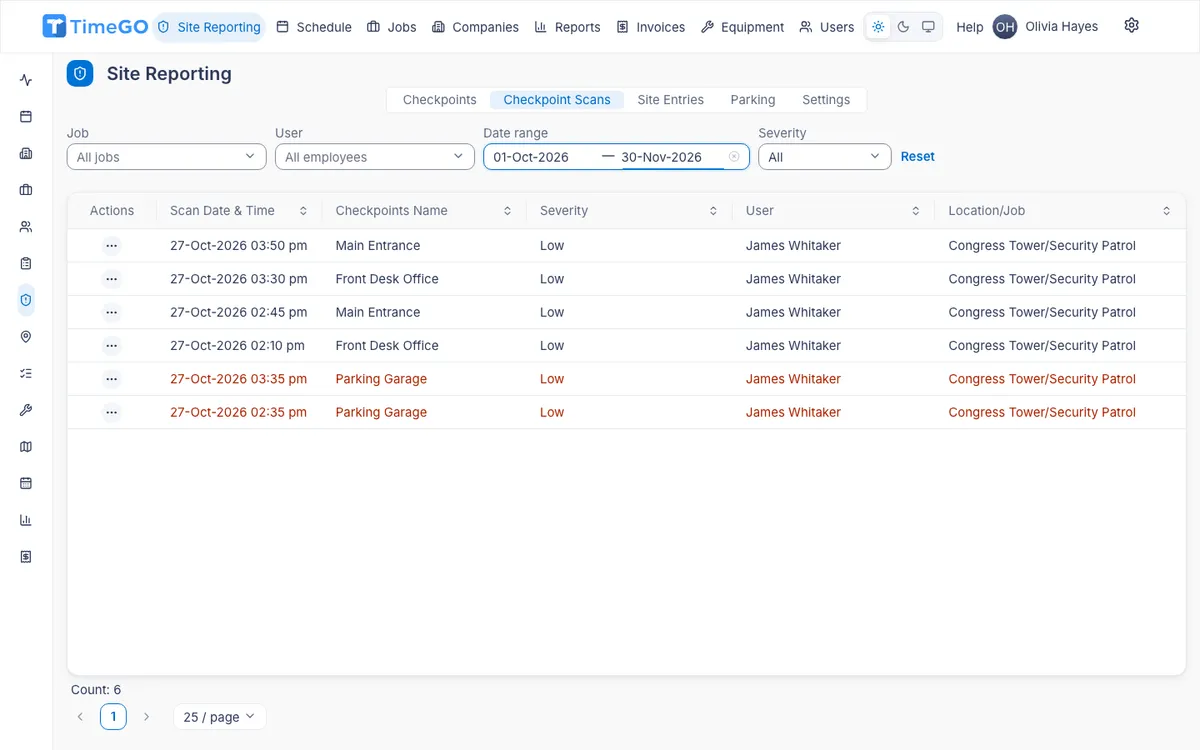
La scheda Checkpoint Scans in Site Reporting elenca ogni scansione. Filtrala per lavoro, utente, data o gravità.
Passaggi
- 1
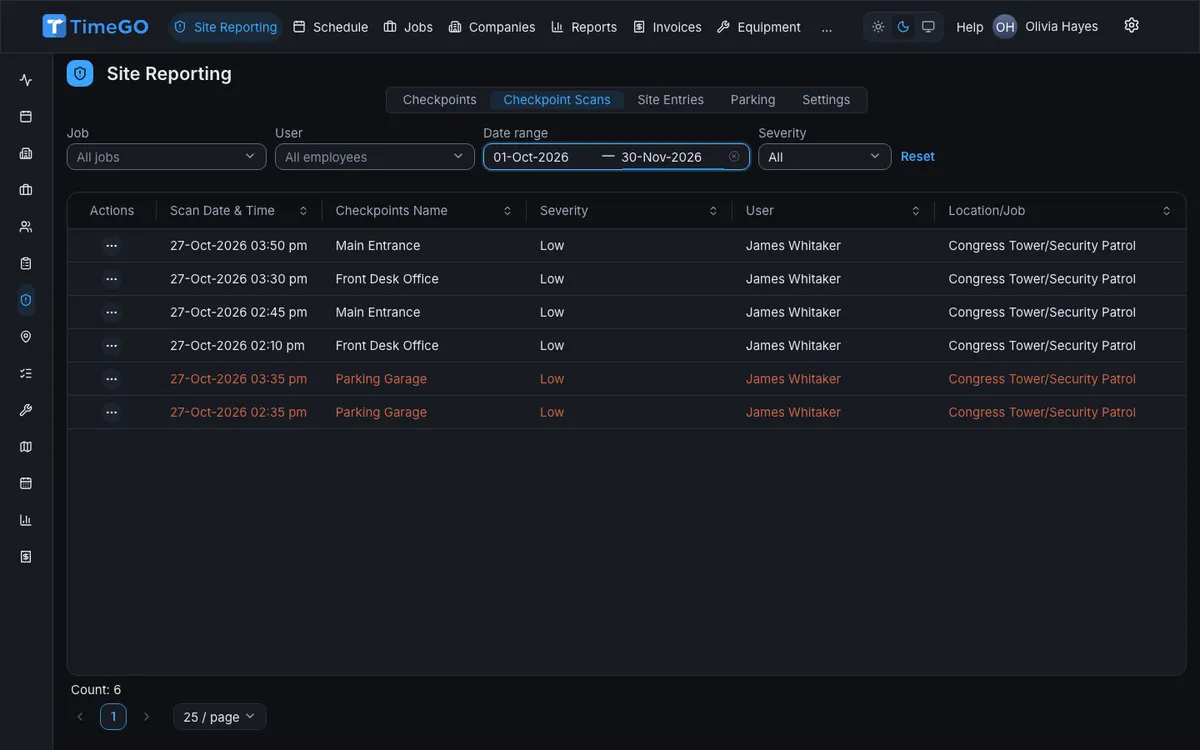
Apri il Menu a sinistra e clicca Site Reporting, poi clicca la scheda Checkpoint Scans.
- 2
Scegli un Job o un User per vedere solo le scansioni di quel lavoro o di quella persona.
- 3
Imposta il Date range, e se ti serve scegli una Severity (High, Medium o Low).
- 4
Clicca una riga per aprire quella scansione.

Se non funziona
Per ora non c'è niente
Clicca Reset per togliere i filtri, poi imposta un Date range più ampio.
Da sapere
- Severity è solo un’etichetta. Non invia avvisi. Una scansione parte dalla Default Severity del suo punto di controllo, e il dipendente può cambiarla nell’app.
- Il testo della riga diventa rosso quando il telefono era fuori dal geofence del lavoro al momento della scansione.
- Edit Scan e Delete Scan sono nel menu di ogni riga. I manager le vedono solo con Full Access a Checkpoints & Site Reports.
Sulla funzione: Altro su Punti di controllo