 English
 Español
 Tiếng Việt
 Deutsch
 Français
 Português
 Polski
 Nederlands
 Italiano
 Svenska
 Norsk
 Dansk
 Suomi
 Čeština
 हिन्दी
 العربية
Hallintanäkymä
Lukuaika 1 min
Tarkistuspisteiden skannausten katsominen
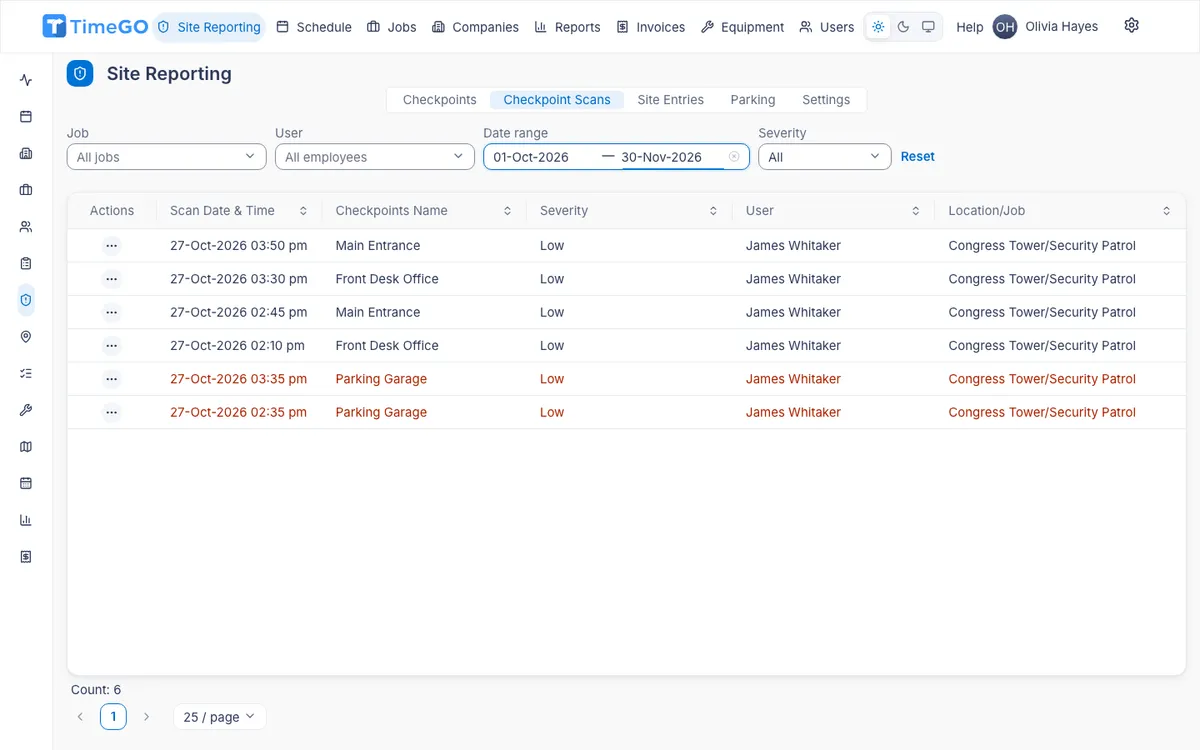
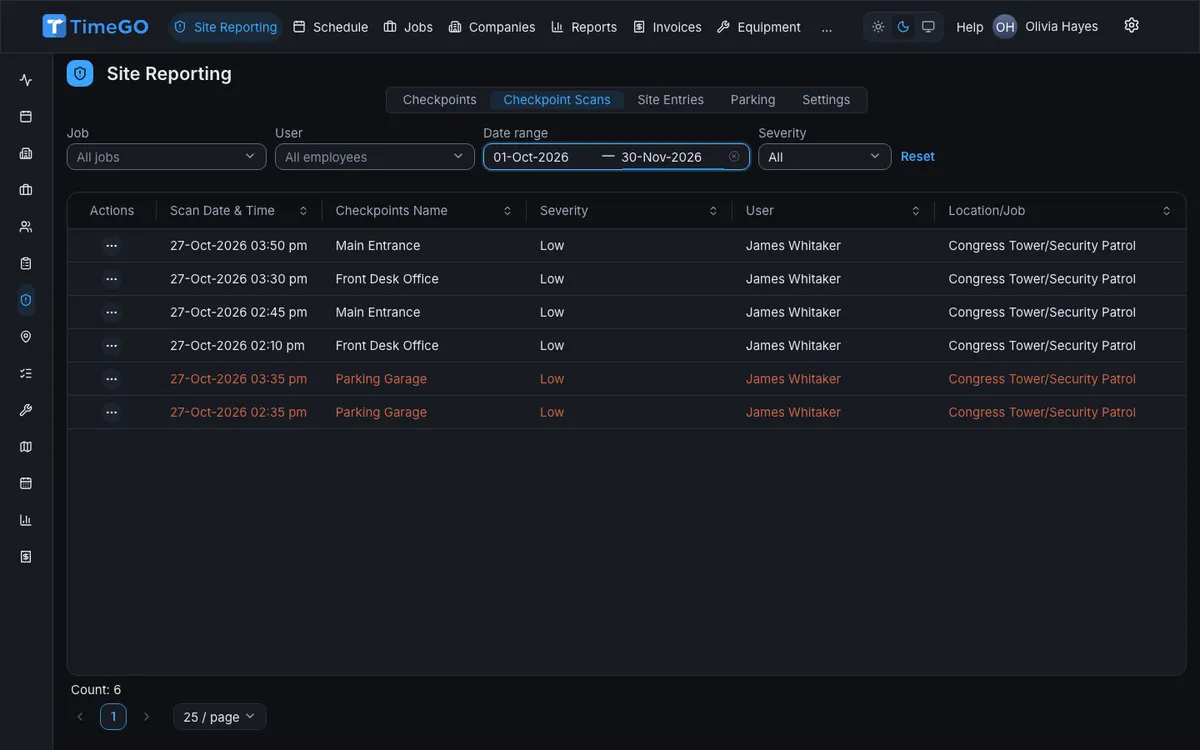
Site Reporting -sivun Checkpoint Scans -välilehti listaa jokaisen skannauksen. Suodata sitä kohteen, käyttäjän, päivämäärän tai vakavuuden mukaan.
Vaiheet
- 1
Avaa vasemmalla oleva Menu ja napsauta Site Reporting, sitten napsauta Checkpoint Scans-välilehteä.
- 2
Valitse Job tai User, niin näet vain kyseisen kohteen tai henkilön skannaukset.
- 3
Aseta Date range ja tarvittaessa valitse Severity (High, Medium tai Low).
- 4
Napsauta riviä avataksesi kyseisen skannauksen.

Jos se ei toimi
Ei vielä mitään
Tyhjennä suodattimet napsauttamalla Reset ja aseta laajempi Date range.
Hyvä tietää
- Severity on pelkkä merkintä. Se ei lähetä hälytyksiä. Skannaus alkaa tarkistuspisteen Default Severity -arvosta, ja työntekijä voi muuttaa sen sovelluksessa.
- Rivin teksti muuttuu punaiseksi, kun puhelin oli skannaushetkellä kohteen geofencen ulkopuolella.
- Edit Scan ja Delete Scan ovat kunkin rivin valikossa. Esimiehet näkevät ne vain, jos heillä on Full Access to Checkpoints & Site Reports -oikeus.
Ominaisuudesta: Lisää: Tarkistuspisteet