 English
 Español
 Tiếng Việt
 Deutsch
 Français
 Português
 Polski
 Nederlands
 Italiano
 Svenska
 Norsk
 Dansk
 Suomi
 Čeština
 हिन्दी
 العربية
Puhelinsovellus
Lukuaika 1 min
Tarkastuspisteen skannaaminen
Skannaa tarkastuspisteen QR-koodi tai NFC-tagi TimeGO-sovelluksessa, valitse vakavuus ja lähetä.
Vaiheet
- 1
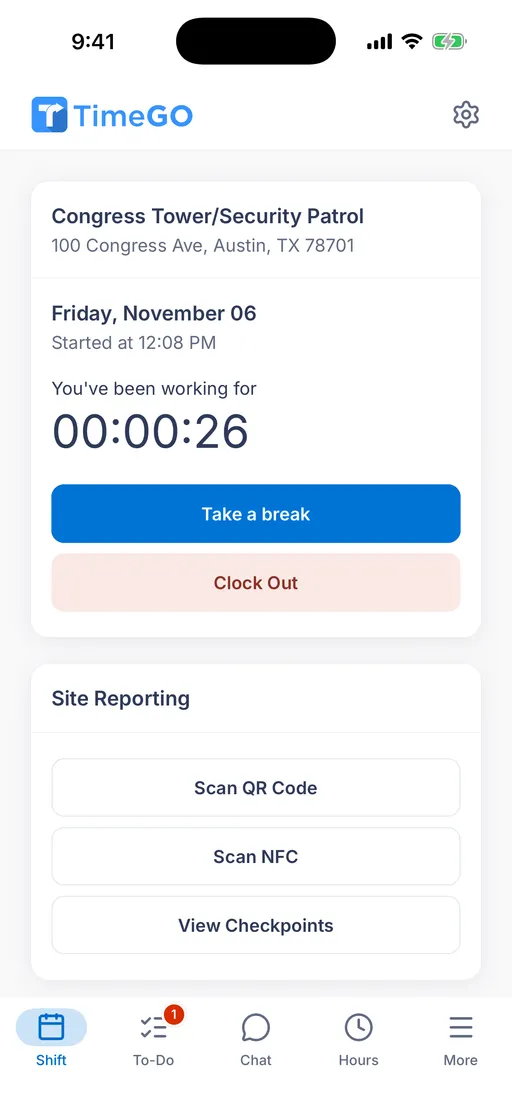
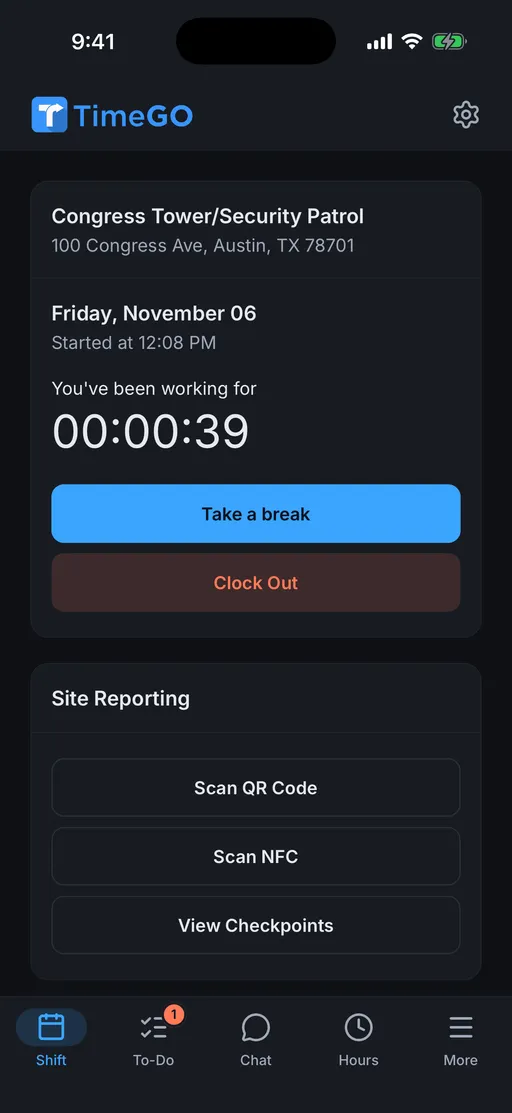
Avaa käynnissä olevan vuoron Shift-välilehti ja selaa alas kortille Site Reporting.
- 2
Napauta Scan QR Code ja osoita kameralla koodiin tai napauta Scan NFC ja pidä puhelin tagia vasten. Salli kamera, jos sovellus pyytää.
- 3
Lue tarkastuspisteen ohjeet ja napauta sitten Next. Poistuaksesi napauta Cancel.
- 4
Valitse Severity: Low, Medium tai High. Jos tarkastuspiste vaatii kuvan, ota se ensin, koska et voi lähettää ilman sitä.
- 5
Napauta Submit.


Jos se ei toimi
Sovellus näyttää väärän QR-koodin tai väärän NFC-tagin viestin
Skannaa sellaisen tarkastuspisteen koodi tai tagi, joka kuuluu vuoroosi.
Hyvä tietää
- Näet skannauksesi napauttamalla View Checkpoints -painiketta kortilla Site Reporting. Jokaisessa skannauksessa näkyy aika, jolloin se luettiin.
- Skannaus, joka tehdään muualta kuin tarkastuspisteen kartalla olevasta pisteestä, tallentuu silti, mutta siihen merkitään ”not in radius”.
- Virtuaalinen GPS-tarkastuspiste ei vaadi napautusta. Sen skannaus tallennetaan, kun astut sen säteelle, ja uudelleen, kun poistut sieltä.
Ominaisuudesta: Lisää: Tarkistuspisteet, Lisää: Mobiilisovellus