 English
 Español
 Tiếng Việt
 Deutsch
 Français
 Português
 Polski
 Nederlands
 Italiano
 Svenska
 Norsk
 Dansk
 Suomi
 Čeština
 हिन्दी
 العربية
Mobilapp
1 min lesetid
Slik skanner du et kontrollpunkt
Skann kontrollpunktets QR-kode eller NFC-brikke i TimeGO-appen, velg alvorlighetsgrad, og send inn.
Steg
- 1
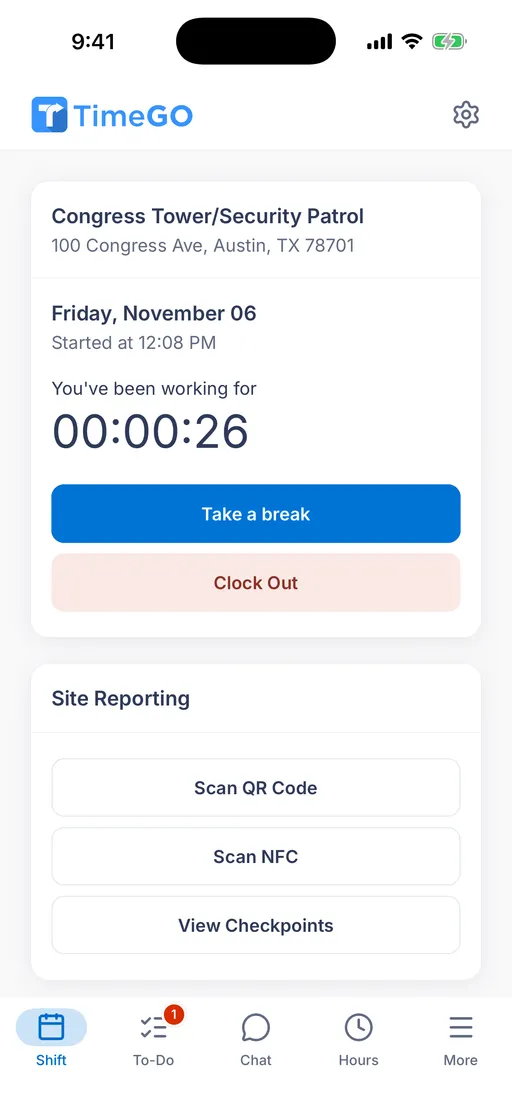
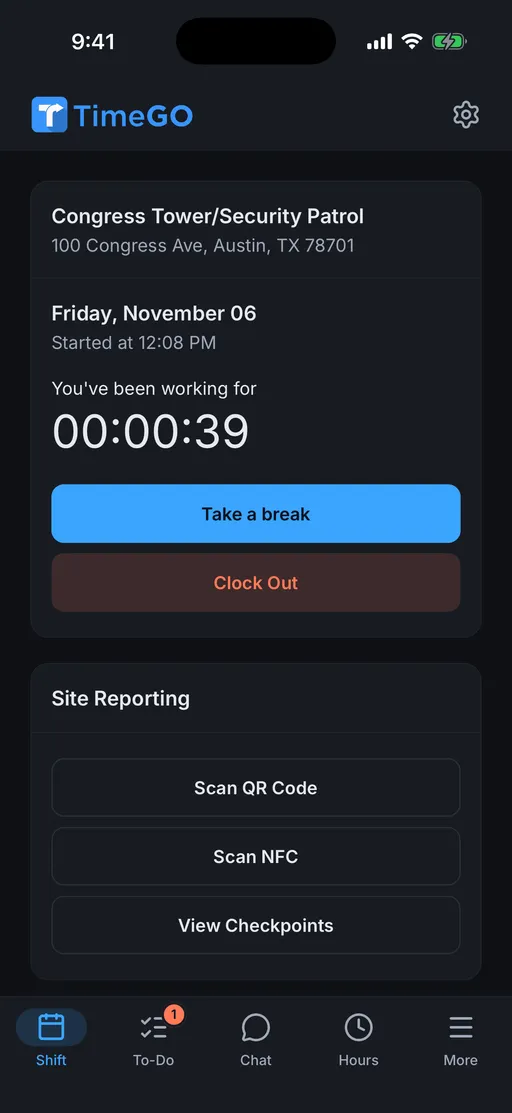
Åpne fanen Shift på pågående skift, og scroll ned til kortet Site Reporting.
- 2
Trykk på Scan QR Code og rett kameraet mot koden, eller trykk på Scan NFC og hold telefonen mot brikken. Tillat kameraet hvis appen spør.
- 3
Les instruksene for kontrollpunktet, og trykk deretter på Next. Trykk på Cancel for å gå ut.
- 4
Velg en Severity: Low, Medium eller High. Hvis kontrollpunktet krever et bilde, ta det først, for du kan ikke sende inn uten det.
- 5
Trykk på Submit.


Hvis det ikke fungerer
Appen viser feil melding for QR-koden eller NFC-brikken
Skann koden eller brikken til et kontrollpunkt som er på skiftet ditt.
Godt å vite
- For å se skanningene dine trykker du på View Checkpoints på kortet Site Reporting. Hver skanning viser tidspunktet den ble lest.
- En skanning gjort et annet sted enn kontrollpunktets punkt på kartet lagres likevel, men den merkes «not in radius».
- Et virtuelt GPS-kontrollpunkt krever ingen trykk. Skanningen lagres når du går inn i radiusen, og igjen etter at du har forlatt den.
Om funksjonen: Mer om Kontrollpunkter, Mer om Mobilapp