 English
 Español
 Tiếng Việt
 Deutsch
 Français
 Português
 Polski
 Nederlands
 Italiano
 Svenska
 Norsk
 Dansk
 Suomi
 Čeština
 हिन्दी
 العربية
Aplikacja na telefon
Czas czytania: 1 min
Jak zeskanować punkt kontrolny
Skanuje się kod QR albo tag NFC punktu kontrolnego w aplikacji TimeGO, wybiera stopień ważności i wysyła.
Kroki
- 1
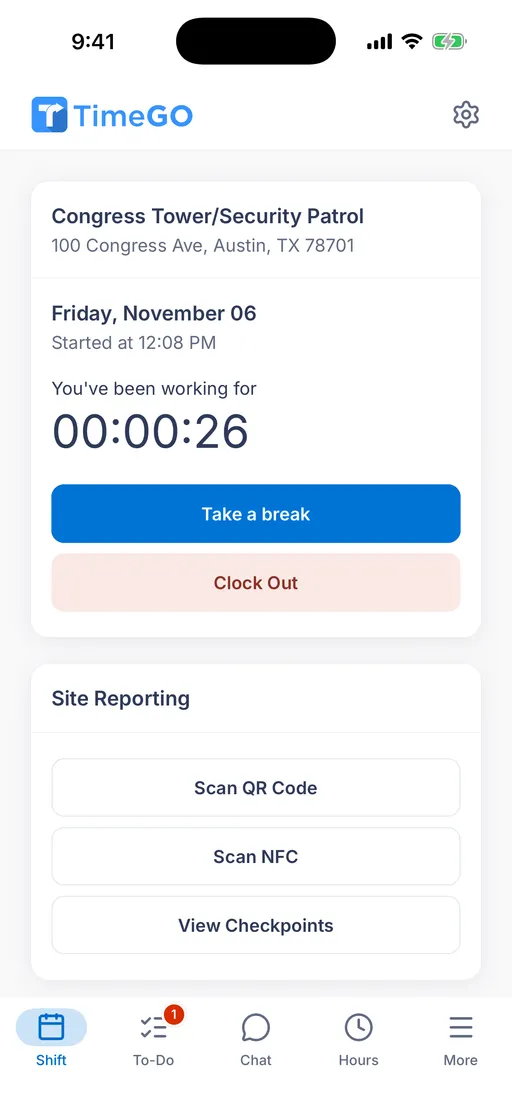
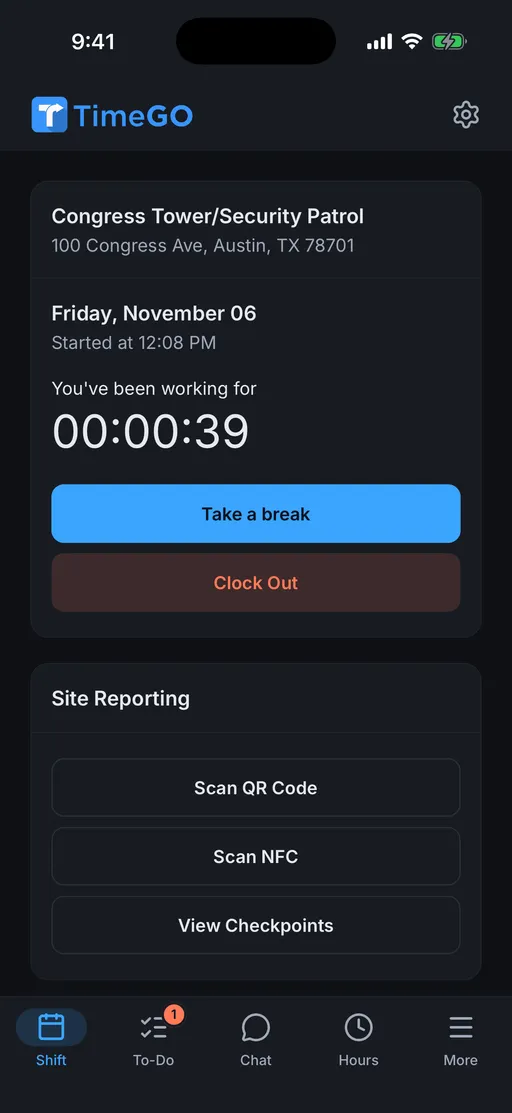
Otwiera się zakładkę Shift w trwającej zmianie i przewija do karty Site Reporting.
- 2
Dotyka się Scan QR Code i kieruje aparat na kod, albo dotyka Scan NFC i przykłada telefon do tagu. Jeśli aplikacja poprosi, zezwala się na dostęp do aparatu.
- 3
Czyta się instrukcje punktu, a potem dotyka Next. Żeby wyjść, dotyka się Cancel.
- 4
Wybiera się Severity: Low, Medium albo High. Jeśli punkt wymaga zdjęcia, trzeba je zrobić najpierw, bo bez niego nie da się wysłać.
- 5
Dotyka się Submit.


Jeśli to nie działa
Aplikacja pokazuje komunikat o złym kodzie QR albo złym tagu NFC
Skanuje się kod albo tag punktu, który jest na zmianie.
Warto wiedzieć
- Żeby zobaczyć swoje skany, dotyka się View Checkpoints na karcie Site Reporting. Każdy skan pokazuje godzinę odczytu.
- Skan wykonany poza punktem na mapie zostaje zapisany, ale jest oznaczony jako „not in radius”.
- Wirtualny punkt GPS nie wymaga dotknięcia. Skan zapisuje się, gdy wchodzi się w jego promień, i ponownie po jego opuszczeniu.
O funkcji: Więcej o: Punkty kontrolne, Więcej o: Aplikacja mobilna