 English
 Español
 Tiếng Việt
 Deutsch
 Français
 Português
 Polski
 Nederlands
 Italiano
 Svenska
 Norsk
 Dansk
 Suomi
 Čeština
 हिन्दी
 العربية
Panel
Czas czytania: 1 min
Jak zobaczyć skany punktów kontrolnych
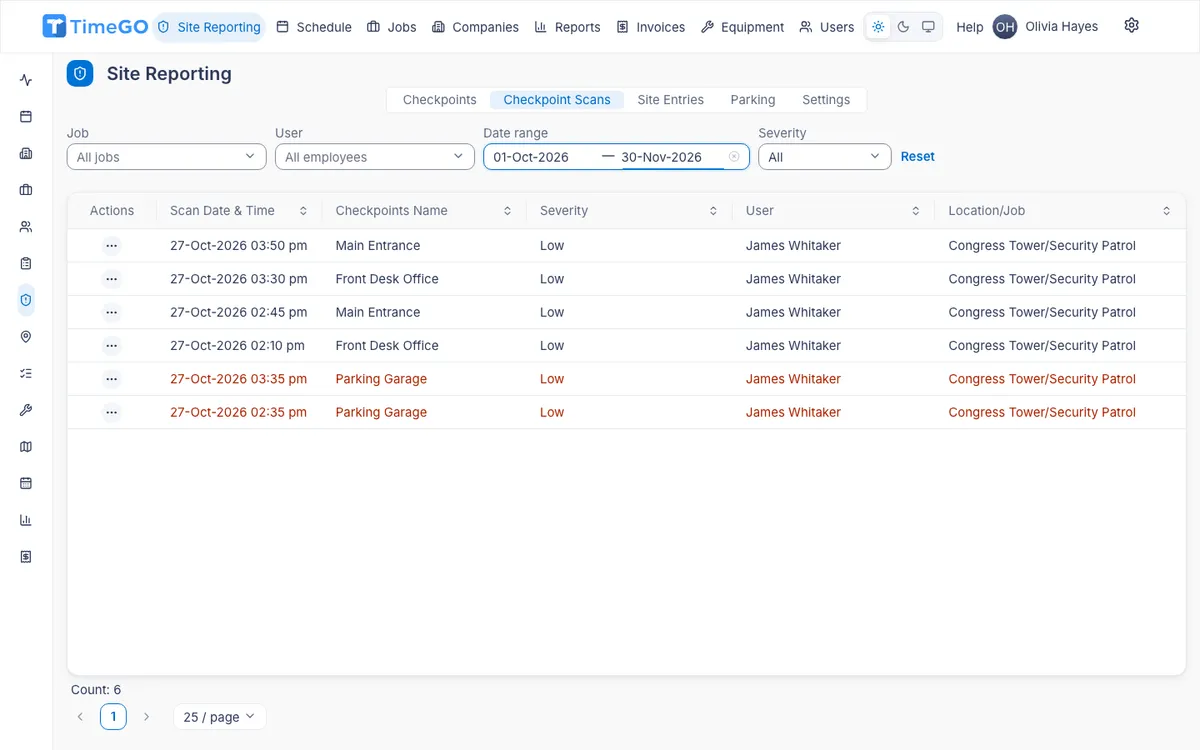
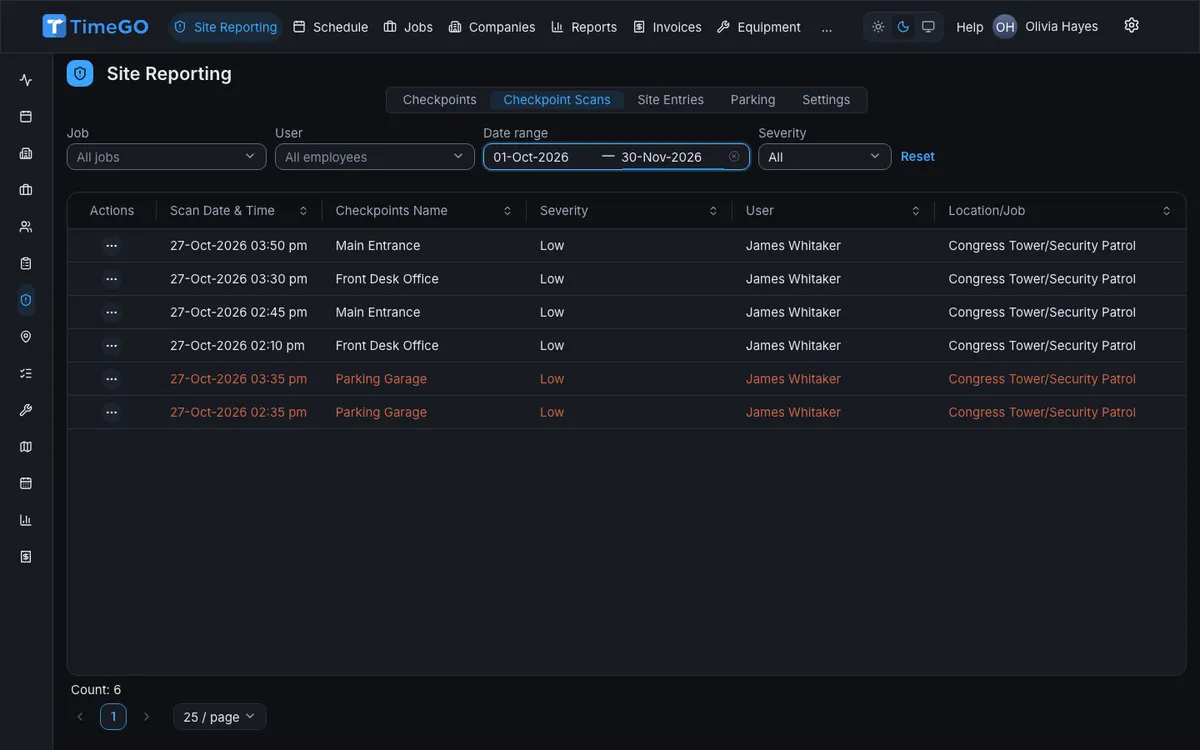
Zakładka Checkpoint Scans w Site Reporting pokazuje każdy skan. Listę filtruje się po zleceniu, użytkowniku, dacie lub ważności.
Kroki
- 1
Otwiera się Menu po lewej stronie, klika Site Reporting, a potem zakładkę Checkpoint Scans.
- 2
Wybiera się Job albo User, żeby zobaczyć tylko skany danego zlecenia albo danej osoby.
- 3
Ustawia się Date range i, jeśli trzeba, wybiera Severity (High, Medium albo Low).
- 4
Klika się wiersz, żeby otworzyć dany skan.

Jeśli to nie działa
Na razie nic tu nie ma
Klika się Reset, żeby wyczyścić filtry, a potem ustawia się szerszy Date range.
Warto wiedzieć
- Severity to tylko etykieta. Nie wysyła alertów. Skan zaczyna się z wartością Default Severity punktu kontrolnego, a pracownik może ją zmienić w aplikacji.
- Tekst wiersza robi się czerwony, gdy telefon był poza geofence zlecenia w momencie skanu.
- Edit Scan i Delete Scan są w menu każdego wiersza. Menedżerowie widzą je tylko z dostępem Full Access do Checkpoints & Site Reports.
O funkcji: Więcej o: Punkty kontrolne