 English
 Español
 Tiếng Việt
 Deutsch
 Français
 Português
 Polski
 Nederlands
 Italiano
 Svenska
 Norsk
 Dansk
 Suomi
 Čeština
 हिन्दी
 العربية
Tableau de bord
1 min de lecture
Comment voir les scans de checkpoints
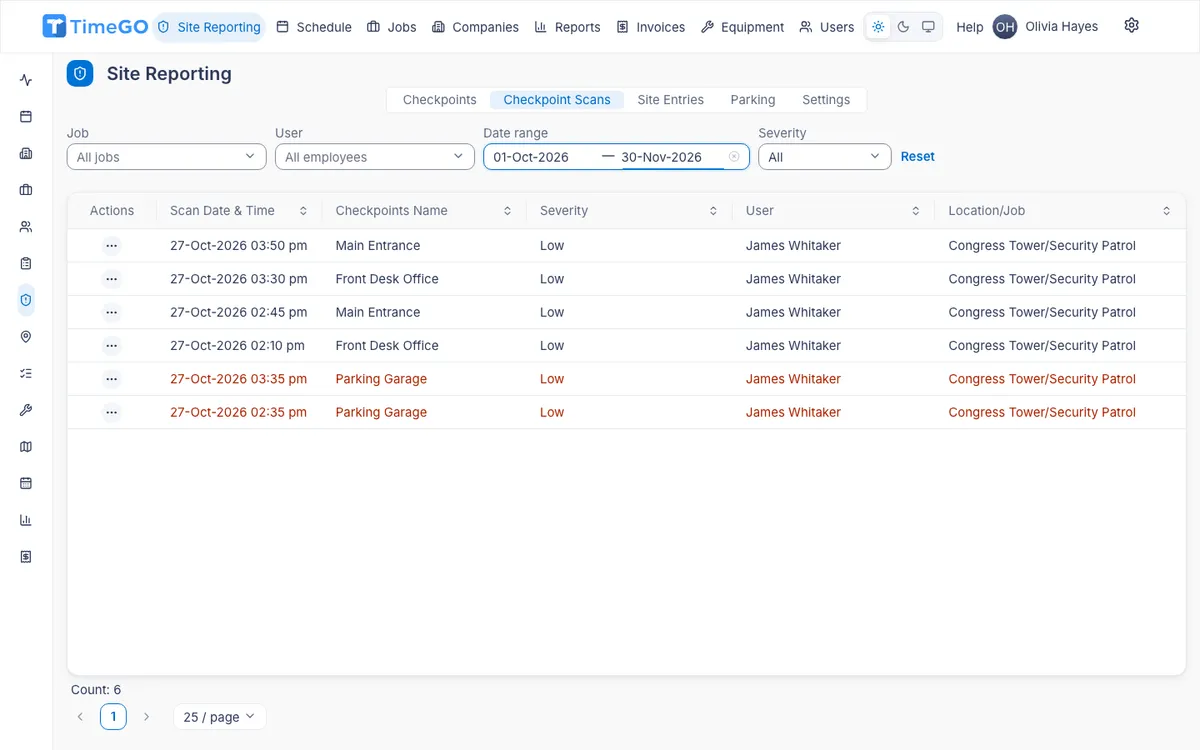
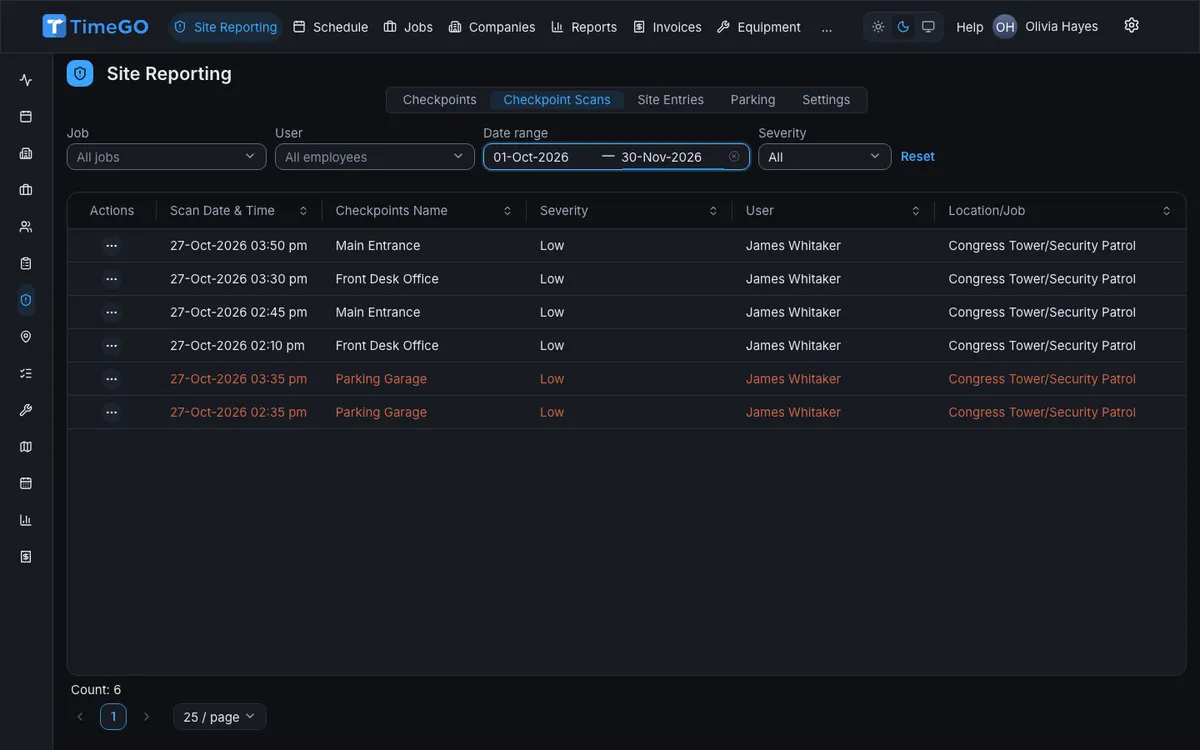
L'onglet Checkpoint Scans de Site Reporting liste chaque scan. Filtrez-le par job, utilisateur, date ou gravité.
Étapes
- 1
Ouvrez le Menu à gauche, cliquez sur Site Reporting, puis sur l'onglet Checkpoint Scans.
- 2
Choisissez un Job ou un User pour ne voir que les scans de ce job ou de cette personne.
- 3
Réglez la Date range et, si besoin, choisissez une Severity (High, Medium ou Low).
- 4
Cliquez sur une ligne pour ouvrir ce scan.

Si cela ne fonctionne pas
Rien pour le moment
Cliquez sur Reset pour effacer les filtres, puis élargissez la Date range.
À savoir
- Severity est seulement une étiquette. Elle n’envoie aucune alerte. Un scan commence avec la Default Severity de son checkpoint, et l’employé peut la modifier dans l’appli.
- Le texte de la ligne passe en rouge quand le téléphone se trouvait hors de la géofence du job au moment du scan.
- Edit Scan et Delete Scan sont dans le menu de chaque ligne. Les managers ne les voient qu’avec Full Access to Checkpoints & Site Reports.
À propos de la fonctionnalité : En savoir plus sur Points de contrôle