 English
 Español
 Tiếng Việt
 Deutsch
 Français
 Português
 Polski
 Nederlands
 Italiano
 Svenska
 Norsk
 Dansk
 Suomi
 Čeština
 हिन्दी
 العربية
لوحة التحكم
وقت القراءة: 1 دقيقة
كيفية رؤية مسح نقاط التفتيش
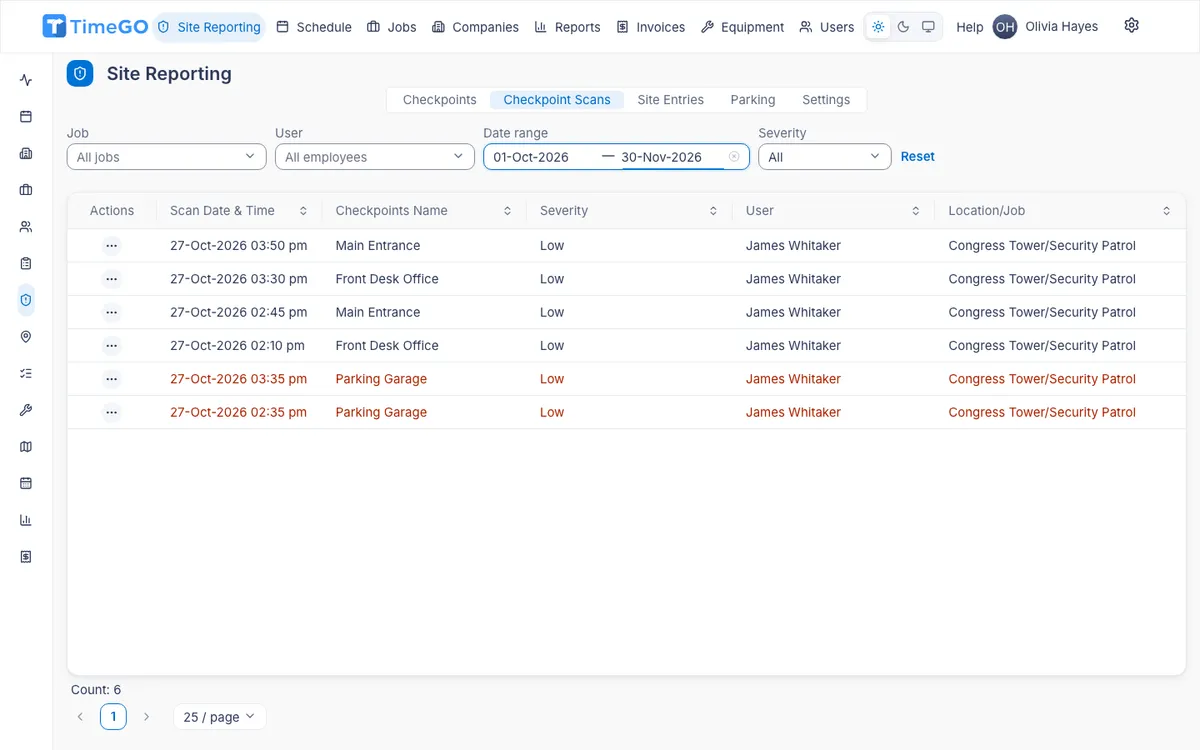
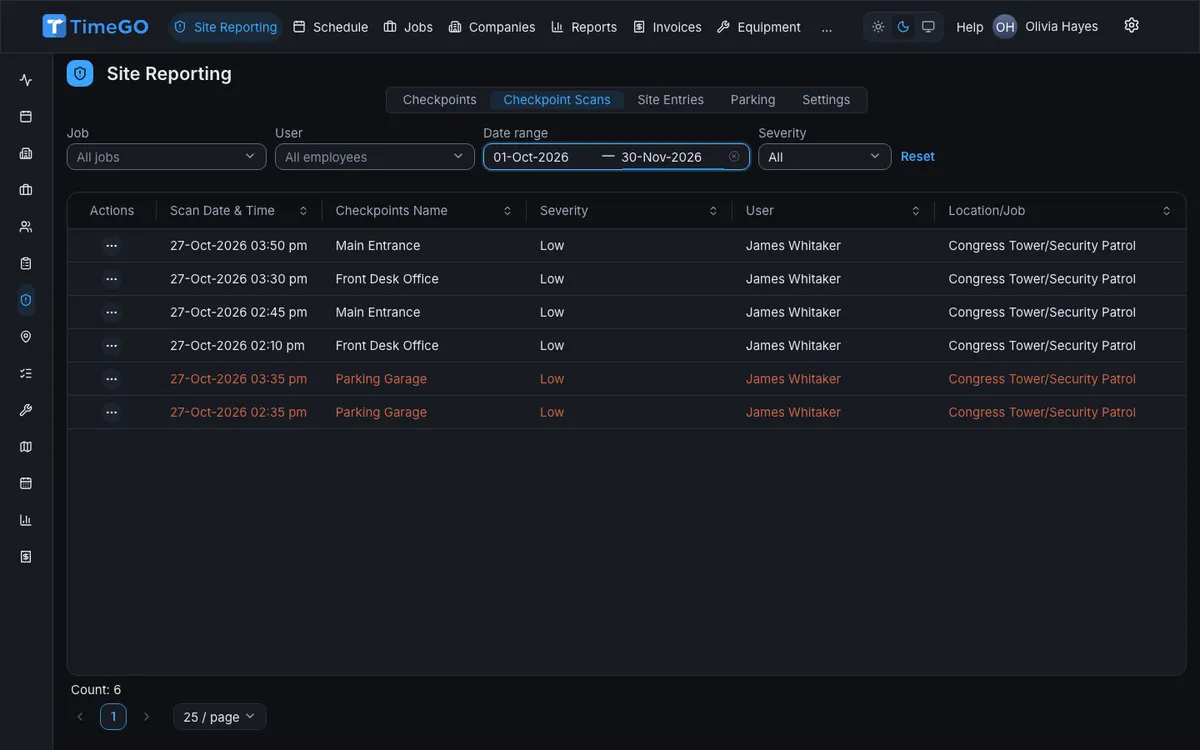
يعرض تبويب Checkpoint Scans في Site Reporting كل عملية مسح. صفِّها حسب الوظيفة أو المستخدم أو التاريخ أو الخطورة.
الخطوات
- 1
افتح Menu على اليسار وانقر Site Reporting، ثم انقر تبويب Checkpoint Scans.
- 2
اختر Job أو User لترى عمليات المسح لتلك الوظيفة أو ذلك الشخص فقط.
- 3
حدد Date range، واختر Severity (High أو Medium أو Low) إن احتجت إلى ذلك.
- 4
انقر صفًّا لفتح عملية المسح تلك.

إذا لم يعمل
Nothing here yet
انقر Reset لمسح الفلاتر، ثم اضبط Date range أوسع.
معلومات مفيدة
- Severity مجرد تصنيف، ولا يرسل تنبيهات. تبدأ عملية المسح بـ Default Severity لنقطة التفتيش، ويستطيع الموظف تغييرها في التطبيق.
- يصبح نص الصف أحمر عندما كان الهاتف خارج النطاق الجغرافي للوظيفة وقت المسح.
- Edit Scan وDelete Scan موجودان في قائمة كل صف. ولا يراهما المديرون إلا مع Full Access إلى Checkpoints & Site Reports.
عن الميزة: المزيد عن نقاط التفتيش