 English
 Español
 Tiếng Việt
 Deutsch
 Français
 Português
 Polski
 Nederlands
 Italiano
 Svenska
 Norsk
 Dansk
 Suomi
 Čeština
 हिन्दी
 العربية
Dashboard
1 min leestijd
Controlepuntscans bekijken
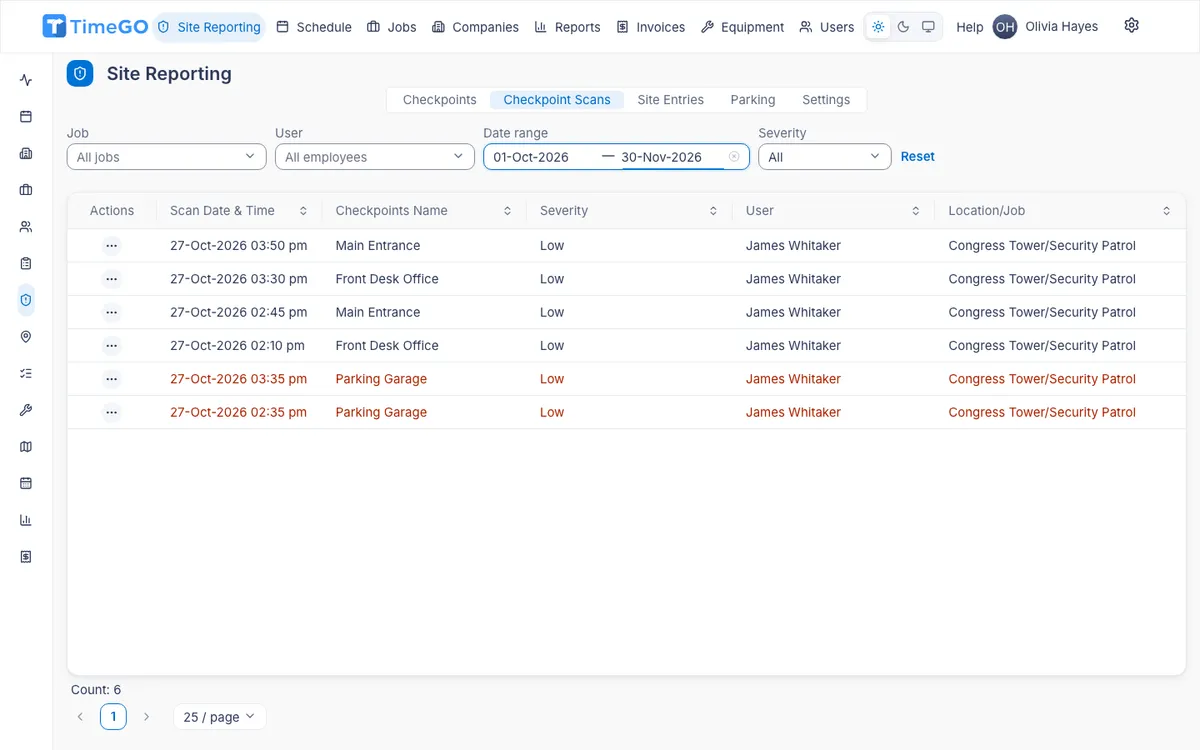
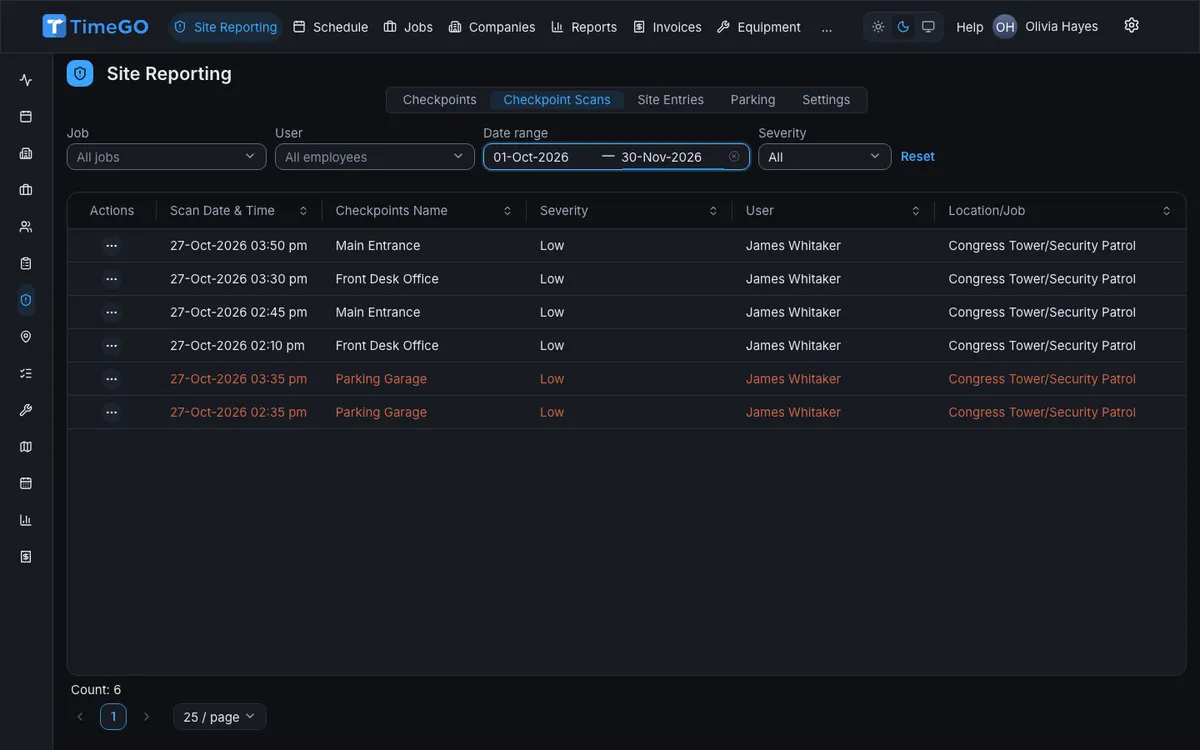
Het tabblad Checkpoint Scans in Site Reporting toont elke scan. Filter op opdracht, gebruiker, datum of ernst.
Stappen
- 1
Open het Menu links en klik op Site Reporting, en klik daarna op het tabblad Checkpoint Scans.
- 2
Kies een Job of een User om alleen de scans van die opdracht of persoon te zien.
- 3
Stel de Date range in en kies indien nodig een Severity (High, Medium of Low).
- 4
Klik op een rij om die scan te openen.

Als het niet werkt
Nog niets hier
Klik op Reset om de filters te wissen en stel daarna een ruimere Date range in.
Goed om te weten
- Severity is alleen een label. Het verstuurt geen meldingen. Een scan begint met de Default Severity van zijn controlepunt, en de medewerker kan die in de app wijzigen.
- De tekst van een rij wordt rood als de telefoon bij de scan buiten de geofence van de opdracht was.
- Edit Scan en Delete Scan staan in het menu van elke rij. Managers zien ze alleen met Full Access to Checkpoints & Site Reports.
Over de functie: Meer over Rondecheckpoints