 English
 Español
 Tiếng Việt
 Deutsch
 Français
 Português
 Polski
 Nederlands
 Italiano
 Svenska
 Norsk
 Dansk
 Suomi
 Čeština
 हिन्दी
 العربية
डैशबोर्ड
पढ़ने का समय: 1 मिनट
चेकपॉइंट स्कैन कैसे देखें
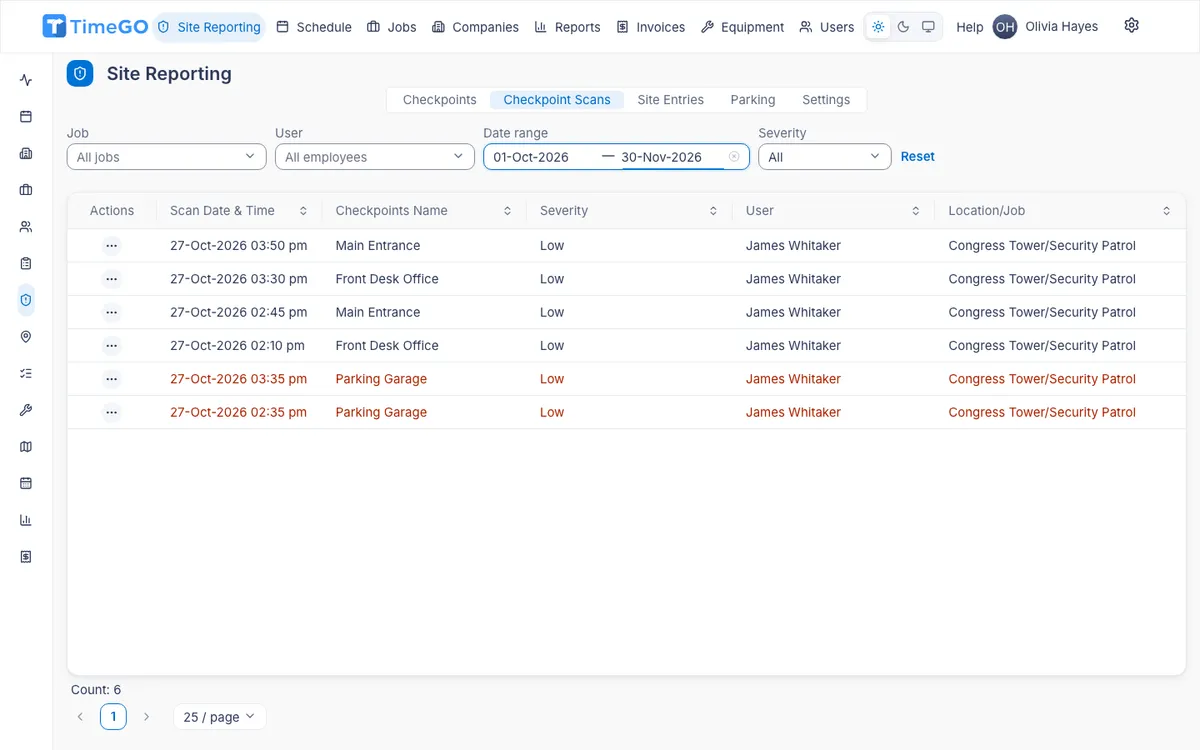
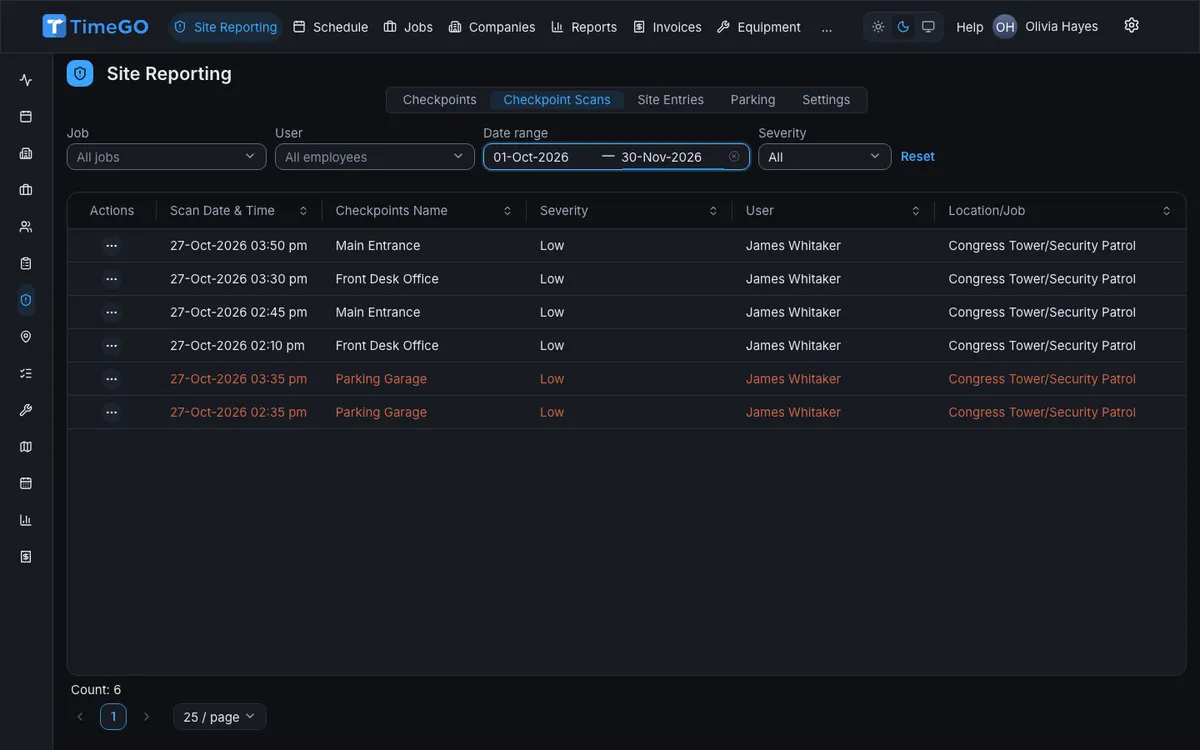
Site Reporting में Checkpoint Scans टैब हर स्कैन की सूची दिखाता है। उसे जॉब, यूज़र, तारीख़ या Severity से फ़िल्टर करें।
चरण
- 1
बाईं ओर का Menu खोलें और Site Reporting पर क्लिक करें, फिर Checkpoint Scans टैब पर क्लिक करें।
- 2
सिर्फ़ उस जॉब या उस व्यक्ति के स्कैन देखने के लिए Job या User चुनें।
- 3
Date range सेट करें, और ज़रूरत हो तो Severity चुनें (High, Medium या Low)।
- 4
किसी पंक्ति पर क्लिक करें, और वह स्कैन खुल जाएगा।

अगर यह काम न करे
Nothing here yet
फ़िल्टर हटाने के लिए Reset पर क्लिक करें, फिर Date range चौड़ी करें।
जानने योग्य बातें
- Severity सिर्फ़ एक लेबल है। यह कोई अलर्ट नहीं भेजता। स्कैन उसके चेकपॉइंट के Default Severity से शुरू होता है, और कर्मचारी उसे ऐप में बदल सकता है।
- फ़ोन स्कैन के समय जॉब के जियोफ़ेंस के बाहर था, तो पंक्ति का टेक्स्ट लाल हो जाता है।
- Edit Scan और Delete Scan हर पंक्ति के मेनू में हैं। मैनेजर इन्हें तभी देखते हैं जब उनके पास Checkpoints & Site Reports का Full Access हो।
इस फ़ीचर के बारे में: गश्त चेकपॉइंट के बारे में और