 English
 Español
 Tiếng Việt
 Deutsch
 Français
 Português
 Polski
 Nederlands
 Italiano
 Svenska
 Norsk
 Dansk
 Suomi
 Čeština
 हिन्दी
 العربية
Dashboard
1 Min. Lesezeit
So sehen Sie Kontrollpunkt-Scans
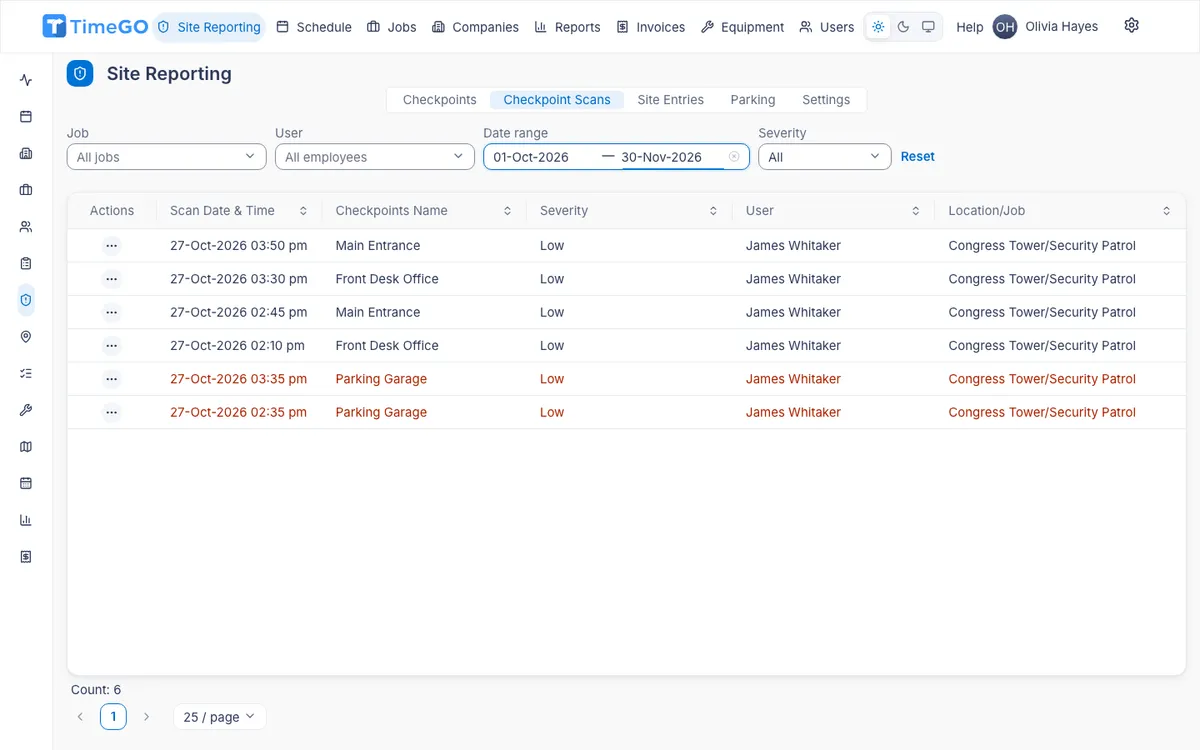
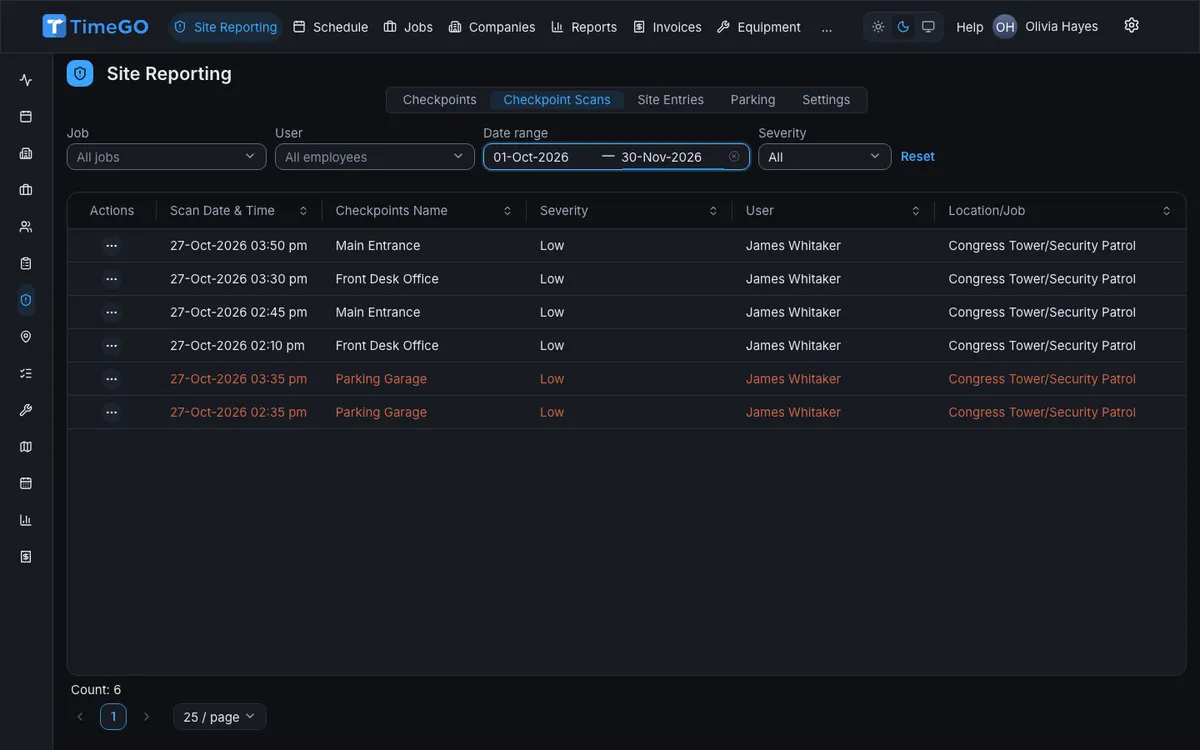
Der Reiter Checkpoint Scans unter Site Reporting listet jeden Scan auf. Filtern Sie nach Job, Benutzer, Datum oder Severity.
Schritte
- 1
Öffnen Sie links das Menu und klicken Sie auf Site Reporting, dann auf den Reiter Checkpoint Scans.
- 2
Wählen Sie einen Job oder einen User aus, um nur die Scans dieses Jobs oder dieser Person zu sehen.
- 3
Legen Sie den Date range fest und wählen Sie bei Bedarf eine Severity (High, Medium oder Low).
- 4
Klicken Sie auf eine Zeile, um diesen Scan zu öffnen.

Wenn es nicht funktioniert
Noch nichts hier
Klicken Sie auf Reset, um die Filter zu löschen, und wählen Sie dann einen größeren Date range.
Gut zu wissen
- Severity ist nur eine Kennzeichnung. Sie löst keine Warnungen aus. Ein Scan beginnt mit der Default Severity seines Kontrollpunkts, und der Mitarbeiter kann sie in der App ändern.
- Der Text der Zeile wird rot, wenn sich das Handy beim Scan außerhalb des Geofence des Jobs befand.
- Edit Scan und Delete Scan finden Sie im Menü jeder Zeile. Manager sehen sie nur mit Full Access to Checkpoints & Site Reports.
Zur Funktion: Mehr über Kontrollpunkte