 English
 Español
 Tiếng Việt
 Deutsch
 Français
 Português
 Polski
 Nederlands
 Italiano
 Svenska
 Norsk
 Dansk
 Suomi
 Čeština
 हिन्दी
 العربية
Painel
Leitura de 1 min
Como ver as leituras dos pontos de ronda
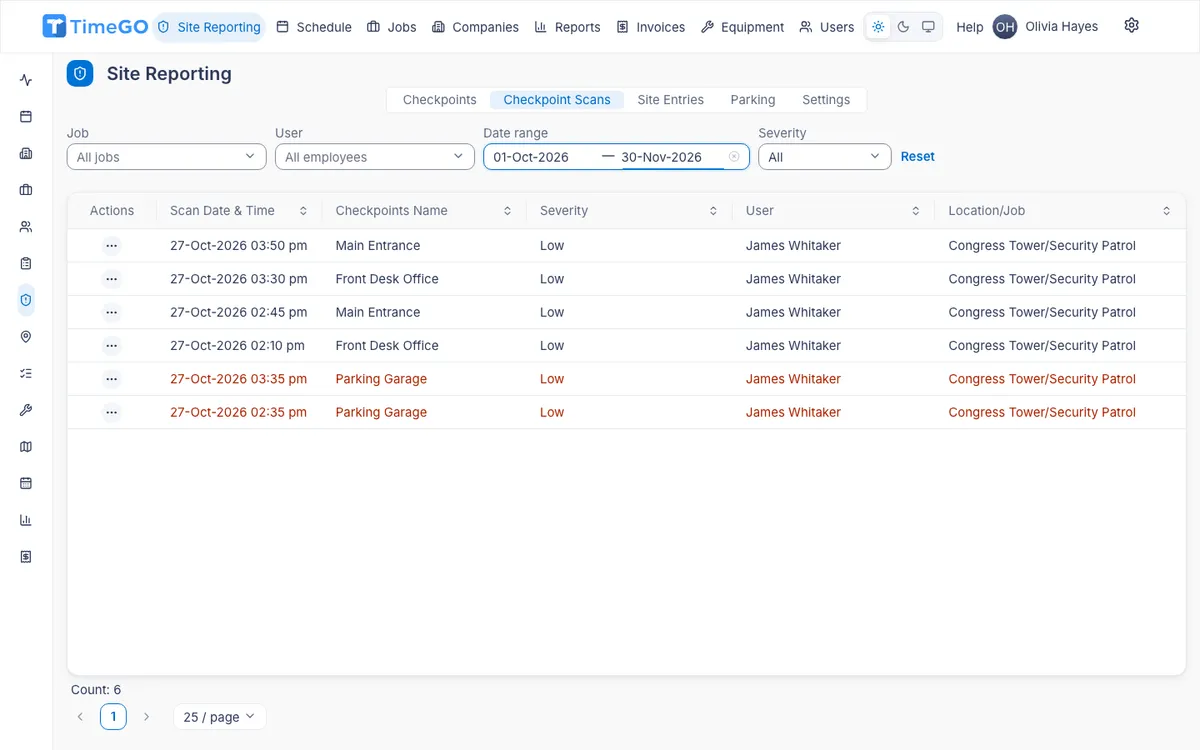
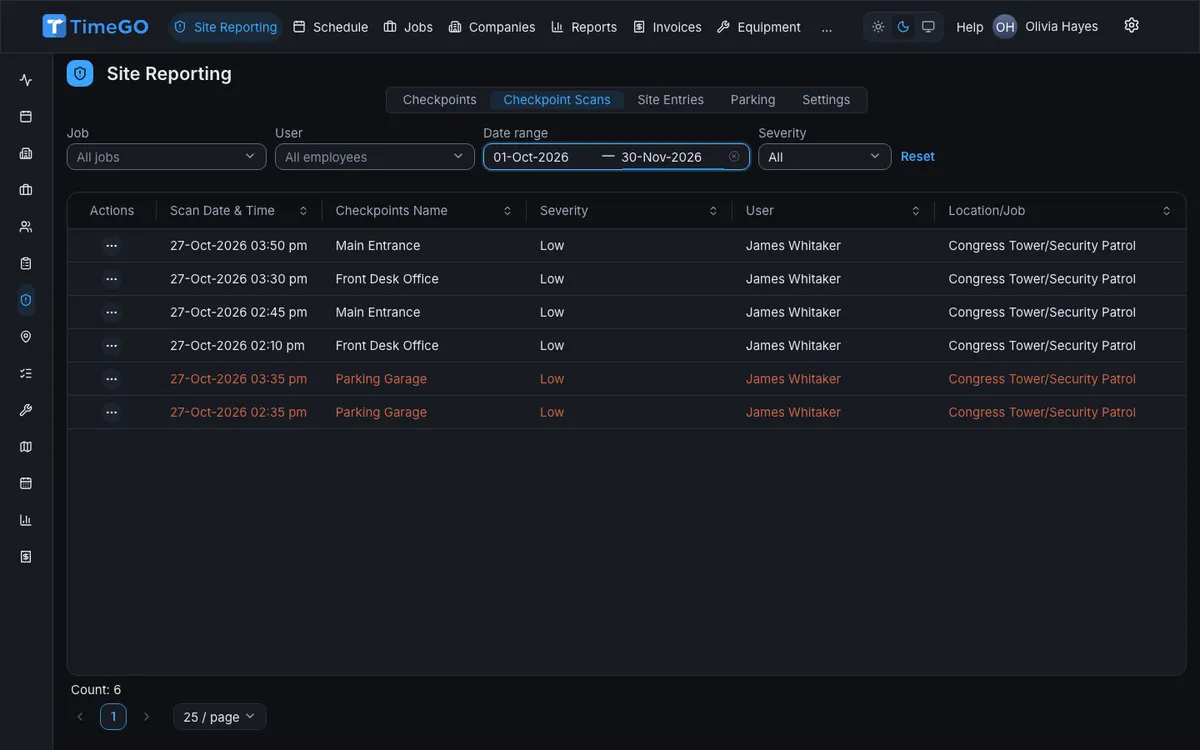
O separador Checkpoint Scans em Site Reporting lista todas as leituras. Filtre-o por job, utilizador, data ou gravidade.
Passos
- 1
Abra o Menu à esquerda, clique em Site Reporting e depois clique no separador Checkpoint Scans.
- 2
Escolha um Job ou um User para ver só as leituras desse job ou dessa pessoa.
- 3
Defina o Date range e, se precisar, escolha uma Severity (High, Medium ou Low).
- 4
Clique numa linha para abrir essa leitura.

Se não funcionar
Ainda não há nada aqui
Clique em Reset para limpar os filtros e depois defina um Date range mais largo.
Bom saber
- Severity é só uma etiqueta. Não envia alertas. Uma leitura começa com a Default Severity do seu ponto de ronda, e o funcionário pode alterá-la na app.
- O texto da linha fica vermelho quando o telemóvel estava fora da geocerca do job na leitura.
- Edit Scan e Delete Scan estão no menu de cada linha. Os gestores só os veem com Full Access a Checkpoints & Site Reports.
Sobre a funcionalidade: Mais sobre Pontos de controle