 English
 Español
 Tiếng Việt
 Deutsch
 Français
 Português
 Polski
 Nederlands
 Italiano
 Svenska
 Norsk
 Dansk
 Suomi
 Čeština
 हिन्दी
 العربية
Telefonapp
1 min. læsning
Sådan scanner du et checkpoint
Scan checkpointets QR-kode eller NFC-brik i TimeGO-appen, vælg en alvorlighed, og send.
Trin
- 1
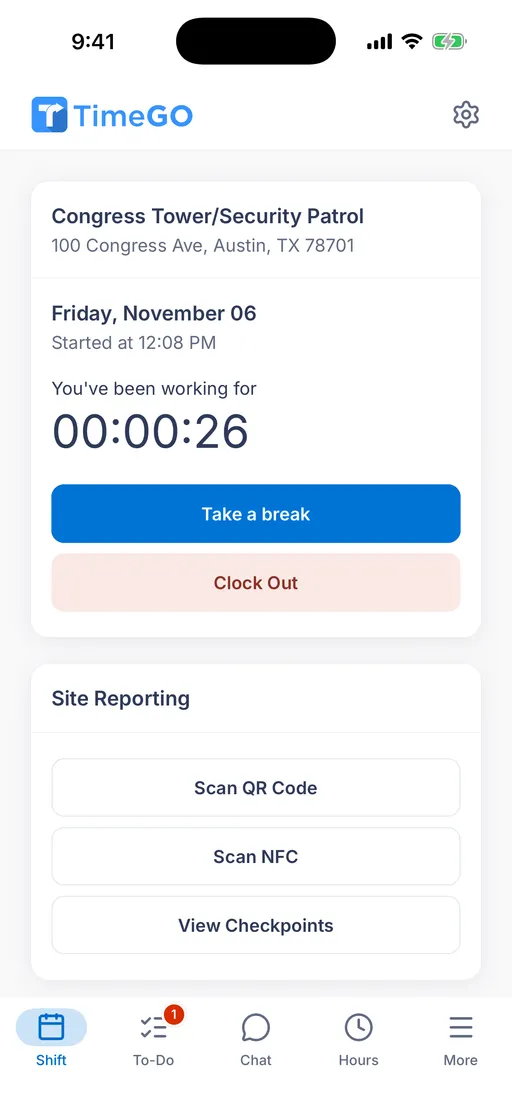
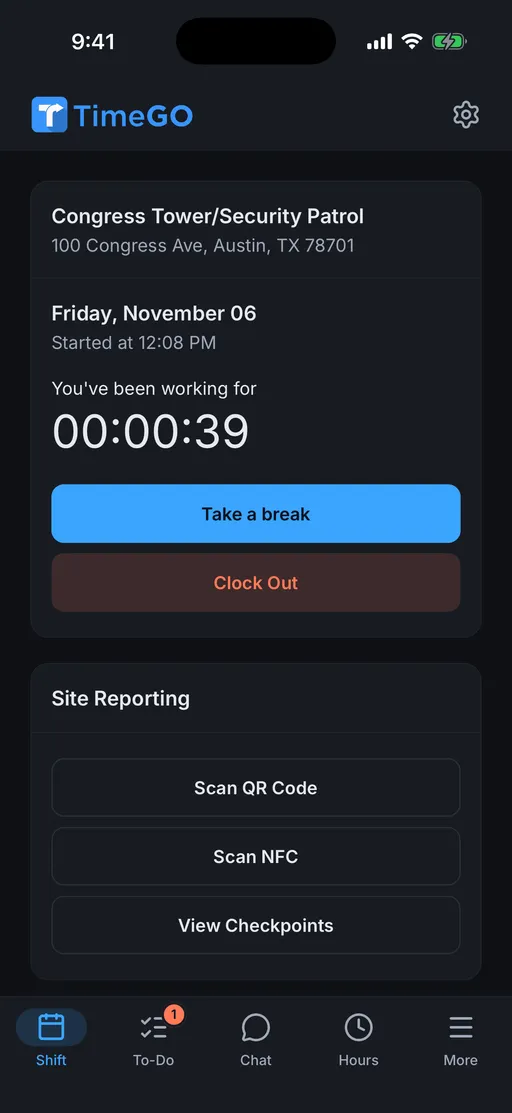
Åbn fanen Shift under din igangværende vagt, og scroll ned til kortet Site Reporting.
- 2
Tryk på Scan QR Code, og ret kameraet mod koden, eller tryk på Scan NFC, og hold telefonen op mod brikken. Tillad kameraet, hvis appen beder om det.
- 3
Læs checkpointets instrukser, og tryk derefter på Next. Tryk på Cancel for at gå fra.
- 4
Vælg en Severity: Low, Medium eller High. Kræver checkpointet et foto, skal du tage det først, for du kan ikke sende uden.
- 5
Tryk på Submit.


Hvis det ikke virker
Appen viser en forkert meddelelse om QR-kode eller NFC-brik
Scan koden eller brikken for et checkpoint, der er på din vagt.
Godt at vide
- Vil du se dine scanninger, tryk på View Checkpoints på kortet Site Reporting. Hver scanning viser det tidspunkt, den blev læst.
- En scanning, der er lavet væk fra checkpointets punkt på kortet, gemmes stadig, men markeres “not in radius”.
- Et virtuelt GPS-checkpoint kræver intet tryk. Scanningen gemmes, når du går ind i dets radius, og igen, efter du har forladt den.
Om funktionen: Mere: Checkpoints på runder, Mere: Mobilapp