 English
 Español
 Tiếng Việt
 Deutsch
 Français
 Português
 Polski
 Nederlands
 Italiano
 Svenska
 Norsk
 Dansk
 Suomi
 Čeština
 हिन्दी
 العربية

Papírový formulář nahradíte tak, že ho přestavíte ve stavitelí formulářů TimeGO se stejnými poli, přiřadíte lidem, kteří ho vyplňují, a oni ho vyplní v telefonu, včetně fotek a podpisu. Odpovědi skončí na jednom místě ve webovém panelu, a ne v kapse u dveří auta. Dělejte jeden formulář po druhém a začněte tím, který vám dělá nejvíc potíží.
Co papír stojí, řádek po řádku
Papírová kontrolní tabulka žije vlastním životem. Vyplňuje se na konci týdne z paměti. Naprší na ni. Nikdo nepozná, jestli je na devátém řádku čtyřka, nebo devítka. Někdo ji zaveze na kancelář, někdo jiný ji přepisuje do počítače a fotka, kterou klient chtěl, je v telefonu kontrolora, ne nikde připnutá.
Běžné napůl řešení je fotka papírového formuláře poslaná SMS. Dorazí rychleji, ale je to pořád papír: nečitelný, nevyhledatelný a když se telefon vymění, zmizí.
Papír, formulář, nebo seznam úkolů
| Papírový list | Vlastní formulář | Seznam úkolů | |
|---|---|---|---|
| Nejlepší pro | Nic, co budete potřebovat znovu | Kontrolu, denní hlášení, incident, schválení | Kroky, které se dělají každý den nebo týden |
| Co pracovník dělá | Píše, později | Vyplňuje pole, přidává fotky, podepisuje | Odškrtává úkoly, přidá poznámku nebo fotku |
| Doklad | Rukopis | Fotky, soubory, podpis | Odškrtnutí s časem, volitelná fotka |
| Kam to skončí | Do krabice | Výsledky v panelu | Každý den uložen v historii |
Mnoho týmů používá obojí. Závěrečné kroky žijí v seznamu úkolů, hlášení na konci směny je formulář. Úkol v seznamu může mít také poznámku nebo fotku, takže krátký seznam někdy stačí úplně.
Vytvořte formulář jednou
Ve webovém panelu stavitel formulářů přijímá textová pole, data, rozbalovací seznamy, zaškrtávací políčka a přepínače. Formulář může žádat fotku, soubor nebo podpis. Vytvořit můžete tolik formulářů, kolik potřebujete, a počet odeslání není omezený, takže jedno denní hlášení může běžet na každé pobočce každý den.
Vycházejte z papíru, který už máte. Pokud má kontrolní list dvanáct řádků, udělejte dvanáct polí ve stejném pořadí. Lidé vyplní známý formulář rychleji a stejně ho později upravíte, až uvidíte, jak vypadají odpovědi. Šablony jsou místo, odkud si můžete vzít otázky, pokud začínáte od nuly.
Formulář lze nastavit tak, aby ho každý člověk odeslal jen jednou. To se hodí na potvrzení bezpečnostních pokynů nebo souhlas se zásadami. Také rozhodujete, kdo v aplikaci uvidí odeslání: nikdo, jen ten, kdo odeslal, nebo všichni přiřazení k zakázce.
Co dělá pracovník
Zaměstnanec otevře záložku More a klepne na Forms. Vidí jen formuláře, které mu byly přiřazeny.
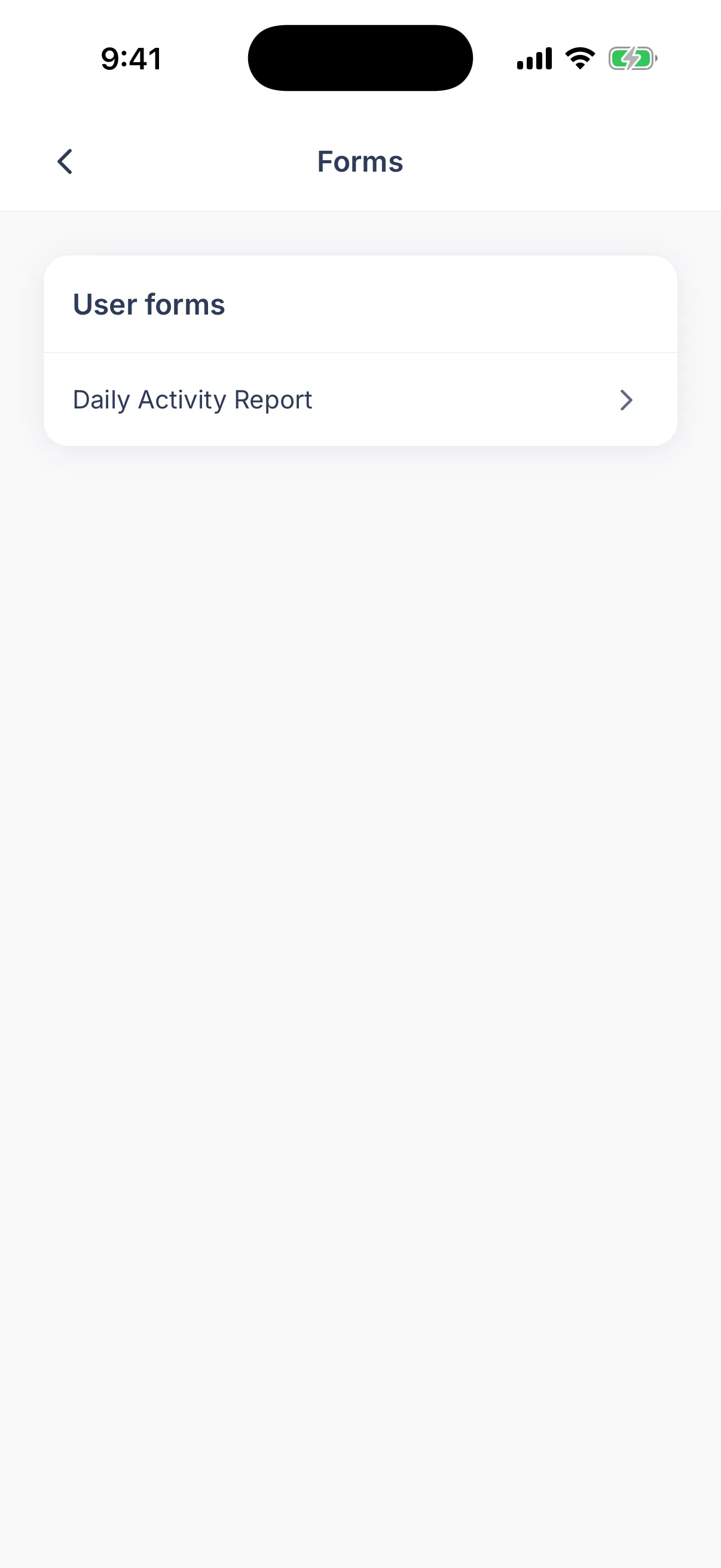
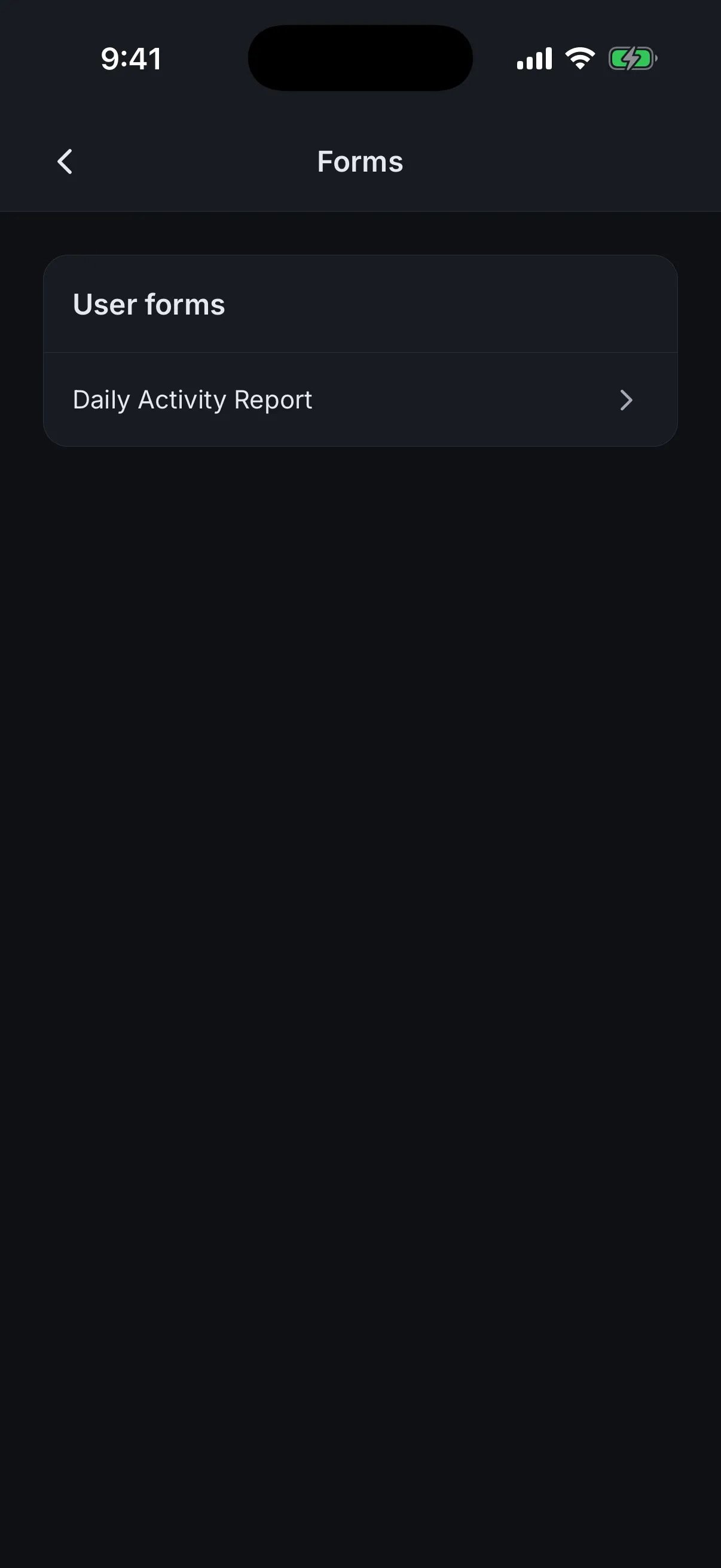 Vidí se jen formuláře přiřazené tomuto člověku, takže strážný nikdy nepřeskakuje kontrolní seznam pro zahradnictví.
Vybere jeden, vyplní každé pole, pořídí fotku, kterou formulář žádá, podepíše prstem a klepne na Submit. Jak vyplnit vlastní formulář ukazuje každou obrazovku.
Kam odpovědi jdou
Manažeři čtou výsledky ve webovém panelu, každé odeslání s tím, kdo ho poslal a kdy, a mohou je exportovat. Pro formulář lze také nastavit pravidelné reporty. Pokud chce výsledky číst i klient, může mu přihlášení klienta dát volitelný přístup k výsledkům formulářů, a to pro každého klienta zvlášť.
Když klient zpochybní kontrolu z minulého úterý, otevřete formulář: odpovědi, fotku zdi, podpis, čas odeslání. Nikdo neprochází krabici.
Přechod od papíru
Nejdřív udělejte jeden formulář a jednu posádku a papír nechte běžet vedle aplikace, dokud se obojí neshoduje. Přesun všech formulářů během jednoho víkendu vede k tomu, že posádky vyplňují obojí, nebo nic. Přestat s papírovými výkazy na stavbách popisuje celé zavedení. První krok je tady stejný: přestavte jeden papírový formulář, který dělá nejvíc potíží, se stejnými poli, a ukažte každému, kde je Forms pod More.
Co to nedělá
Formulář uchová, co člověk zadal, a fotky, které pořídil. Někdo pořád musí odpovědi číst a první měsíc je ten, na kterém záleží nejvíc: posádka se rychle naučí, jestli se na to někdo dívá.
Vlastní formuláře jsou v tarifu Pro. Pokud v aplikaci pod More chybí Forms, firma je na tarifu Free nebo Basic.