 English
 Español
 Tiếng Việt
 Deutsch
 Français
 Português
 Polski
 Nederlands
 Italiano
 Svenska
 Norsk
 Dansk
 Suomi
 Čeština
 हिन्दी
 العربية
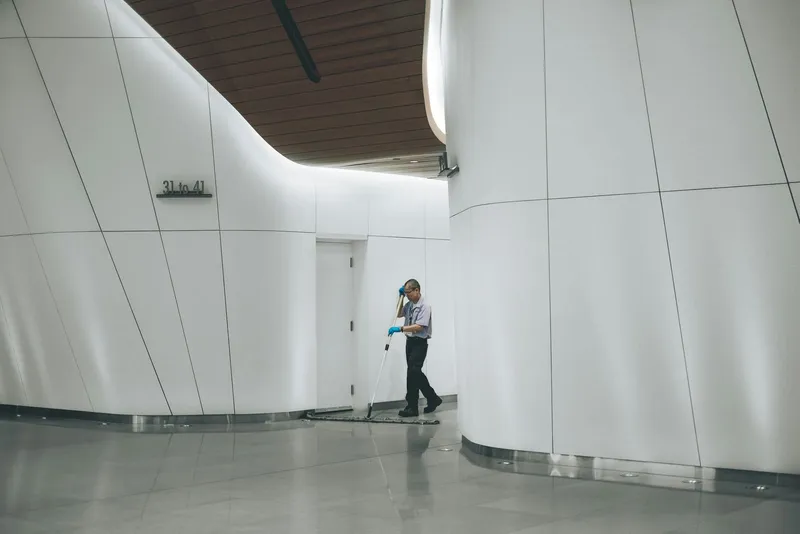
Pour inspecter le travail de nettoyage sans visiter chaque compte, donnez à chaque équipe de nuit deux choses sur le téléphone : une liste de tâches et un court formulaire d’inspection qui se termine par des photos et la signature du chef d’équipe. L’équipe travaille la liste et envoie le formulaire avant de pointer sa sortie. Vous lisez les deux depuis le bureau le lendemain matin.
Pourquoi la voiture du superviseur ne suffit pas
Un superviseur ne peut être que sur un compte à la fois, et le nettoyage se fait après que le personnel du client est rentré chez lui. La plupart des comptes ne sont contrôlés qu’après coup, le matin où un client écrit au sujet des toilettes du quatrième étage. À ce moment-là, vous avez une plainte et rien à lui opposer.
Une inspection à distance n’a pas besoin d’être sophistiquée. Elle a besoin de trois choses que vous pouvez lire à 7 h : ce que l’équipe devait faire, si elle l’a fait, et à quoi ressemblait le lieu quand elle est partie.
Étape 1 : transformez votre liste de contrôle en liste de tâches de quart
Vous avez déjà une liste : toilettes, sols, poubelles, salle de pause, fournitures. Écrivez-la comme liste de tâches de quart dans TimeGO, pour la mission ou pour le nettoyeur.
Marquez comme obligatoires les quelques tâches qui ne doivent jamais être sautées. L’article d’aide sur la liste de tâches de quart explique comment l’appli les suit.
Gardez la liste dans les heures dont dispose l’équipe. Une liste de 30 lignes pour un quart de quatre heures se coche depuis le parking. Douze lignes qui correspondent au chantier se lisent.
Si vous n’avez pas encore de liste, partez de la liste de contrôle d’inspection du nettoyage gratuite. Elle est organisée comme un superviseur parcourt un bâtiment : entrées et hall, toilettes, bureaux et espaces communs, fermeture. Imprimez-la, barrez ce qui ne s’applique pas au compte, et saisissez le reste dans l’appli.
Étape 2 : construisez un court formulaire d’inspection
Avec le créateur de formulaires, vous faites votre propre formulaire dans le tableau de bord web. Les champs peuvent être du texte, une date, une liste déroulante, une case à cocher ou un interrupteur, et un formulaire peut demander des photos, des fichiers et une signature. Les envois sont illimités : le même formulaire peut tourner chaque nuit sur chaque compte.
Un formulaire que le chef d’équipe peut remplir en trois minutes :
- Compte et zone (liste déroulante).
- Une photo de chaque toilette après le nettoyage.
- Une photo de la zone qui intéresse le plus ce client : le sol du hall, la salle de conférence, la cuisine.
- Tout ce qui demande une nouvelle visite : un distributeur cassé, une tache qui n’est pas partie, une fourniture épuisée.
- La signature du chef d’équipe.
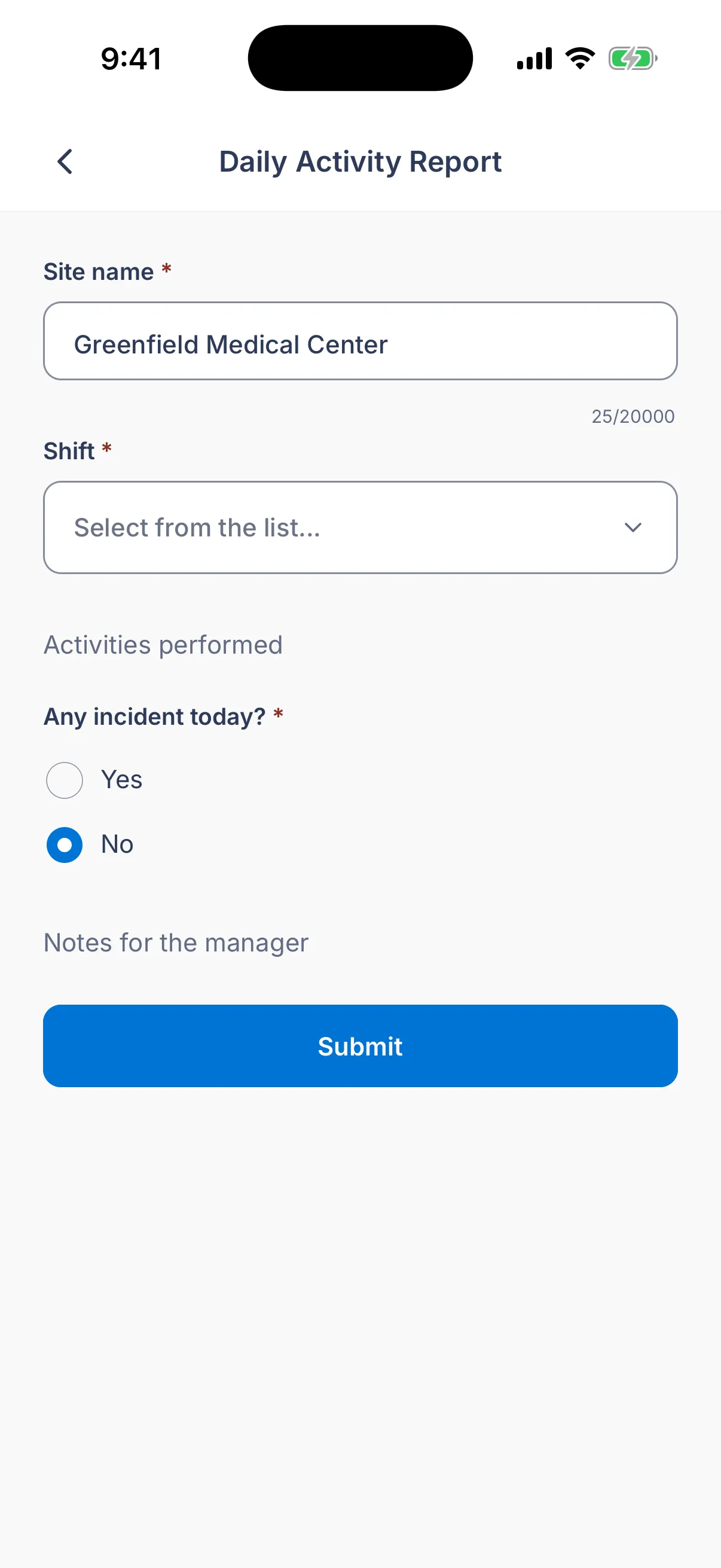
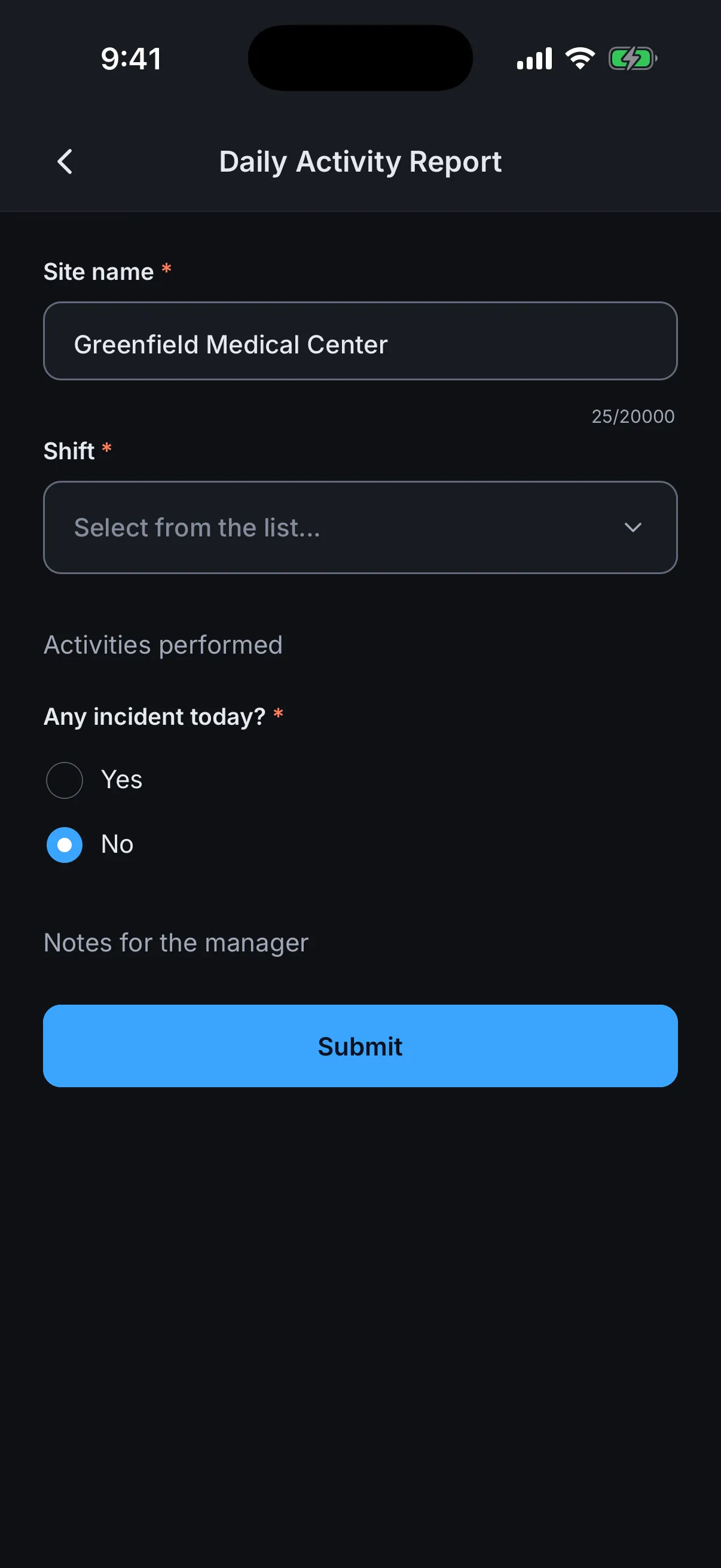 Un formulaire tel que le voit le nettoyeur. Le même créateur sert à faire un formulaire d’inspection : changez les questions, gardez-le court.
Utilisez un seul formulaire pour chaque compte, et ne changez que la ligne « zone qui intéresse ce client ». L’équipe apprend un seul formulaire, et vous apprenez à le lire vite. Les formulaires personnalisés sont sur le forfait Pro.
Étape 3 : reliez le formulaire à la visite
Un formulaire seul ne montre pas que l’équipe était sur le compte. Le pointage, si. Chaque compte a un géorepérage, et l’appli utilise le GPS au pointage.
Si un client veut une preuve étage par étage, ajoutez un code QR ou une étiquette NFC à chaque étage, et demandez au nettoyeur de le scanner. C’est facultatif. Pour la plupart des comptes, le pointage, la liste et les photos suffisent.
Étape 4 : lisez les résultats le matin
- Ouvrez d’abord le compte qui s’est plaint le plus récemment. Si la photo des toilettes montre un sol propre à 23 h 40, vous avez de quoi répondre concrètement.
- Cherchez les listes de tâches avec des tâches obligatoires restées ouvertes.
- Lisez les lignes « nécessite une nouvelle visite » et transformez chacune en mission pour aujourd’hui.
- Une fois par semaine, parcourez toutes les photos d’un compte. Des tendances apparaissent là qu’une seule nuit cache : le même coin à chaque fois, le même distributeur vide le jeudi.
Vous pouvez donner au client un accès facultatif aux résultats des formulaires, pour qu’il lise lui-même les mêmes photos. Certains clients aiment cela. D’autres préfèrent une courte note hebdomadaire de votre part. Demandez.
Ce que les photos ne disent pas
Une photo montre ce vers quoi le nettoyeur a pointé le téléphone. Elle peut laisser de côté un coin, et un sol propre à 23 h peut être sale à 7 h parce que le personnel de nuit du client l’a utilisé. Une coche sur une liste prouve seulement qu’une case a été touchée.
Gardez donc les visites du superviseur. Servez-vous des formulaires pour choisir quels comptes il visite cette semaine, plutôt que de tourner sur tous les bâtiments selon un calendrier fixe. La page nettoyage commercial montre à quoi ressemble une nuit complète sur un compte dans l’appli, du quart confirmé au formulaire de fin de nuit.