 English
 Español
 Tiếng Việt
 Deutsch
 Français
 Português
 Polski
 Nederlands
 Italiano
 Svenska
 Norsk
 Dansk
 Suomi
 Čeština
 हिन्दी
 العربية

Můžete provozovat jednu funkci TimeGO a ostatní nechat být. Vyberte tu, která řeší to, co vás minulý měsíc stálo nejvíc, veďte ji celé výplatní období a další funkci přidejte, až si ji někdo z týmu vyžádá. Vaši zaměstnanci, pracoviště a klienti se přenesou, takže druhá funkce je menší práce než první.
Jedna aplikace, jeden panel, hodně částí
TimeGO pokrývá rozpisy, příchod s GPS, výkazy hodin a exporty pro mzdy, seznamy úkolů, vlastní formuláře, dokumenty zaměstnanců, volno, výdaje zakázek a faktury. Zaměstnanci používají jednu aplikaci v telefonech a manažeři jeden webový panel. Seznam je dlouhý, protože terénní firma běží na tuctu malých rutin, ale nikdo je všechny nemusí zapnout v prvním týdnu.
Majitel se šesti uklízeči na třech nočních zakázkách obvykle chce jednu odpověď: přišli, a na jak dlouho. Provozní manažer se čtyřiceti lidmi na desítce pracovišť chce, aby rozpis, hodiny, kontrolní seznamy na pracovištích a faktura vycházely ze stejného místa. Oba začínají stejně, jednou funkcí.
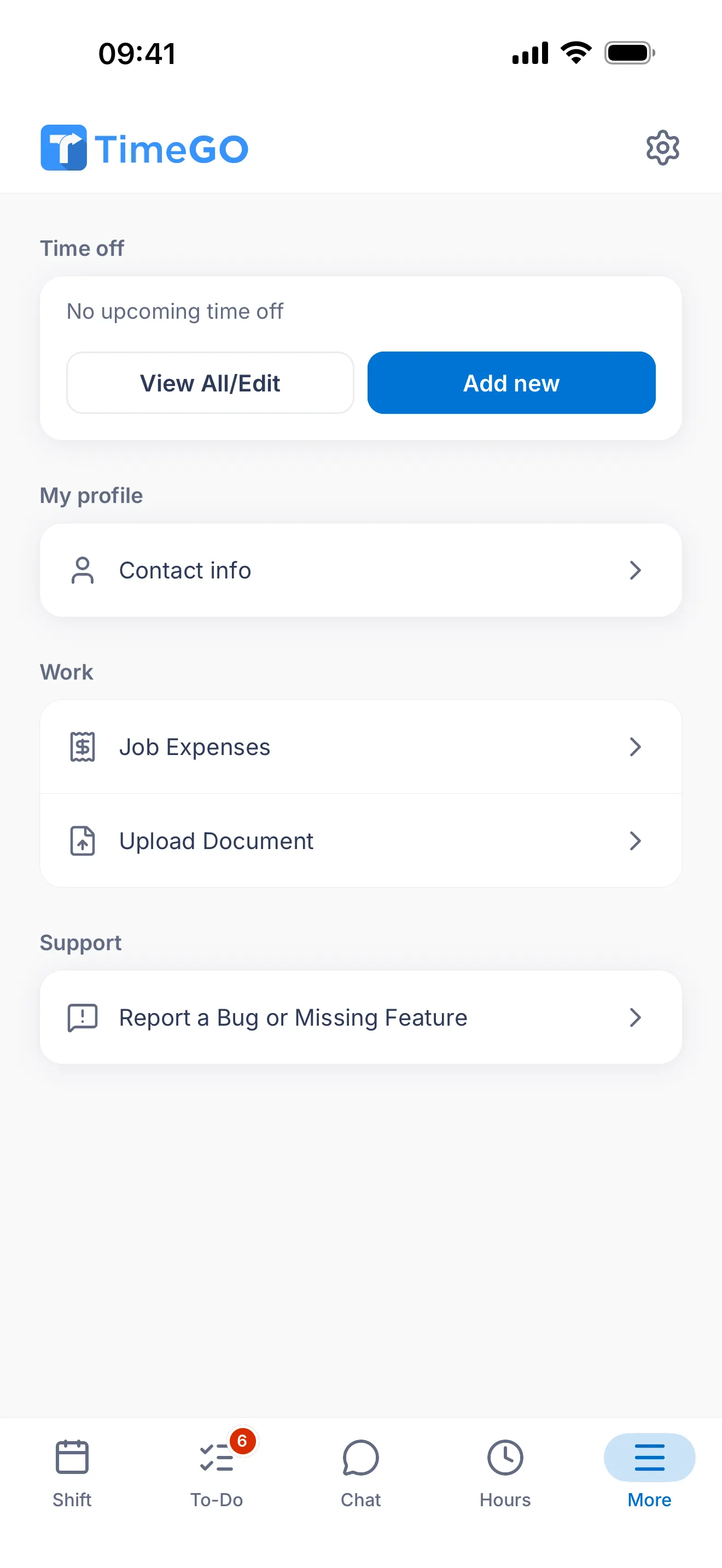
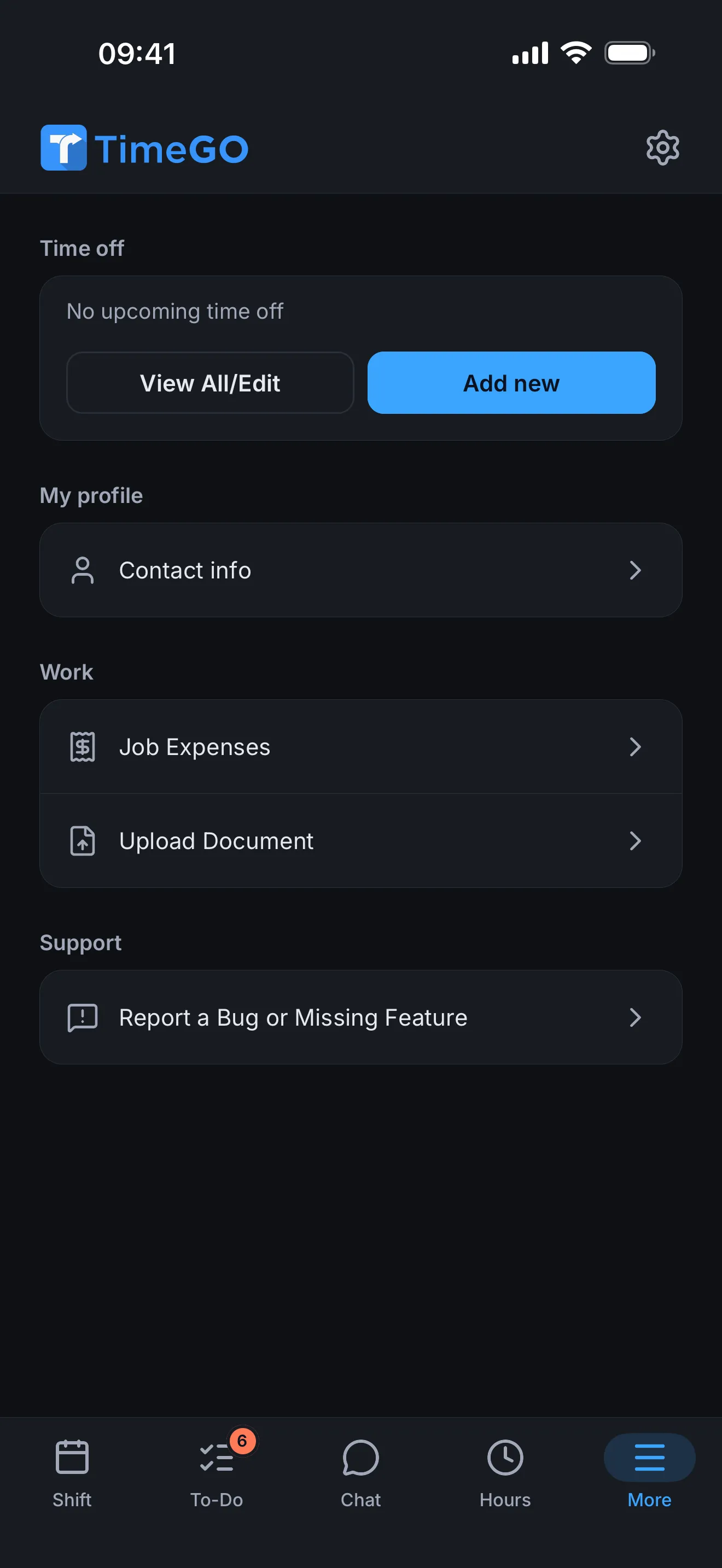 Všechno je v jedné aplikaci, ale zaměstnanec používá jen ty části, které vaše firma zapne a pošle mu.
Začněte tam, kde to bolí
Podívejte se zpět na poslední měsíc a najděte práci, která sežrala večer nebo stála skutečné peníze. To je vaše první funkce.
Pokud pátek výplaty znamená shánění SMS a luštění docházkových listů, začněte příchodem a výkazy hodin. Personál se přihlašuje na telefonech na pracovišti a na konci období exportujete hodiny.
Pokud lidé minou směny, protože rozpis žije ve skupinovém chatu, začněte plánováním. Každý zaměstnanec vidí své směny v aplikaci a potvrzuje je, nebo odmítá změnu.
Pokud vám klient v 8 ráno volá, že se zase vynechala místnost pro přestávky, začněte seznamy úkolů.
Pokud má auto za sedadlem krabici napůl vyplněných kontrolních formulářů, začněte vlastními formuláři, vyplňovanými v telefonu s fotkami a podpisem.
Pokud se volno domluví na chodbě a do chvíle, kdy se sestavuje rozpis, se zapomene, začněte žádostmi o volno. Zaměstnanec se zeptá v aplikaci a manažer odpoví tamtéž.
První výplatní období s příchodem
Řekněme, že začnete příchodem. Ve webovém panelu přidáte zaměstnance, pracoviště a jejich směny, a každé pracoviště dostane geofence. Zaměstnanci si nainstalují aplikaci a přihlašují se a odhlašují na pracovišti. Na konci výplatního období otevřete výkazy hodin, opravíte dvě nebo tři směny, které vypadají špatně, a exportujete hodiny. Formuláře, seznamy úkolů a faktury mohou celou dobu zůstat prázdné.
Druhá funkce využije první
Co jste nastavili pro první funkci, je tu už pro další. Pokud jste začali příchodem a teď chcete zavírací kontrolní seznam, napíšete ho a pošlete lidem, kteří už mají aplikaci v telefonu. Pokud jste začali formuláři a teď chcete hodiny, personál už je v systému. Nikdo nezadává tým znovu a nikdo se neučí druhou aplikaci.
Počkejte, až bude první funkce nudná, než přidáte další. Až tým o aplikaci vůbec nemluví, je připraven. Zapnete-li dvě věci ve stejném týdnu, nebudete vědět, na kterou se stížnosti týkají.
Výchozí pořadí
- Nejdřív hodiny: příchod a výkazy hodin se vrátí v každém výplatním období.
- Rozpis, až budete hodinám věřit, aby plán a skutečné časy byly na jedné obrazovce.
- Seznamy úkolů a formuláře, aby ze dodávky zmizela podložka s papíry.
- Dokumenty a výdaje: záznamy zaměstnanců s připomínkami expirace a výdaje zakázek s fotkami.
- Faktury sestavené z evidovaných hodin a odeslané e-mailem jako PDF.
Pokud je váš největší problém číslo pět, začněte pěti. Pořadí je jen výchozí.
Jak to říct týmu
Lidé přijmou větu „docházkový list přesouváme do telefonu“. „Zavádíme novou platformu“ přeslechnou. Ukažte jim jednu věc, kterou budou dělat první den, nechte je to před směnou zkusit před vámi a ostatní karty nechte na později. Stránka mobilní aplikace ukazuje, co zaměstnanci vidí.
Před výběrem zkontrolujte tarif
Tarify nemají všechny stejné části. Vlastní formuláře, faktury, obchůzky s kontrolními body, výdaje zakázek, evidence vybavení a synchronizace s QuickBooks Online a Xero jsou v tarifu Pro. V tarifu Basic jsou tyto obrazovky jen pro čtení. Pokud funkce, se kterou chcete začít, je jedna z nich, vyberte tarif s ohledem na to.