 English
 Español
 Tiếng Việt
 Deutsch
 Français
 Português
 Polski
 Nederlands
 Italiano
 Svenska
 Norsk
 Dansk
 Suomi
 Čeština
 हिन्दी
 العربية

Seznamy úkolů v TimeGO se teď opakují podle plánu, každý úkol má vlastní termín a lidi, přijme zapsanou hodnotu, například stav měřidla, a z telefonu sbírá poznámku nebo fotku jako doklad. Žijí na kartě To-Do v nejnovější aplikaci, takže prvním krokem je požádat tým o aktualizaci.
Jeden noční seznam od začátku do konce
Nejsnazší způsob, jak vidět, co se změnilo, je sestavit jeden seznam. Vezměme úklidovou firmu s lékařskou ordinací na noční trase. Klient chce každou noc uklizené toalety, vynesený odpad a otřenou místnost pro přestávky a spočítanou skříň s materiálem, aby v pondělí nedošly papírové utěrky.
Manažer vytvoří seznam jednou ve webovém panelu a nastaví opakování každý den. Na té zakázce pracují dva uklízeči, takže seznam jde oběma jako jeden sdílený seznam: když jeden odškrtne toalety, druhý to vidí jako hotové a pokračuje. Počet zásob dostane pole pro hodnotu a uklízeč napíše „4 kartony“ místo toho, aby poslal fotku police. Úkol na toalety dostane fotku, protože na tu místnost si klienti stěžují nejvíc.
Dnešní tým začíná s prázdným seznamem a včerejšek zůstává v historii, kde si ho může kdokoli ze seznamu prohlédnout.
Když vám tedy vedoucí kanceláře v 7:45 zavolá, že se místnost pro přestávky vynechala, odpověď zabere minutu. Otevřete včerejšek, podíváte se, zda byl úkol odškrtnutý, a přečtete si poznámku, která k němu zůstala.
Co je nového, po částech
Opakování. Seznam běží jednou, nebo se opakuje denně, týdně (každé 1 až 12 týdnů v den, který vyberete), nebo měsíčně (v den v měsíci). To pokrývá noční zavírací seznam, týdenní kontrolu vybavení a měsíční obchůzku budovy.
Termíny a lidi u každého úkolu. Ve webovém panelu může mít každý úkol vlastní termín a vlastní přiřazené lidi, takže jeden seznam unese ranní úkol pro denního správce i večerní úkol pro noční tým. Seznam posíláte vybraným uživatelům a skupinám. Když je na něm víc lidí, vyberete buď jeden sdílený seznam, který odškrtává kdokoli, nebo kopii pro každého. Sdílený se hodí na zavírací rutinu. Kopie se hodí na věc, kterou musí udělat každý, třeba kontrolu vozidla před první zakázkou.
Pole pro hodnotu. Zapněte u úkolu textové pole a člověk zapíše hodnotu. Hodí se stav měřidla, teplota nebo počet.
Doklad v telefonu. Na kartě To-Do člověk úkol odškrtne a klepne na ikonu fotoaparátu vedle něj, aby přidal poznámku, fotku, nebo obojí.
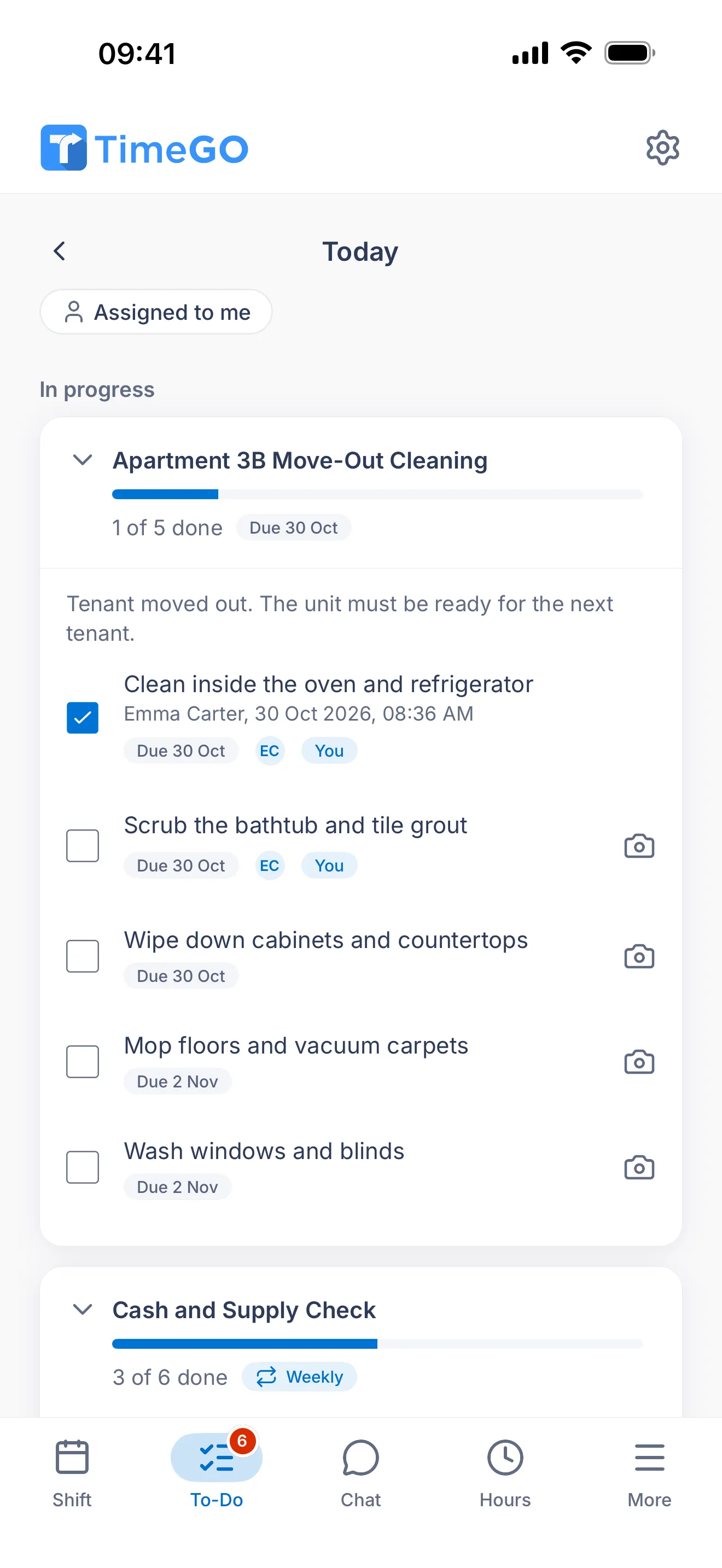
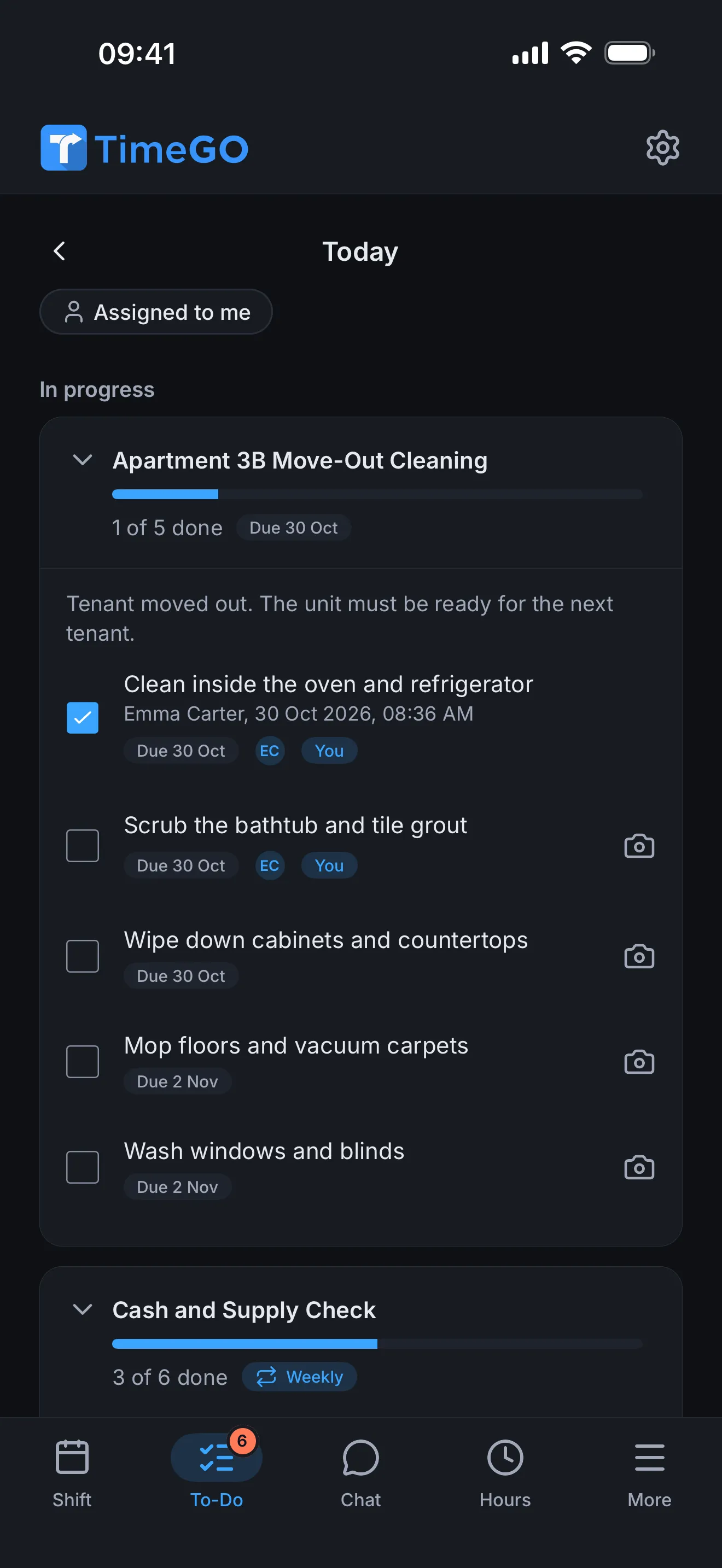 Nová karta To-Do: dnešní seznamy, kam až se u každého dostalo, a Assigned to me nahoře.
Assigned to me. Jedno tlačítko na kartě To-Do zúží obrazovku na vaše vlastní seznamy a úkoly. Jak jednotlivé obrazovky používat, ukazuje článek jak používat seznamy úkolů.
Mobile Editors. Manažer může vybrat lidi, kteří mohou seznam upravovat v telefonu. Vyberte vedoucího pracoviště. Když klient při obchůzce přidá „otřít tlačítka ve výtahu“, vedoucí to přidá hned na místě, místo aby čekal na kancelář.
Na webu. Seznam můžete zkopírovat a znovu použít pro další zakázku, nebo ho nechat čekat až do počátečního data.
Kde nové seznamy končí
Tyto seznamy zaznamenávají, co se udělalo. Nebrání nikomu, aby odešel s neodškrtnutým úkolem. Povinné úkoly z karty To-Do zmizely, takže vynechaný úkol se ukáže až druhý den ráno v historii, ne ve 23:00, když je uklízeč ještě v budově. Pro práci, která musí být hotová před koncem směny, použijte seznam úkolů směny. Ten zůstává pod časovačem na kartě Shift a funguje jako dřív: povinný úkol má hvězdičku a aplikace počítá, kolik povinných úkolů zbývá. Postup najdete v článku jak použít seznam úkolů směny.
Jedno menší omezení stojí za to znát dřív, než začnete stavět: volba Delete v nabídce Mobile Editor smaže seznam pro všechny, kdo na něm jsou. Je to dobrý důvod udělat editory dva nebo tři důvěryhodné lidi, a ne celý tým.
Vytvořte ten první
Nejrychleji uvidíte, co se změnilo, když pro jednu zakázku sestavíte výše uvedený noční seznam. Vytvoření seznamu úkolů provede formulářem se snímky obrazovky a přehled seznamů úkolů ukazuje, jak seznamy vypadají v telefonu a na webu.