 English
 Español
 Tiếng Việt
 Deutsch
 Français
 Português
 Polski
 Nederlands
 Italiano
 Svenska
 Norsk
 Dansk
 Suomi
 Čeština
 हिन्दी
 العربية

To-do-lijsten in TimeGO herhalen nu volgens een schema, geven elke taak een eigen deadline en mensen, nemen een ingetypte waarde zoals een meterstand, en verzamelen vanaf de telefoon een notitie of een foto als bewijs. Ze staan op het tabblad To-Do van de nieuwste app, dus de eerste stap is je team vragen die bij te werken.
Eén nachtlijst, van begin tot eind
De makkelijkste manier om te zien wat er is veranderd, is één lijst bouwen. Neem een schoonmaakbedrijf met een medisch kantoor op zijn nachtroute. De klant wil elke nacht de toiletten gedaan, het afval buiten en de pauzeruimte schoongemaakt, en de voorraadkast geteld zodat er op maandag geen papieren handdoeken opraken.
De manager maakt de lijst één keer aan in het webdashboard en zet hem op dagelijks herhalen. Twee schoonmakers werken op dit account, dus de lijst gaat naar beiden als één gedeelde lijst: als de ene de toiletten afvinkt, ziet de ander dat het klaar is en gaat hij verder. De voorraadtelling krijgt een waardevak, en de schoonmaker typt “4 dozen” in plaats van een foto van het schap te sturen. De toiletttaak krijgt een foto, omdat dat de ruimte is waarover klanten klagen.
De ploeg van vannacht begint met een lege lijst, en de lijst van gisteravond wordt bewaard in de geschiedenis, waar iedereen op de lijst terug kan bladeren en die kan lezen.
Dus als de kantoormanager om 07:45 uur belt om te zeggen dat de pauzeruimte is overgeslagen, kost het antwoord één minuut. Open gisteren, kijk of de taak was afgevinkt en lees eventuele notities die erbij zijn gezet.
Wat is nieuw, stuk voor stuk
Herhalingen. Een lijst draait één keer of herhaalt dagelijks, wekelijks (elke 1 tot 12 weken, op een dag die je kiest) of maandelijks (op een dag van de maand). Dat dekt een dagelijkse sluitlijst, een wekelijkse materiaalcontrole en een maandelijkse rondgang door een gebouw.
Deadlines en mensen per taak. In het webdashboard kan elke taak een eigen deadline en eigen toegewezen mensen hebben, zodat één lijst een ochtendtaak voor de dagportier en een avondtaak voor de nachtploeg kan bevatten. Je stuurt een lijst naar geselecteerde gebruikers en groepen. Met meer dan één persoon erop kies je één gedeelde lijst die iedereen afvinkt, of een kopie voor elke persoon. Gedeeld past bij een sluitroutine. Een kopie past bij iets wat elke persoon moet doen, zoals een voertuigcontrole voor de eerste klus.
Een vak voor een waarde. Zet het tekstvak aan voor een taak en de persoon typt de waarde. Een meterstand, een temperatuur of een aantal past daarbij.
Bewijs op de telefoon. Op het tabblad To-Do vinkt de persoon een taak af en tikt op het cameraicoon ernaast om een notitie, een foto of beide toe te voegen.
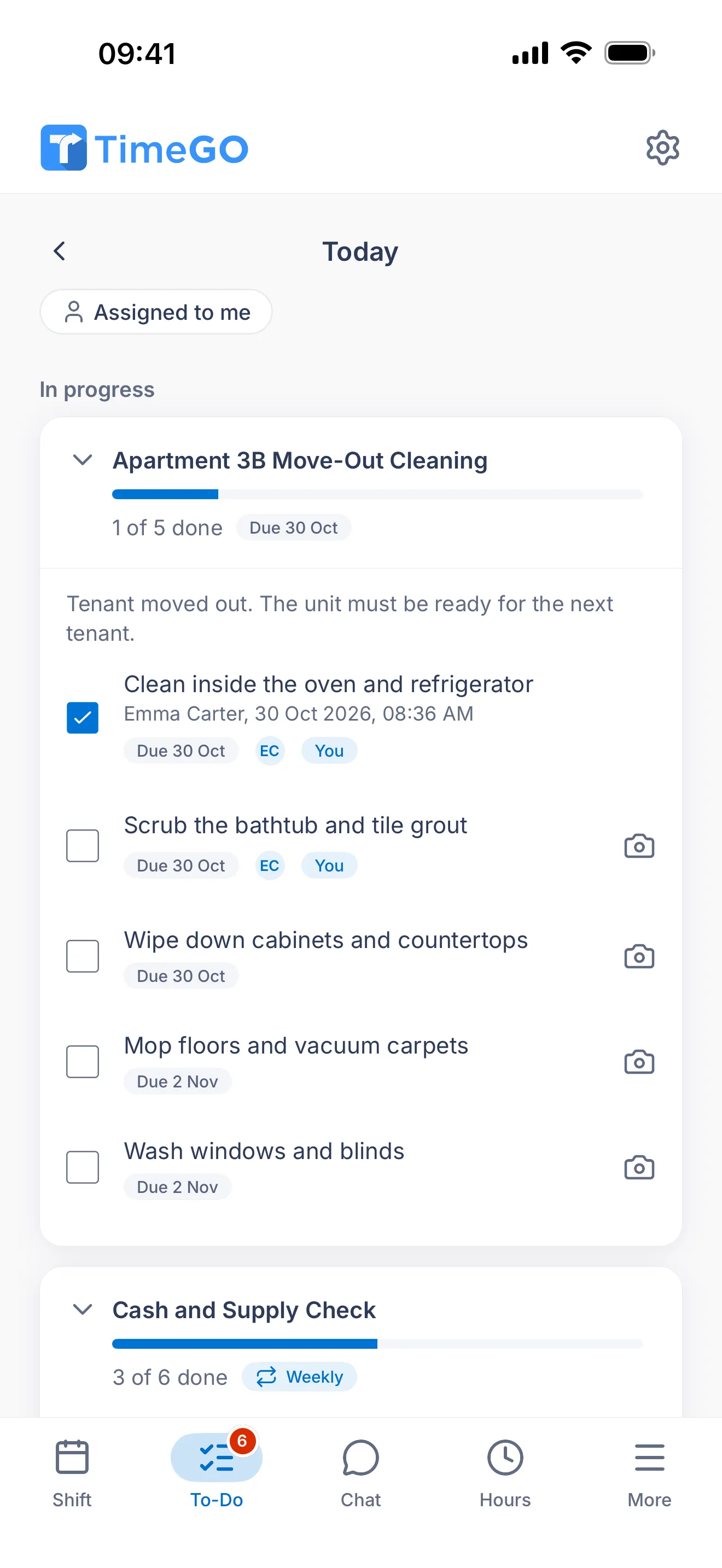
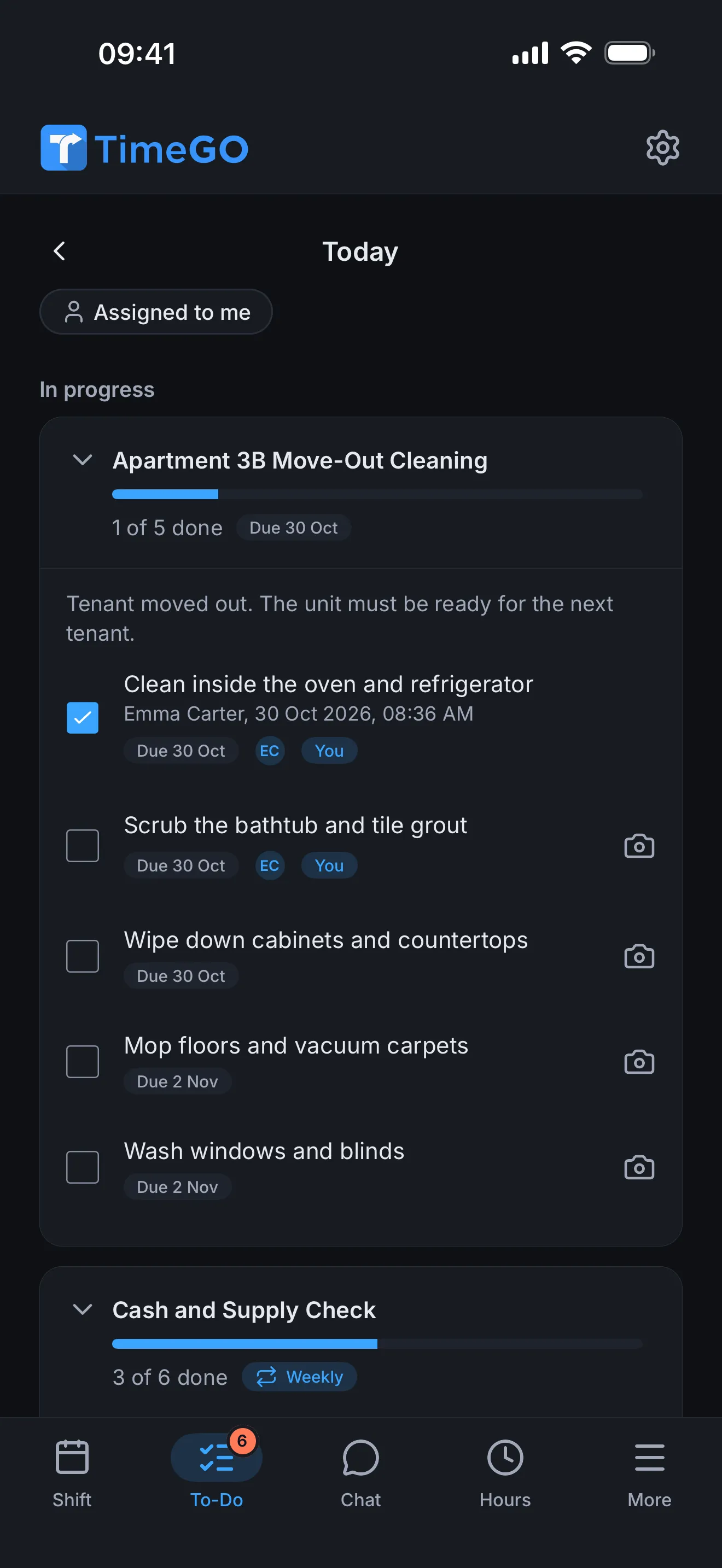 Het nieuwe tabblad To-Do: de lijsten van vandaag, hoe ver elke lijst is, en Assigned to me bovenaan.
Assigned to me. Eén knop op het tabblad To-Do beperkt het scherm tot je eigen lijsten en taken. Hoe gebruik je je to-do-lijsten laat elk scherm zien.
Mobile Editors. Een manager kan kiezen welke mensen een lijst op de telefoon mogen bewerken. Kies een locatieverantwoordelijke, en wanneer de klant bij een rondgang “liftknoppen schoonmaken” toevoegt, voegt de verantwoordelijke het direct toe in plaats van op het kantoor te wachten.
Op het web. Je kunt een lijst kopiëren om hem te hergebruiken voor de volgende klant, en een lijst tegenhouden tot een startdatum.
Waar de nieuwe lijsten ophouden
Deze lijsten registreren wat er is gedaan. Ze houden niemand tegen om met een niet-afgevinkte taak te vertrekken. Verplichte taken zijn van het tabblad To-Do verdwenen, dus een overgeslagen taak verschijnt de volgende ochtend in de geschiedenis, en niet om 23:00 uur terwijl de schoonmaker nog in het gebouw is. Voor een klus waarbij iets moet zijn gedaan voordat de dienst eindigt, gebruik je een takenlijst voor de dienst. Die staan nog steeds onder de timer op het tabblad Shift en werken zoals voorheen: een verplichte taak heeft een sterretje, en de app telt hoeveel verplichte taken nog open staan. De stappen staan in een takenlijst voor de dienst gebruiken.
Een kleinere beperking is de moeite waard om te kennen voordat je bouwt: Delete in het menu van een Mobile Editor verwijdert de lijst voor iedereen erop. Dat is een goede reden om er twee of drie vertrouwde personen editor van te maken in plaats van de hele ploeg.
Bouw je eerste lijst
De snelste manier om te zien wat er is veranderd, is de nachtlijst hierboven voor één account bouwen. Een to-do-lijst maken loopt het formulier met schermafbeeldingen door, en het overzicht van to-do-lijsten laat zien hoe de lijsten er op de telefoon en het web uitzien.