 English
 Español
 Tiếng Việt
 Deutsch
 Français
 Português
 Polski
 Nederlands
 Italiano
 Svenska
 Norsk
 Dansk
 Suomi
 Čeština
 हिन्दी
 العربية

TimeGO की टू-डू लिस्ट अब एक शेड्यूल पर दोहराती हैं, हर काम को उसकी अपनी ड्यू डेट और लोग देती हैं, मीटर रीडिंग जैसी टाइप की गई वैल्यू लेती हैं, और फ़ोन से सबूत के तौर पर नोट या फ़ोटो लेती हैं। वे नवीनतम ऐप के To-Do टैब पर रहती हैं, इसलिए पहला कदम है टीम से उसे अपडेट करने को कहना।
एक रात की लिस्ट, शुरू से अंत तक
यह देखने का सबसे आसान तरीका है एक लिस्ट बनाना। मान लीजिए एक क्लीनिंग कंपनी के पास रात के रूट पर एक मेडिकल ऑफ़िस है। क्लाइंट चाहता है कि हर रात रेस्टरूम साफ़ हों, कचरा बाहर जाए, और ब्रेक रूम पोंछा जाए, और सप्लाई क्लोज़ेट गिना जाए ताकि सोमवार को पेपर टावल खत्म न हों।
मैनेजर लिस्ट को वेब डैशबोर्ड में एक बार बनाता है और उसे रोज़ दोहराने पर सेट करता है। इस खाते पर दो क्लीनर काम करते हैं, इसलिए लिस्ट दोनों को एक साझा लिस्ट के रूप में जाती है: जब एक रेस्टरूम टिक करता है, तो दूसरा उसे पूरा देखकर आगे बढ़ता है। सप्लाई गिनती को एक वैल्यू बॉक्स मिलता है, और क्लीनर फ़ोटो भेजने की बजाय “4 cases” टाइप करता है। रेस्टरूम वाले काम पर फ़ोटो माँगी जाती है, क्योंकि वही कमरा है जिसकी क्लाइंट शिकायत करते हैं।
आज रात की टीम खाली लिस्ट से शुरू करती है, और कल की लिस्ट इतिहास में रहती है, जहाँ लिस्ट पर कोई भी पीछे जाकर पढ़ सकता है।
तो सुबह 7:45 पर जब ऑफ़िस मैनेजर फ़ोन करके कहे कि ब्रेक रूम छूट गया, तो जवाब एक मिनट में मिल जाता है। कल खोलें, देखें कि काम टिक था या नहीं, और उसके साथ छोड़ा गया कोई नोट पढ़ें।
क्या नया है, एक-एक करके
दोहराव। लिस्ट एक बार चलती है, या रोज़, या हफ़्तावार (हर 1 से 12 हफ़्ते पर, आपके चुने दिन पर), या मासिक (महीने के किसी दिन)। इसमें रात की क्लोज़िंग लिस्ट, हफ़्तावार उपकरण जाँच और इमारत का मासिक निरीक्षण आता है।
हर काम पर ड्यू डेट और लोग। वेब डैशबोर्ड में हर काम की अपनी ड्यू डेट और अपने असाइन किए लोग हो सकते हैं, इसलिए एक लिस्ट में दिन के पोर्टर के लिए सुबह का काम और रात की टीम के लिए शाम का काम हो सकता है। आप लिस्ट चुने गए यूज़र और ग्रुप को भेजते हैं। एक से ज़्यादा लोग हों तो आप चुनते हैं: एक साझा लिस्ट जिसे कोई भी टिक करे, या हर व्यक्ति के लिए एक कॉपी। साझा लिस्ट क्लोज़िंग रूटीन के लिए ठीक है। कॉपी उस काम के लिए ठीक है जो हर व्यक्ति को करना है, जैसे पहली जॉब से पहले गाड़ी की जाँच।
एक वैल्यू के लिए बॉक्स। किसी काम के लिए टेक्स्ट बॉक्स चालू करें, और व्यक्ति वैल्यू टाइप करता है। मीटर रीडिंग, तापमान या गिनती इसमें फ़िट होती है।
फ़ोन पर सबूत। To-Do टैब पर व्यक्ति काम टिक करता है और उसके बगल के कैमरा आइकन को दबाकर नोट, फ़ोटो या दोनों जोड़ता है।
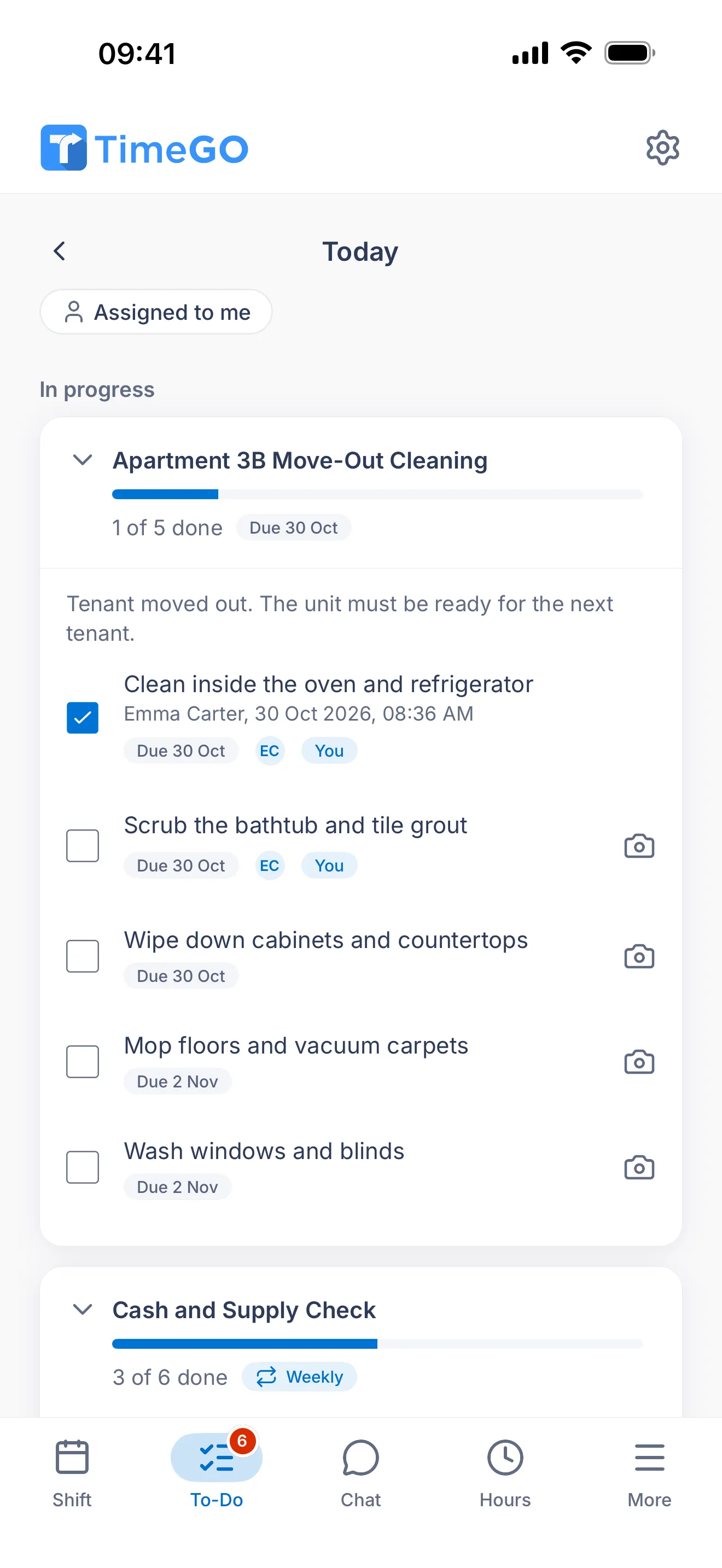
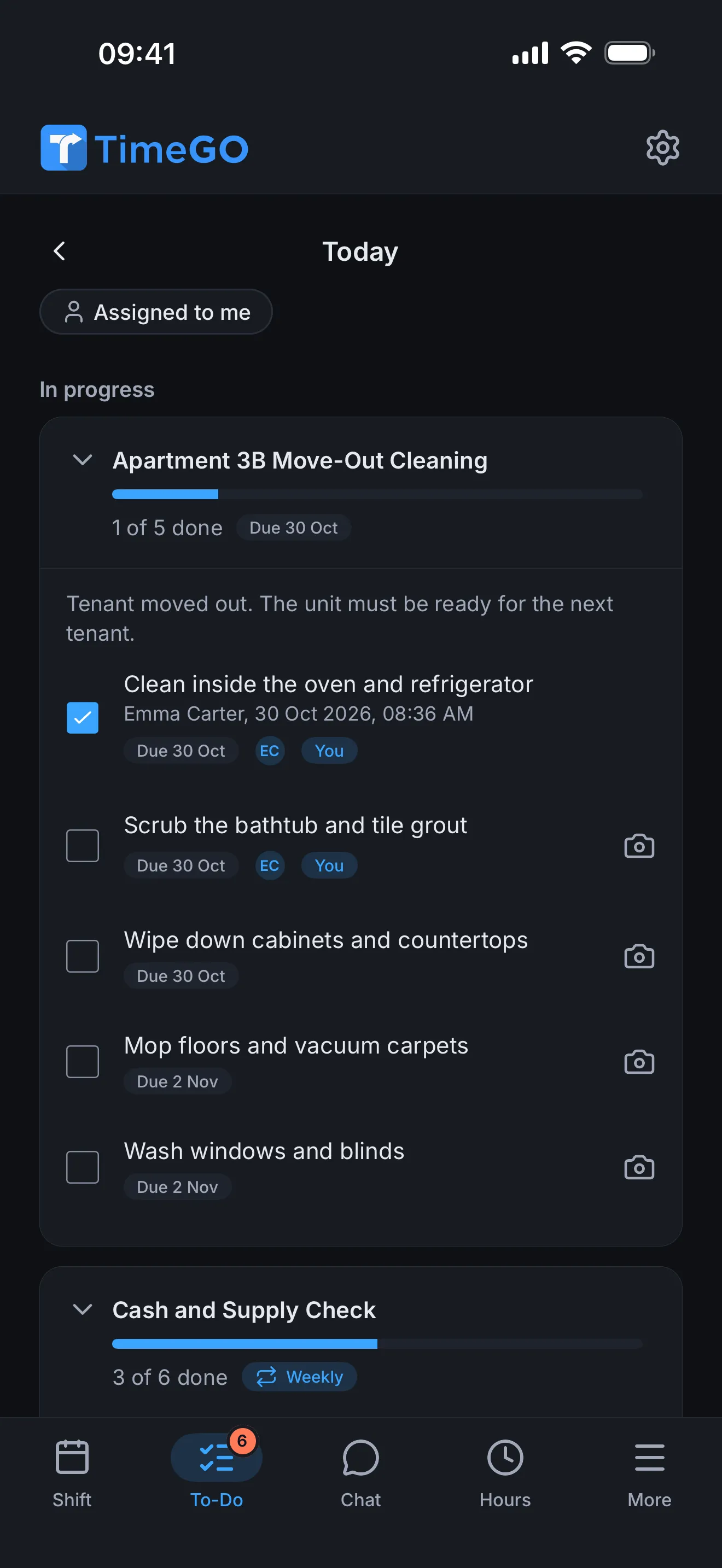 नया To-Do टैब: आज की लिस्ट, हर एक कितनी पूरी हुई, और सबसे ऊपर Assigned to me।
Assigned to me। To-Do टैब पर एक बटन स्क्रीन को सिर्फ़ आपकी अपनी लिस्ट और कामों तक सीमित कर देता है। टू-डू लिस्ट कैसे इस्तेमाल करें हर स्क्रीन दिखाता है।
Mobile Editors। मैनेजर चुन सकता है कि कौन लोग फ़ोन पर लिस्ट बदल सकते हैं। किसी साइट लीड को चुनें, और जब वॉक-थ्रू के दौरान क्लाइंट “लिफ़्ट के बटन पोंछें” जोड़े, तो लीड उसे उसी वक्त जोड़ देता है, दफ़्तर के जवाब का इंतज़ार किए बिना।
वेब पर। अगले अकाउंट के लिए लिस्ट कॉपी करके दोबारा इस्तेमाल कर सकते हैं, और किसी शुरुआत की तारीख़ तक लिस्ट रोक सकते हैं।
जहाँ नई लिस्ट रुकती हैं
ये लिस्ट यह रिकॉर्ड करती हैं कि क्या हुआ। ये किसी को बिना टिक किए काम छोड़कर जाने से नहीं रोकतीं। ज़रूरी काम अब To-Do टैब से गायब हैं, इसलिए छूटा काम अगली सुबह इतिहास में दिखता है, रात 11 बजे नहीं, जब क्लीनर अभी इमारत में है। जिस काम का शिफ़्ट खत्म होने से पहले होना ज़रूरी है, उसके लिए शिफ़्ट टू-डू लिस्ट इस्तेमाल करें। वे अब भी Shift टैब पर टाइमर के नीचे रहती हैं और पहले की तरह काम करती हैं: ज़रूरी काम पर तारा चिह्न होता है, और ऐप गिनता है कि कितने ज़रूरी काम बाकी हैं। स्टेप्स शिफ़्ट टू-डू लिस्ट इस्तेमाल करें में हैं।
बनाने से पहले एक छोटी सीमा जानना उपयोगी है: Mobile Editor के मेन्यू में Delete उस लिस्ट को उस पर मौजूद सभी लोगों के लिए हटा देता है। यह अच्छी वजह है कि पूरे क्रू की जगह दो-तीन भरोसेमंद लोगों को एडिटर बनाएँ।
पहली लिस्ट बनाएँ
यह देखने का सबसे तेज़ तरीका है कि क्या बदला, ऊपर की रात की लिस्ट को एक खाते के लिए बनाना। टू-डू लिस्ट बनाएँ स्क्रीनशॉट के साथ फ़ॉर्म समझाती है, और टू-डू लिस्ट का परिचय दिखाता है कि लिस्ट फ़ोन और वेब पर कैसी दिखती हैं।