 English
 Español
 Tiếng Việt
 Deutsch
 Français
 Português
 Polski
 Nederlands
 Italiano
 Svenska
 Norsk
 Dansk
 Suomi
 Čeština
 हिन्दी
 العربية

To-do-listat TimeGOssa toistuvat nyt aikataulun mukaan, antavat jokaiselle tehtävälle oman eräpäivän ja henkilöt, ottavat kirjoitetun arvon, kuten mittarilukeman, ja keräävät muistiinpanon tai kuvan todisteeksi puhelimesta. Ne ovat nyt uusimman sovelluksen To-Do-välilehdellä, joten ensimmäinen askel on pyytää tiimiä päivittämään sovellus.
Yksi yövuoron lista alusta loppuun
Helpoin tapa nähdä muutos on rakentaa yksi lista. Otetaan siivousyritys, jolla on lääkärin vastaanotto yövuorokierrossaan. Asiakas haluaa wc-tilat siivottua, roskat ulos ja taukotilan pyyhittyä joka yö, ja hyllyjen tarvikkeet lasketaan, jottei paperipyyhkeitä lopu maanantaina.
Esimies luo listan kerran verkon hallintapaneelissa ja asettaa sen toistumaan päivittäin. Tällä asiakkaalla työskentelee kaksi siivoojaa, joten lista menee molemmille yhtenä yhteisenä listana: kun toinen rastittaa wc-tilat, toinen näkee sen tehdyksi ja jatkaa. Tarvikelaskennalle tulee arvolaatikko, ja siivoja kirjoittaa “4 laatikkoa” sen sijaan, että lähettäisi tekstiviestinä kuvan hyllystä. Wc-tehtävään tulee kuva, koska juuri siitä asiakkaat valittavat.
Tämän illan porukka aloittaa tyhjältä listalta, ja eilinen säilyy historiassa, josta kuka tahansa listalla oleva voi selata taaksepäin.
Joten kun toimistopäällikkö soittaa aamulla kello 7.45 ja sanoo, että taukotila jäi siivoamatta, vastaus vie minuutin. Avaa eilinen, katso, oliko tehtävä rastitettu, ja lue siihen jätetty muistiinpano.
Mikä on uutta, kohta kohdalta
Toisto. Lista ajetaan kerran tai se toistuu päivittäin, viikoittain (joka 1.–12. viikko valittuna päivänä) tai kuukausittain (kuukauden valittuna päivänä). Se kattaa yöllisen sulkemislistan, viikoittaisen kalustotarkastuksen ja rakennuksen kuukausittaisen kierroksen.
Eräpäivät ja henkilöt jokaiselle tehtävälle. Verkon hallintapaneelissa jokaisella tehtävällä voi olla oma eräpäivä ja omat henkilönsä, joten yhdessä listassa voi olla aamutehtävä päivävahdille ja iltatehtävä yövuorolle. Lähetät listan valituille käyttäjille ja ryhmille. Kun listalla on useampi kuin yksi henkilö, valitset yhteisen listan, jonka kuka tahansa rastittaa, tai kopion jokaiselle. Yhteinen sopii sulkemisrutiiniin. Kopio sopii asiaan, jonka jokaisen henkilön täytyy tehdä, kuten ajoneuvon tarkistus ennen ensimmäistä työtä.
Arvolaatikko. Kun kytket tehtävälle tekstilaatikon päälle, henkilö kirjoittaa arvon. Mittarilukema, lämpötila tai laskenta sopii siihen.
Todiste puhelimella. To-Do-välilehdellä henkilö rastittaa tehtävän ja napauttaa sen vieressä olevaa kamerakuvaketta lisätäkseen muistiinpanon, kuvan tai molemmat.
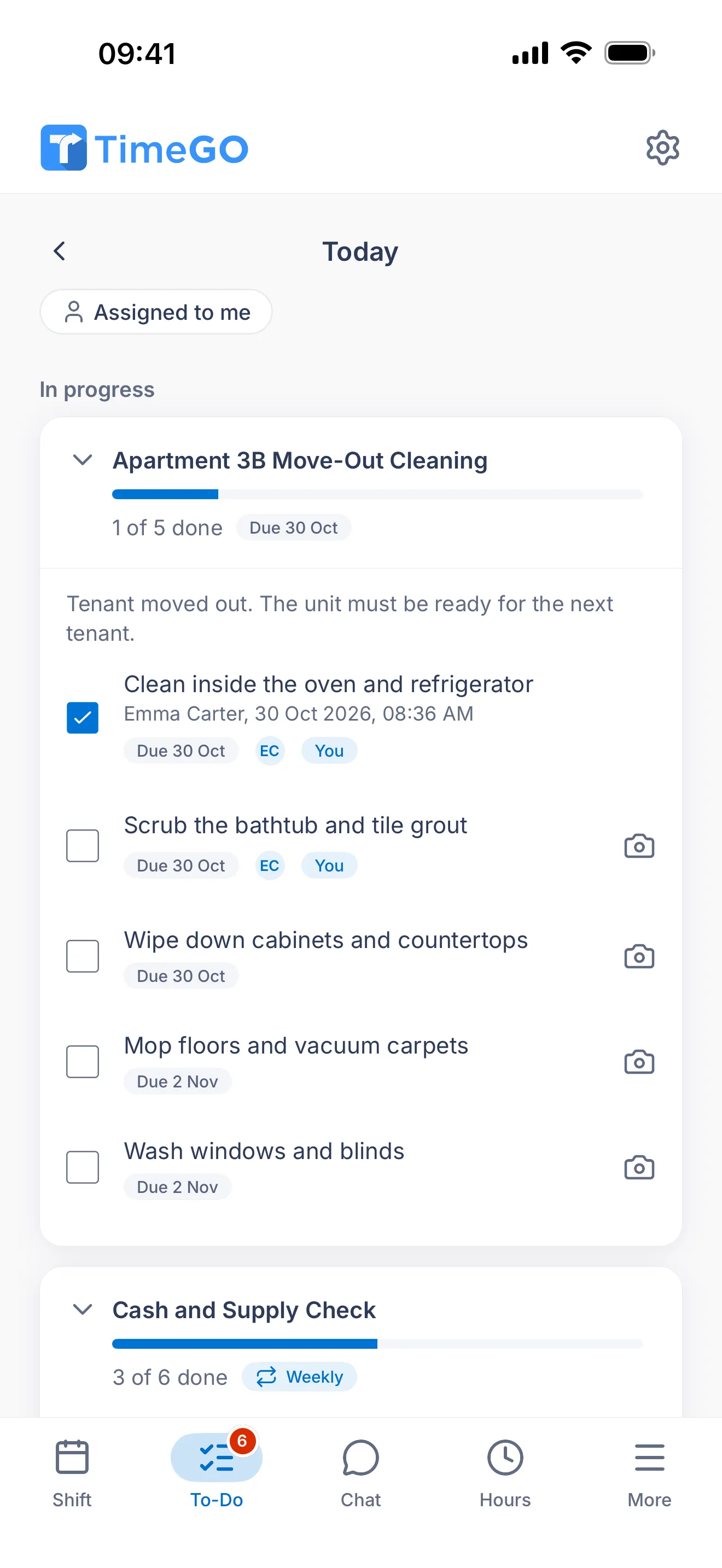
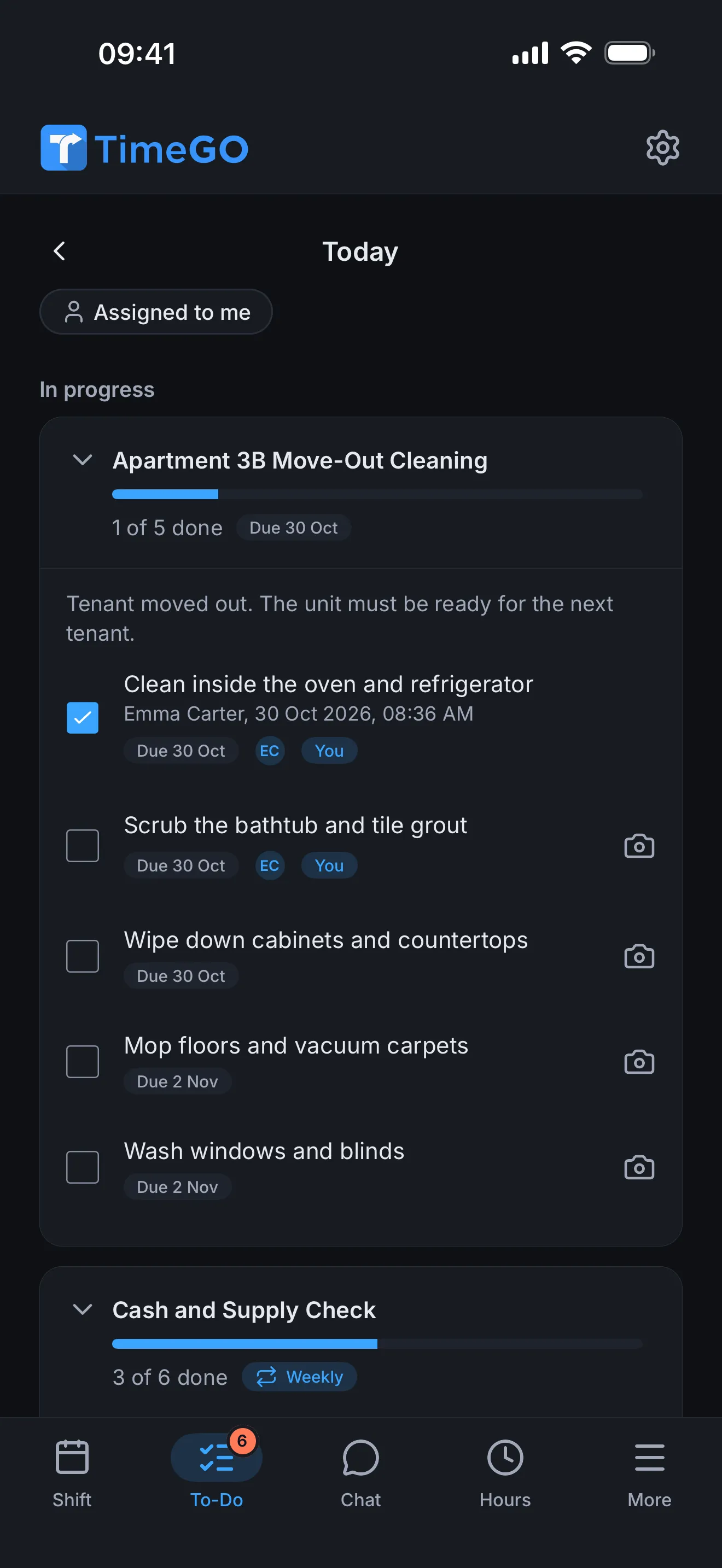 Uusi To-Do-välilehti: päivän listat, edistyminen jokaisessa ja Assigned to me ylhäällä.
Assigned to me. Yksi painike To-Do-välilehdellä rajaa näkymän omiin listoihisi ja tehtäviisi. Miten käytät to-do-listoja näyttää jokaisen näytön.
Mobile Editors. Esimies voi valita henkilöt, jotka muokkaavat listaa puhelimella. Valitse työnjohtaja, ja kun asiakas lisää kävelyllä “pyyhi hissin painikkeet”, johtaja lisää sen paikan päällä eikä odota toimistoa.
Verkossa. Voit kopioida listan käytettäväksi seuraavalle asiakkaalle ja pitää listaa pois käytöstä, kunnes aloituspäivä koittaa.
Missä uudet listat pysähtyvät
Nämä listat kirjaavat, mitä tehtiin. Ne eivät estä ketään lähtemästä niin, että tehtävä on rastittamatta. Pakolliset tehtävät ovat poistuneet To-Do-välilehdeltä, joten ohitettu tehtävä näkyy seuraavana aamuna historiassa eikä kello 23, kun siivooja on yhä rakennuksessa. Jos jokin pitää tehdä ennen vuoron loppua, käytä vuoron tehtävälistaa. Ne ovat yhä ajastimen alla Shift-välilehdellä ja toimivat entiseen tapaan: pakollisessa tehtävässä on tähti, ja sovellus laskee, montako pakollista tehtävää on jäljellä. Vaiheet ovat ohjeessa vuoron tehtävälistan käyttö.
Yksi pienempi rajoitus kannattaa tietää ennen rakentamista: Mobile Editorin valikon Delete poistaa listan kaikilta sen käyttäjiltä. Se on hyvä syy tehdä muokkaajiksi kaksi tai kolme luotettua ihmistä eikä koko porukkaa.
Rakenna ensimmäinen
Nopein tapa nähdä muutos on rakentaa yllä kuvattu yölista yhdelle asiakkaalle. Tehtävälistan luominen käy lomakkeen läpi kuvakaappauksin, ja to-do-listojen yleiskatsaus näyttää, miltä listat näyttävät puhelimella ja verkossa.