 English
 Español
 Tiếng Việt
 Deutsch
 Français
 Português
 Polski
 Nederlands
 Italiano
 Svenska
 Norsk
 Dansk
 Suomi
 Čeština
 हिन्दी
 العربية

TimeGO’s To-Do-lister gentager sig nu efter en plan, giver hver opgave sin egen deadline og sine egne personer, tager en skrevet værdi, for eksempel en målerstand, og indsamler en note eller et foto som dokumentation fra telefonen. De ligger på fanen To-Do i den nyeste app, så første skridt er at bede dit team om at opdatere den.
En natliste, fra start til slut
Den nemmeste måde at se, hvad der er nyt, er at bygge én liste. Tag et rengøringsfirma med en lægepraksis på sin natrute. Kunden vil have toiletterne gjort, affaldet ud og pauserummet aftørret hver nat, og lagerskabet optalt, så der ikke løber tør for papirhåndklæder en mandag.
Lederen opretter listen én gang i webdashboardet og sætter den til at gentage sig dagligt. To rengøringsfolk har denne kunde, så listen går til dem begge som én fælles liste: når den ene sætter flueben ved toiletterne, ser den anden, at det er gjort, og går videre. Optællingen af lageret får en værdiboks, og rengøringsmedarbejderen skriver „4 kasser“ i stedet for at sende et billede af hylden som sms. Toiletopgaven får et foto, fordi det er det lokale, kunderne klager over.
Nattens hold starter med en tom liste, og i går aftes er gemt i historikken, hvor alle på listen kan bladre tilbage og læse den.
Så når kontorlederen ringer kl. 7.45 for at sige, at pauserummet blev sprunget over, tager svaret et minut. Åbn i går, se om opgaven blev afkrydset, og læs eventuelle noter, der er lagt til den.
Hvad er nyt, punkt for punkt
Gentagelse. En liste kører én gang eller gentages dagligt, ugentligt (hver 1. til 12. uge, på en dag du vælger) eller månedligt (på en dag i måneden). Det dækker en daglig lukkeliste, et ugentligt udstyrstjek og en månedlig gennemgang af en bygning.
Deadlines og personer på hver opgave. I webdashboardet kan hver opgave have sin egen deadline og sine egne tildelte personer, så én liste kan rumme en morgenopgave for dagportøren og en aftenopgave for nattens hold. Du sender en liste til udvalgte brugere og grupper. Med mere end én person vælger du enten én fælles liste, som alle sætter flueben i, eller en kopi til hver person. Fælles passer til en lukkerutine. En kopi passer til noget, alle skal gøre, som et køretøjstjek før første opgave.
En værdiboks. Slår du tekstboksen til for en opgave, skriver personen værdien. En målerstand, en temperatur eller en optælling passer.
Dokumentation på telefonen. På fanen To-Do sætter personen flueben i en opgave og trykker på kameraikonet ved siden af for at tilføje en note, et foto eller begge dele.
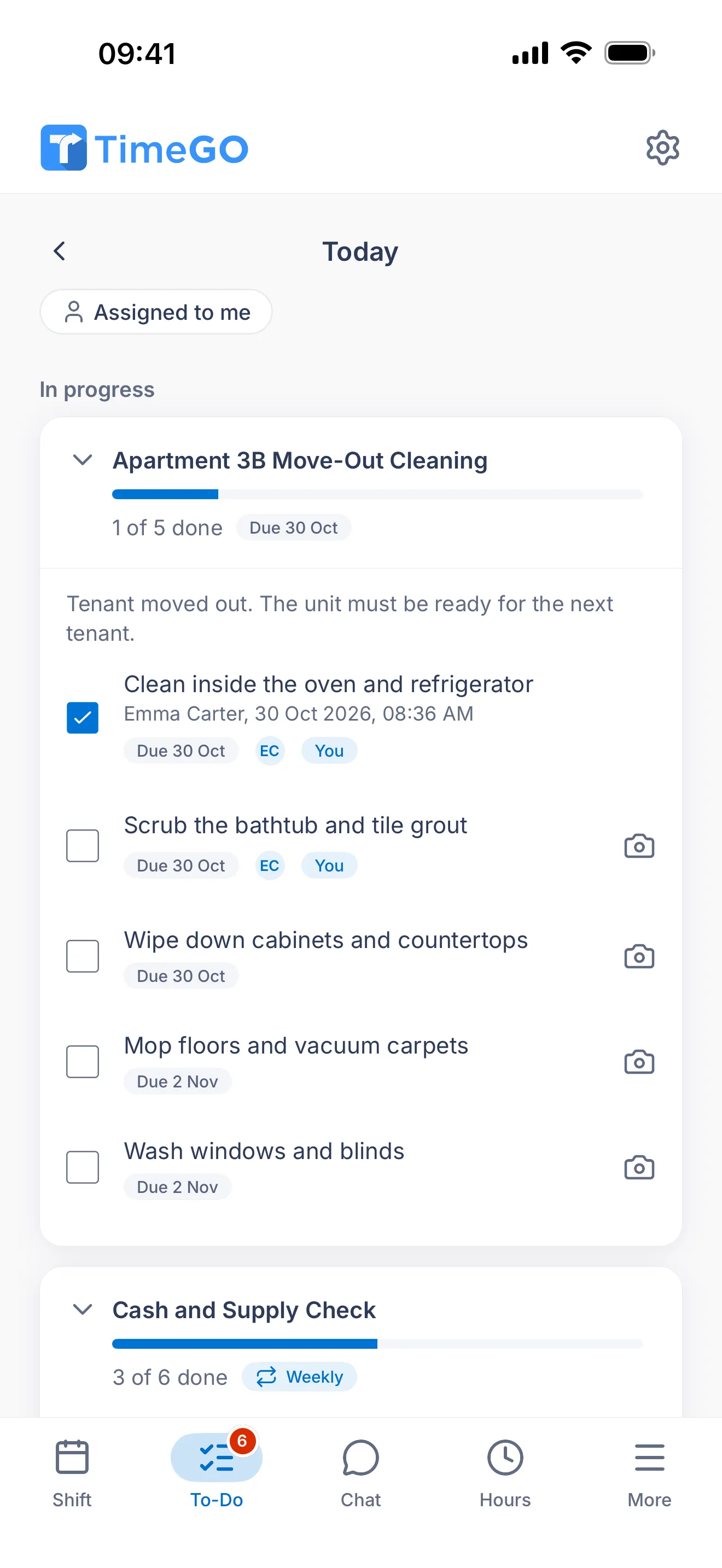
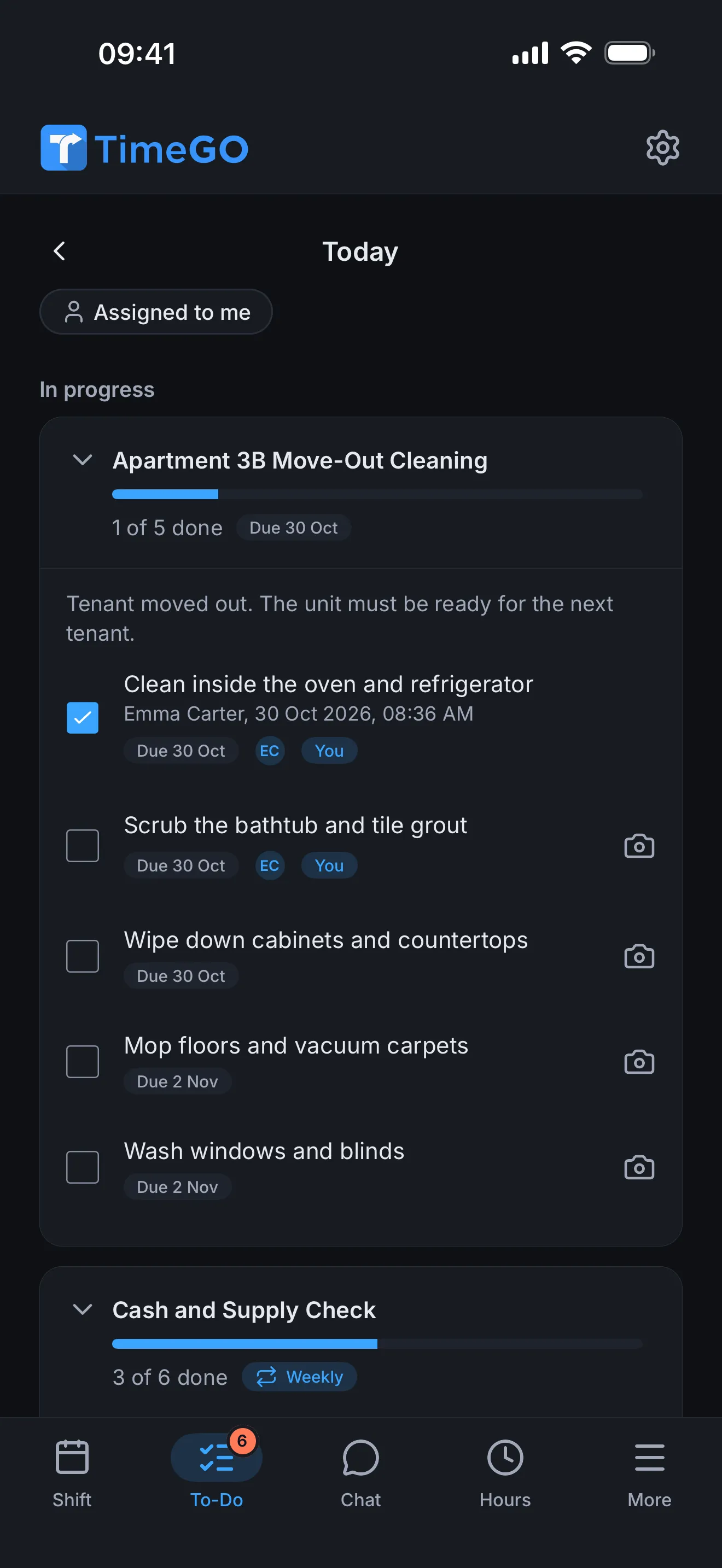 Den nye To-Do-fane: dagens lister, hvor langt hver er nået, og Assigned to me øverst.
Assigned to me. En knap på fanen To-Do begrænser skærmen til dine egne lister og opgaver. Sådan bruger du dine to-do-lister viser hver skærm.
Mobile Editors. En leder kan vælge personer, der må redigere en liste på telefonen. Vælg en lokationsansvarlig, og når kunden tilføjer „tør elevatorknapperne af“ ved en gennemgang, tilføjer den ansvarlige det på stedet i stedet for at vente på kontoret.
På webben. Du kan kopiere en liste for at genbruge den til den næste kunde, og holde en liste tilbage, indtil en startdato.
Hvor de nye lister holder op
Disse lister registrerer, hvad der blev gjort. De forhindrer ikke, at nogen forlader stedet med en opgave uafkrydset. Påkrævede opgaver er fjernet fra fanen To-Do, så en sprunget opgave dukker op i historikken næste morgen og ikke kl. 23, mens rengøringsfolkene stadig er i bygningen. Til et job, hvor noget skal være gjort, før vagten slutter, så brug en vagt-to-do-liste. Den sidder stadig under timeren på fanen Shift og fungerer som før: en påkrævet opgave har en stjerne, og appen tæller, hvor mange påkrævede opgaver der er tilbage. Trinene står i sådan bruger du en vagt-to-do-liste.
En mindre begrænsning er værd at kende, før du bygger: Delete i en Mobile Editors menu sletter listen for alle på den, og det er en god grund til at gøre to eller tre pålidelige personer til editorer frem for hele holdet.
Byg din første
Den hurtigste måde at se, hvad der er nyt, er at bygge natlisten ovenfor for én kunde. Opret en to-do-liste gennemgår formularen med skærmbilleder, og oversigten over to-do-lister viser, hvordan listerne ser ud på telefonen og på webben.