 English
 Español
 Tiếng Việt
 Deutsch
 Français
 Português
 Polski
 Nederlands
 Italiano
 Svenska
 Norsk
 Dansk
 Suomi
 Čeština
 हिन्दी
 العربية

Listy zadań w TimeGO teraz powtarzają się według harmonogramu, każde zadanie ma własny termin i osoby, przyjmują wpisaną wartość, na przykład odczyt licznika, i zbierają notatkę albo zdjęcie jako dowód z telefonu. Są na zakładce To-Do najnowszej aplikacji, więc pierwszym krokiem jest poproszenie zespołu o aktualizację.
Jedna nocna lista, od początku do końca
Najłatwiej zobaczyć zmiany, budując jedną listę. Weźmy firmę sprzątającą z gabinetem lekarskim na nocnej trasie. Klient chce, żeby każdej nocy wysprzątano toalety, wyniesiono śmieci i przetarto pokój socjalny, a zliczono zapas w szafie na środki, żeby w poniedziałek nikomu nie zabrakło ręczników papierowych.
Menedżer tworzy listę raz w panelu webowym i ustawia powtarzanie codzienne. Dwie sprzątaczki obsługują to konto, więc lista trafia do obu jako jedna wspólna lista: gdy jedna odhacza toalety, druga widzi, że są zrobione, i przechodzi dalej. Liczenie zapasów dostaje pole na wartość, więc sprzątaczka wpisuje „4 zgrzewki” zamiast wysyłać SMS ze zdjęciem półki. Zadanie z toaletami dostaje zdjęcie, bo to pomieszczenie, na które skarżą się klienci.
Dzisiejsza ekipa zaczyna od pustej listy, a wczorajsza zostaje w historii, gdzie każdy z listy może ją przejrzeć.
Gdy kierowniczka biura dzwoni o 7:45, że pokój socjalny został pominięty, odpowiedź zajmuje minutę. Otwierasz wczoraj, sprawdzasz, czy zadanie zostało odhaczone, i czytasz notatkę, jeśli ktoś ją zostawił.
Co nowego, element po elemencie
Powtarzanie. Lista działa raz albo powtarza się codziennie, co tydzień (co 1 do 12 tygodni, w wybrany dzień) albo co miesiąc (w wybrany dzień miesiąca). To pokrywa nocną listę zamknięcia, tygodniowy przegląd sprzętu i miesięczny obchód budynku.
Terminy i osoby przy zadaniach. W panelu webowym każde zadanie może mieć własny termin i przypisane osoby, więc jedna lista może zawierać poranne zadanie dla dozorcy dziennego i wieczorne dla nocnej ekipy. Listę wysyłasz wybranym użytkownikom i grupom. Gdy na liście jest więcej niż jedna osoba, wybierasz jedną wspólną listę, którą odhacza ktokolwiek, albo kopię dla każdej osoby. Wspólna pasuje do zamknięcia, a kopia do czegoś, co musi zrobić każda osoba, na przykład przeglądu pojazdu przed pierwszym zleceniem.
Pole na wartość. Włącz pole tekstowe dla zadania, a osoba wpisuje wartość. Odczyt licznika, temperatura albo liczba pasują.
Dowód na telefonie. Na zakładce To-Do osoba odhacza zadanie i dotyka ikony aparatu obok niego, żeby dodać notatkę, zdjęcie albo oba.
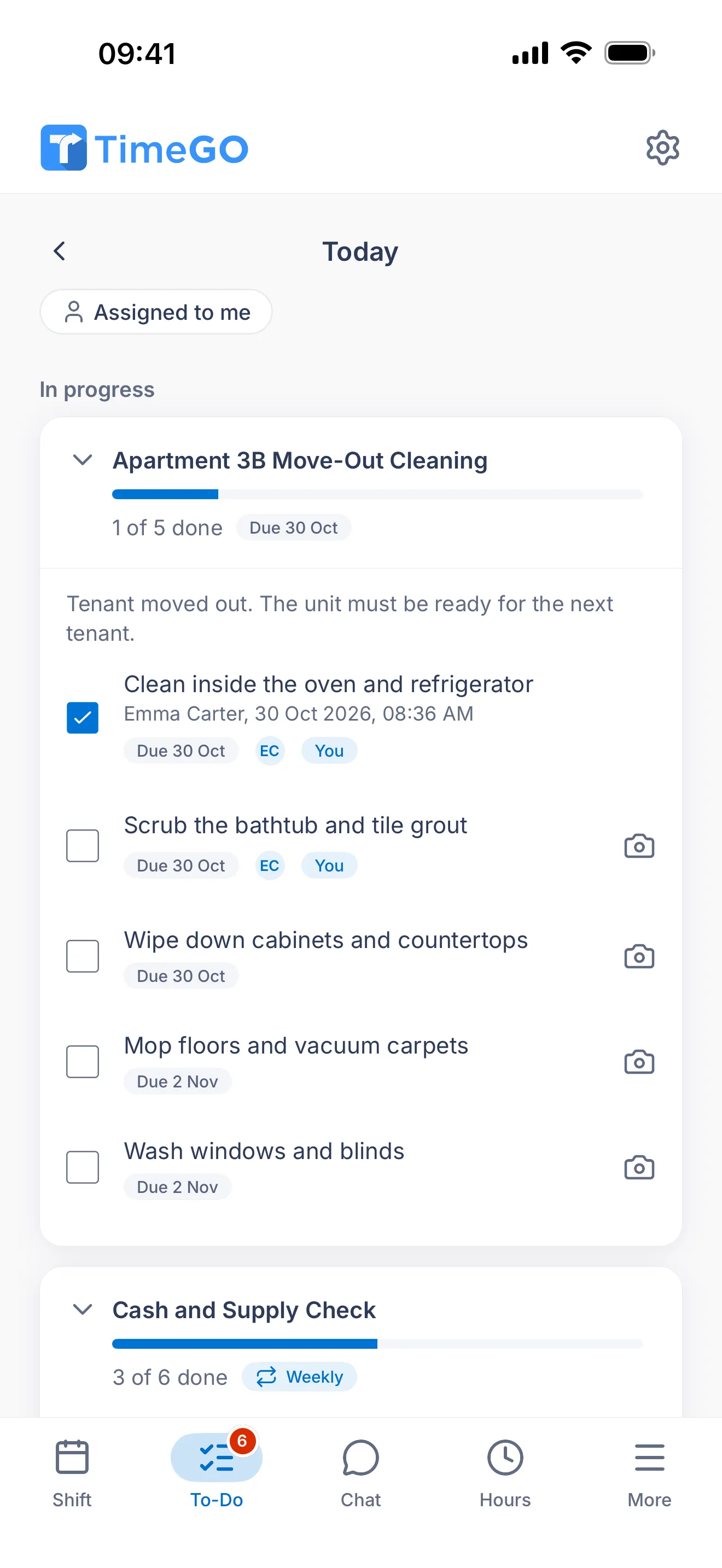
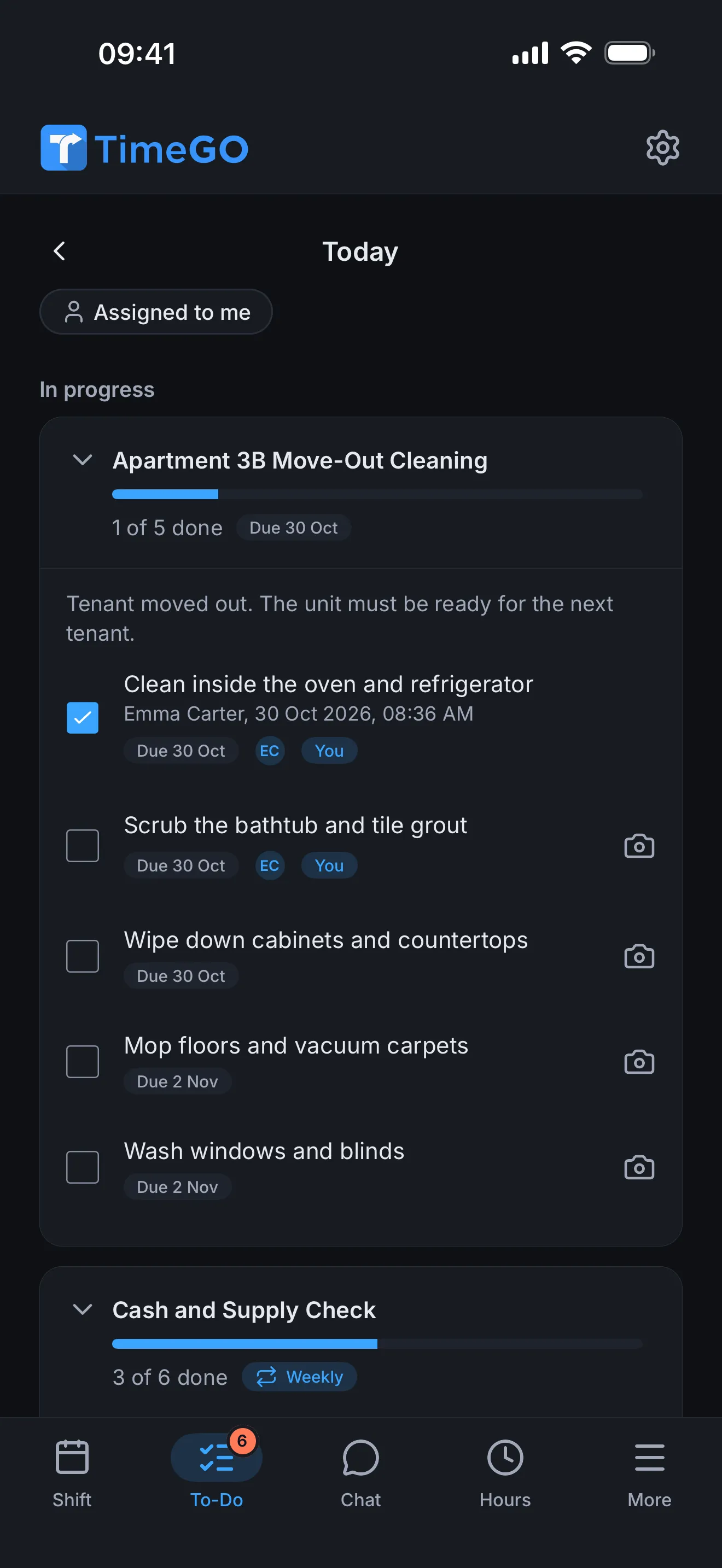 Nowa zakładka To-Do: dzisiejsze listy, to, jak daleko doszła każda z nich, i Assigned to me na górze.
Assigned to me. Jeden przycisk na zakładce To-Do zawęża ekran do Twoich własnych list i zadań. Jak używać list zadań pokazuje każdy ekran.
Edytorzy mobilni. Menedżer może wybrać osoby, które edytują listę w telefonie. Wybierz kierownika zespołu, a gdy klient dopisze podczas obchodu „wytrzeć przyciski windy”, kierownik doda to od razu, zamiast czekać na biuro.
Na stronie. Możesz skopiować listę, żeby użyć jej ponownie dla następnego klienta, i wstrzymać listę do daty startu.
Gdzie nowe listy się kończą
Te listy zapisują, co zrobiono. Nie powstrzymują nikogo przed wyjściem z nieodhaczonym zadaniem. Zadania wymagane zniknęły z zakładki To-Do, więc pominięte zadanie pojawi się następnego ranka w historii, a nie o 23:00, gdy sprzątaczka jest jeszcze w budynku. Gdy coś musi być zrobione przed końcem zmiany, użyj listy zadań zmiany. Te nadal znajdują się pod zegarem na zakładce Shift i działają jak dotąd: zadanie wymagane ma gwiazdkę, a aplikacja liczy, ile wymaganych zadań zostało. Kroki są w użyciu listy zadań zmiany.
Jedno mniejsze ograniczenie warto znać przed budową: Delete w menu edytora mobilnego usuwa listę dla wszystkich na niej, więc dobrym powodem, by zrobić z dwóch albo trzech zaufanych osób edytorów, a nie z całej ekipy.
Zbuduj pierwszą
Najszybszy sposób, żeby zobaczyć zmiany, to zbudowanie nocnej listy powyżej dla jednego konta. Utwórz listę zadań prowadzi przez formularz ze zrzutami ekranu, a przegląd list zadań pokazuje, jak listy wyglądają na telefonie i w panelu webowym.