 English
 Español
 Tiếng Việt
 Deutsch
 Français
 Português
 Polski
 Nederlands
 Italiano
 Svenska
 Norsk
 Dansk
 Suomi
 Čeština
 हिन्दी
 العربية
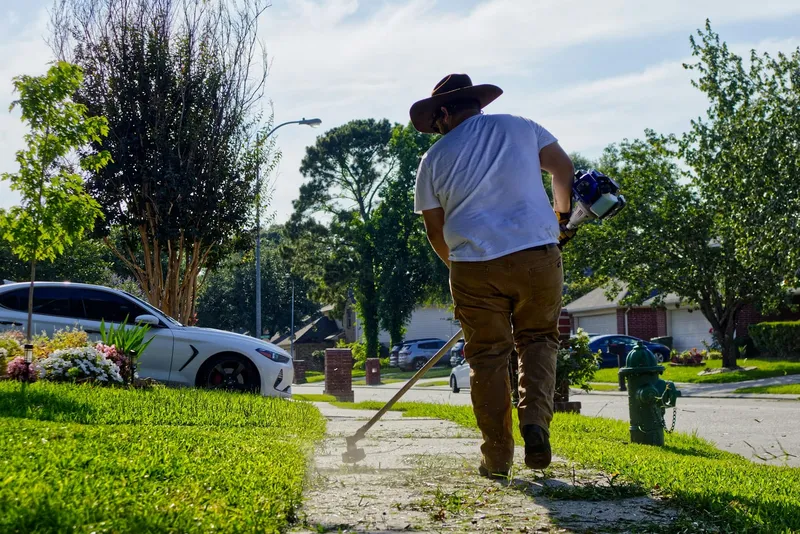
For at følge et gartnerhold, der flytter sig mellem ejendomme, gør du hver ejendom til sin egen lokation med en geofence, lader holdlederen stemple ud af den ene og ind i den næste, og gemmer en GPS-rute for dagen. Inden fredag er timerne i timesedlen, opdelt pr. ejendom, og tirsdagens „kom der nogen?“ har et svar med et tidspunkt på.
En rutedag, som den plejer at være
Lastbilen kører fra gården kl. 6:45 med to plæneklippere på trailerén. Syv ejendomme før frokost, fire efter. Omkring stop fem kommer en kunde ud for at spørge om hækken langs baghegnet, og ruten glider en halv time.
Om fredagen står der i formandens notesbog „Man 9,5“. Der står ikke, hvilke af de elleve ejendomme der fik hvor meget af det, og når HOA-manageren siger, at holdet sprang klubhuset over mandag, har du ingen måde at sige, at de ikke gjorde. Medmindre du beder formanden huske det.
En lokation til hver ejendom
Tilføj hver kunde og hver ejendom i TimeGO som en lokation, med en geofence omkring den. Brug et navn, holdet allerede siger højt („Oak Ridge clubhouse“, ikke gadenummeret). I dashboardet viser et kort dine jobsteder og hvem der arbejder.
Fordi timer registreres pr. lokation, ser du for første gang, hvilke ejendomme der koster dig mest holdtid. Det kan være begyndelsen på en samtale om priser.
Stempl ind ved hvert stop
Holdlederen stempler ind på telefonen ved den første ejendom og ud, når lastbilen kører. Ved den næste stempler de ind igen. Geofencen knytter hvert stempel til ejendommen.
Græsplæner i udkanten af byen har dårlig dækning. Offline-tilstand holder indstemplingen, indtil signalet vender tilbage.
Elleve indstemplinger om dagen lyder af meget, indtil du skal vide, hvad én ejendom koster. Hvis holdet brokker sig, så start med dagens første og sidste stop, og tilføj stoppene derimellem, når vanen sidder.
Ruten, når du har brug for den
På et job med kontinuerlig GPS-sporing slået til, optager appen holdlederens rute, mens de er indstemplet. I webdashboardet vælger du job, dag og person, trykker på Review, og ruten vises på et kort med rækkefølgen af stop og det tidspunkt, de nåede hvert enkelt. Sporing pauser under pauser, så et hul ved middagstid er frokost.
Brug den, når en kunde siger, at holdet ikke kom, eller når en ejendom bliver ved med at løbe over tid, og du vil se hvorfor. Siden om GPS-sporing viser skærmen.
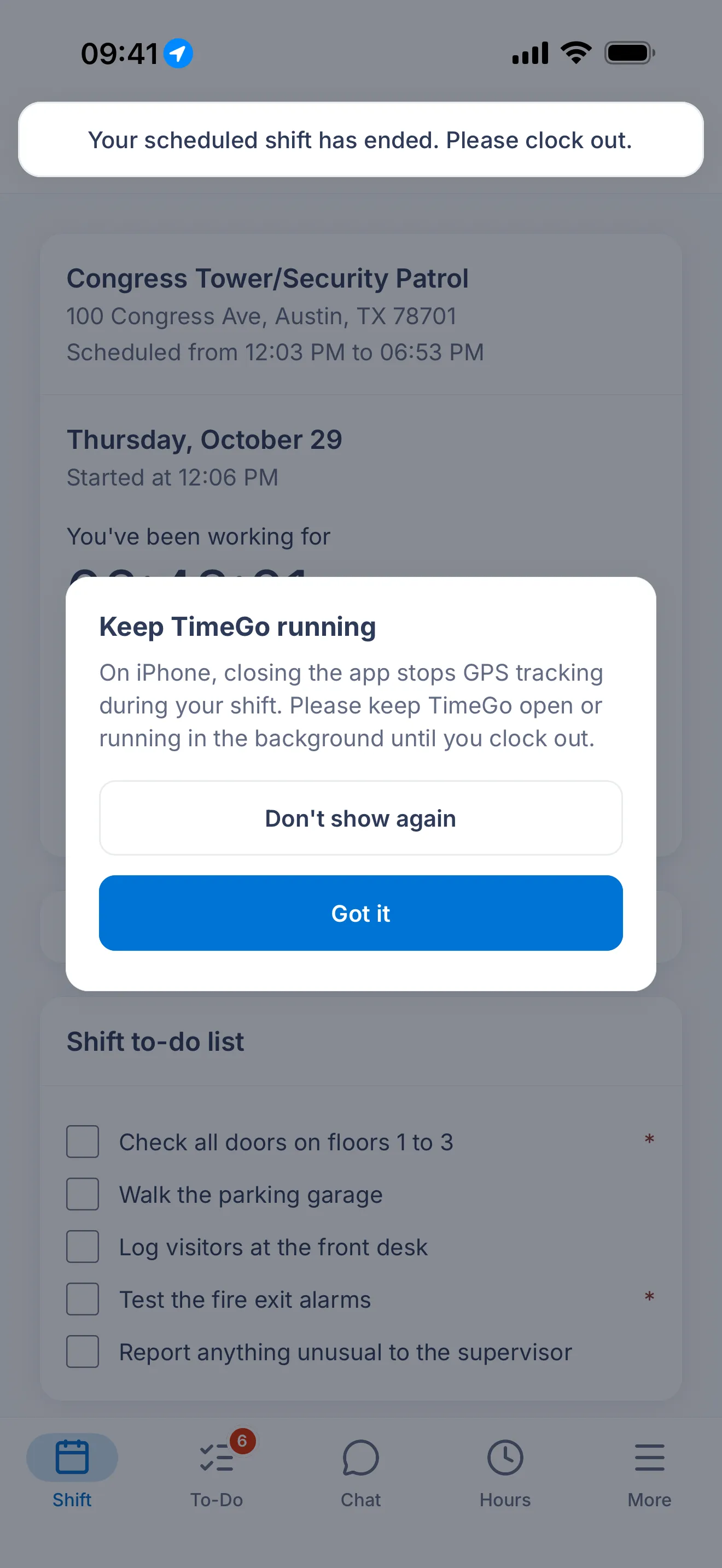
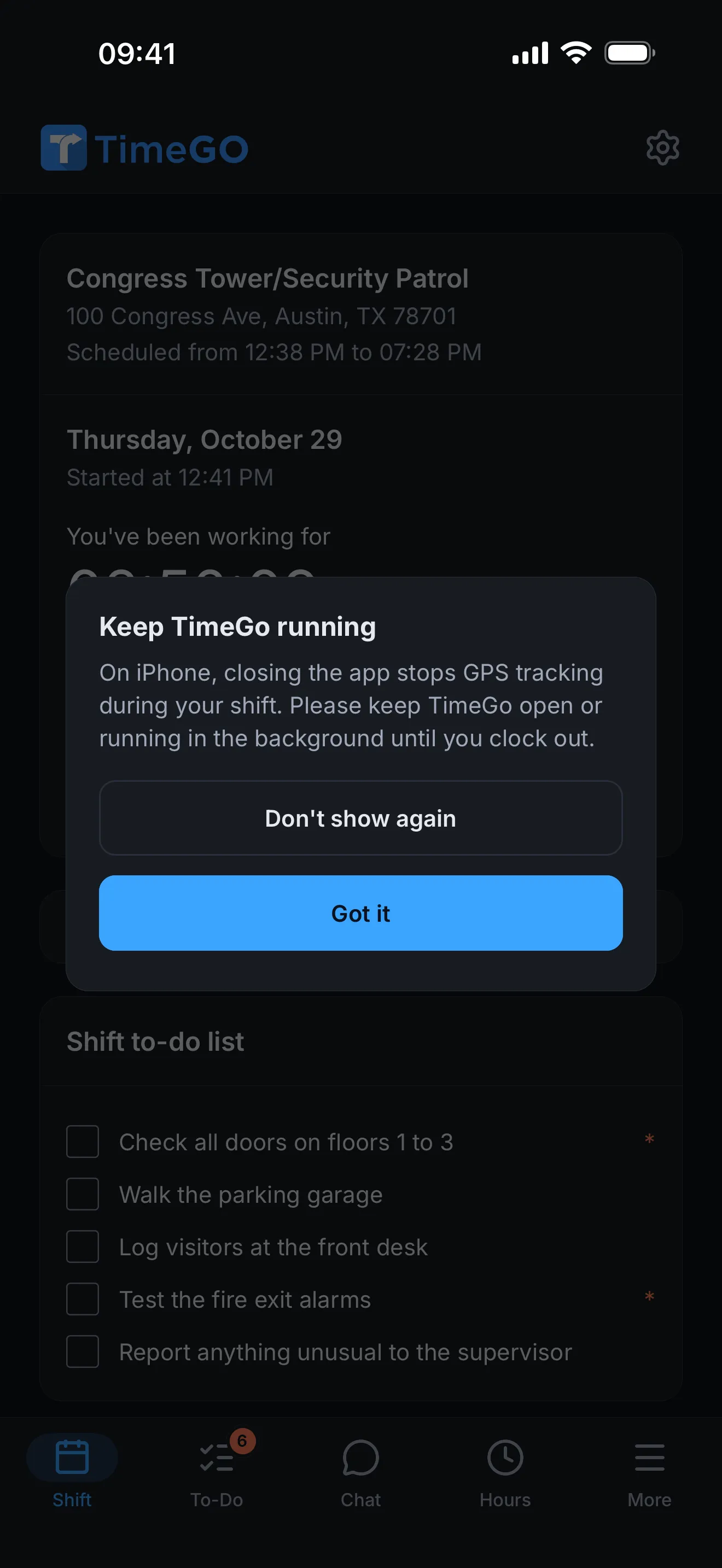 På iPhone stopper ruten, hvis appen swipes lukket. Vis holdet den besked på første dag.
Fortæl holdet, at ruten optages i betalte timer på job, hvor du slår det til, og hvorfor. Et hold, der hører det fra dig på mandag, tager det meget anderledes end et, der opdager det i en uenighed.
En liste til hvert besøg
Et besøg på en ejendom har en rutine: slå græs, kant, blæs, saml klipene op, tjek sprinkler-hovederne. Skriv den én gang som en to-do-liste for vagten, og markér de trin, der ikke må springes over, som påkrævede. Holdlederen afkrydser dem i appen, og du ser, hvor langt hvert stop er nået. Gartnerholdets daglige tjekliste er et udskriftsklart udgangspunkt.
Når en kunde vil have billeder, gør en custom form med fotos jobbet: et før- og efterbillede af bedene, underskrevet af holdlederen.
Regnvejrsdage og ugens timer
Når det regner, flytter du vagterne på planen og sender dem ud igen med Notify. Holdet ser ændringen i appen og bekræfter eller afslår den.
Ved ugens slutning ligger hver vagt i timesedlen med sine rigtige stempler. Læs den, og eksportér den til lønnen eller synkronisér den til QuickBooks Online eller Xero.
Hvad den ikke gør
Appen registrerer, hvor holdlederens telefon var. Den ved ikke, hvordan plænen ser ud, og den kan ikke skelne et hold på tre fra et hold på én, hvis kun én person stempler ind. Hvis du betaler hver medarbejder pr. time, skal hver medarbejder stemple ind på sin egen telefon. Og på iPhone betyder en lukket app ingen rute for resten af vagten, så vanen med at lade den køre betyder mere end nogen indstilling.