 English
 Español
 Tiếng Việt
 Deutsch
 Français
 Português
 Polski
 Nederlands
 Italiano
 Svenska
 Norsk
 Dansk
 Suomi
 Čeština
 हिन्दी
 العربية
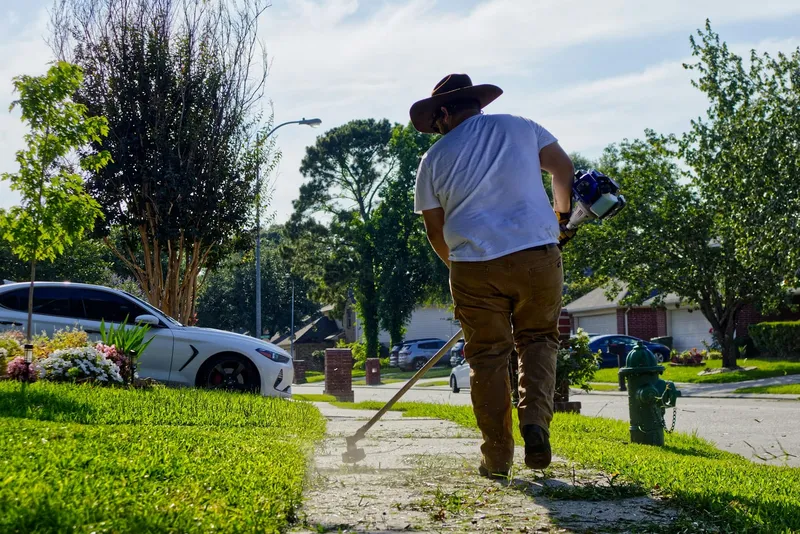
Aby śledzić ekipę, która przemieszcza się między posesjami, każdą posesję ustaw jako osobną lokalizację z geofence, niech lider ekipy kończy pracę na jednej i zaczyna na następnej, i zachowuj trasę GPS całego dnia. Do piątku godziny są w karcie czasu pracy, podzielone na posesje, a wtorkowe „czy ktoś w ogóle był?” ma odpowiedź z godziną.
Dzień na trasie, jak zwykle wygląda
Ciężarówka wyjeżdża z bazy o 6:45 z dwiema kosiarkami na przyczepie. Siedem posesji przed lunchem, cztery po. Gdzieś przy piątym przystanku klient wychodzi zapytać o żywopłot wzdłuż tylnego płotu i trasa przesuwa się o pół godziny.
W piątek notatka brygadzisty mówi „Pon 9.5”. Nie mówi, które z jedenastu posesji dostały ile z tego czasu. Gdy zarządca osiedla twierdzi, że w poniedziałek ekipa pominęła klubhouse, nie masz jak tego sprawdzić, poza pytaniem brygadzisty, żeby sobie przypomniał.
Lokalizacja dla każdej posesji
Dodaj każdego klienta i każdą posesję w TimeGO jako lokalizację z geofence wokół niej. Używaj nazwy, którą ekipa już wymienia na głos („klubhouse Oak Ridge”, a nie numer ulicy). W panelu mapa pokazuje lokalizacje zleceń i to, kto pracuje.
Ponieważ godziny śledzisz na lokalizację, po raz pierwszy zobaczysz, które posesje kosztują Cię najwięcej czasu ekipy. To może być początek rozmowy o cenie.
Rozpocznij pracę na każdym przystanku
Lider ekipy rozpoczyna pracę w telefonie na pierwszej posesji i kończy, gdy ciężarówka odjeżdża. Na następnej rozpoczyna ponownie. Geofence wiąże każde odbicie z posesją.
Zasięg na obrzeżach miasta bywa słaby. Tryb offline zachowuje rozpoczęcie pracy, aż wróci sygnał.
Jedenaście odbić dziennie brzmi dużo, dopóki nie chcesz wiedzieć, ile kosztuje jedna posesja. Jeśli ekipa się wzbrania, zacznij od pierwszego i ostatniego przystanku dnia, a przystanki pomiędzy dodawaj, gdy nawyk się ustali.
Trasa, gdy jej potrzebujesz
Przy zleceniu z włączonym ciągłym śledzeniem GPS aplikacja zapisuje trasę lidera ekipy, gdy jest zarejestrowany. W panelu webowym wybierasz zlecenie, dzień i osobę, klikasz Review, a trasa pojawia się na mapie z kolejnością przystanków i godziną dotarcia do każdego z nich. Śledzenie wstrzymuje się w czasie przerwy, więc luka w południe to lunch.
Używaj go, gdy klient mówi, że ekipa nie przyszła, albo gdy jedna posesja ciągle się przeciąga i chcesz zobaczyć dlaczego. Strona śledzenia GPS pokazuje ten ekran.
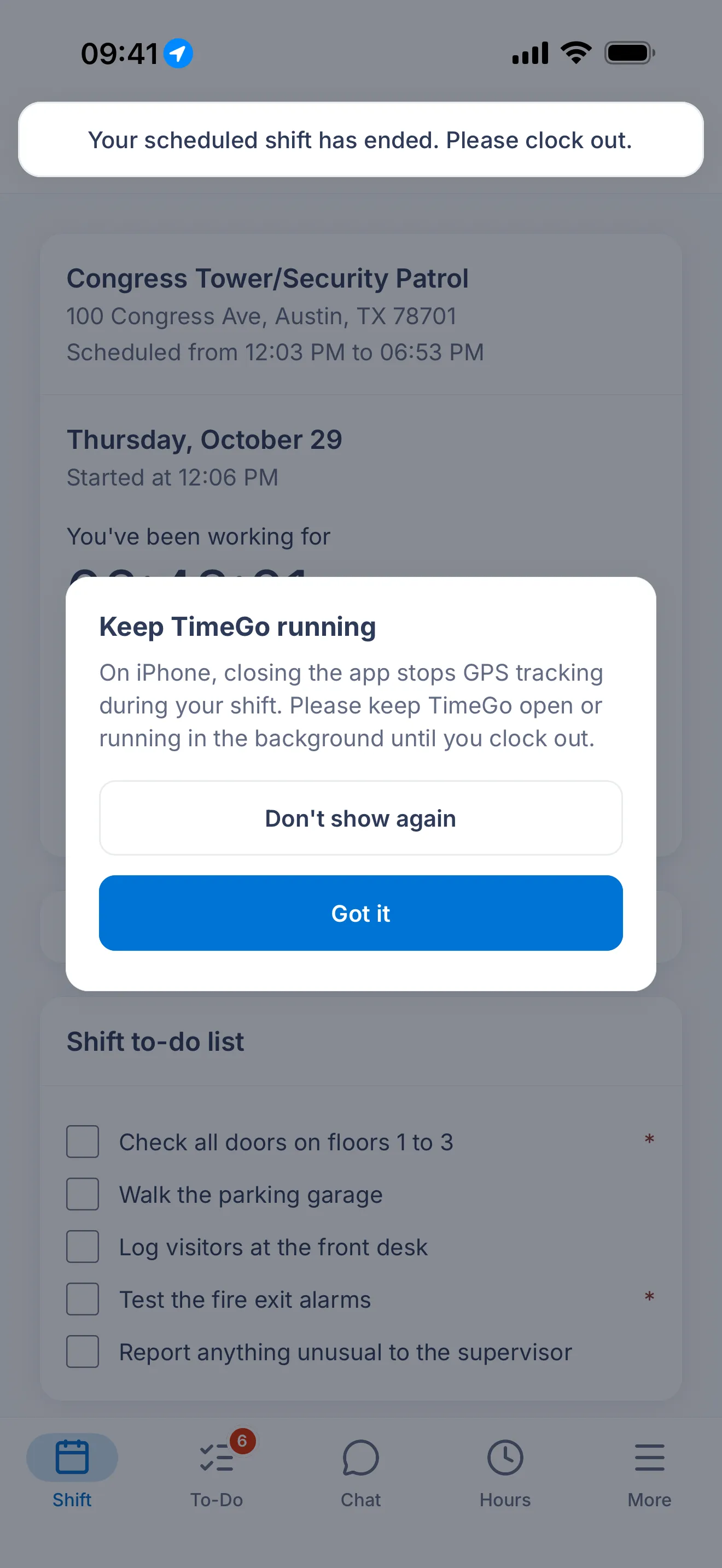
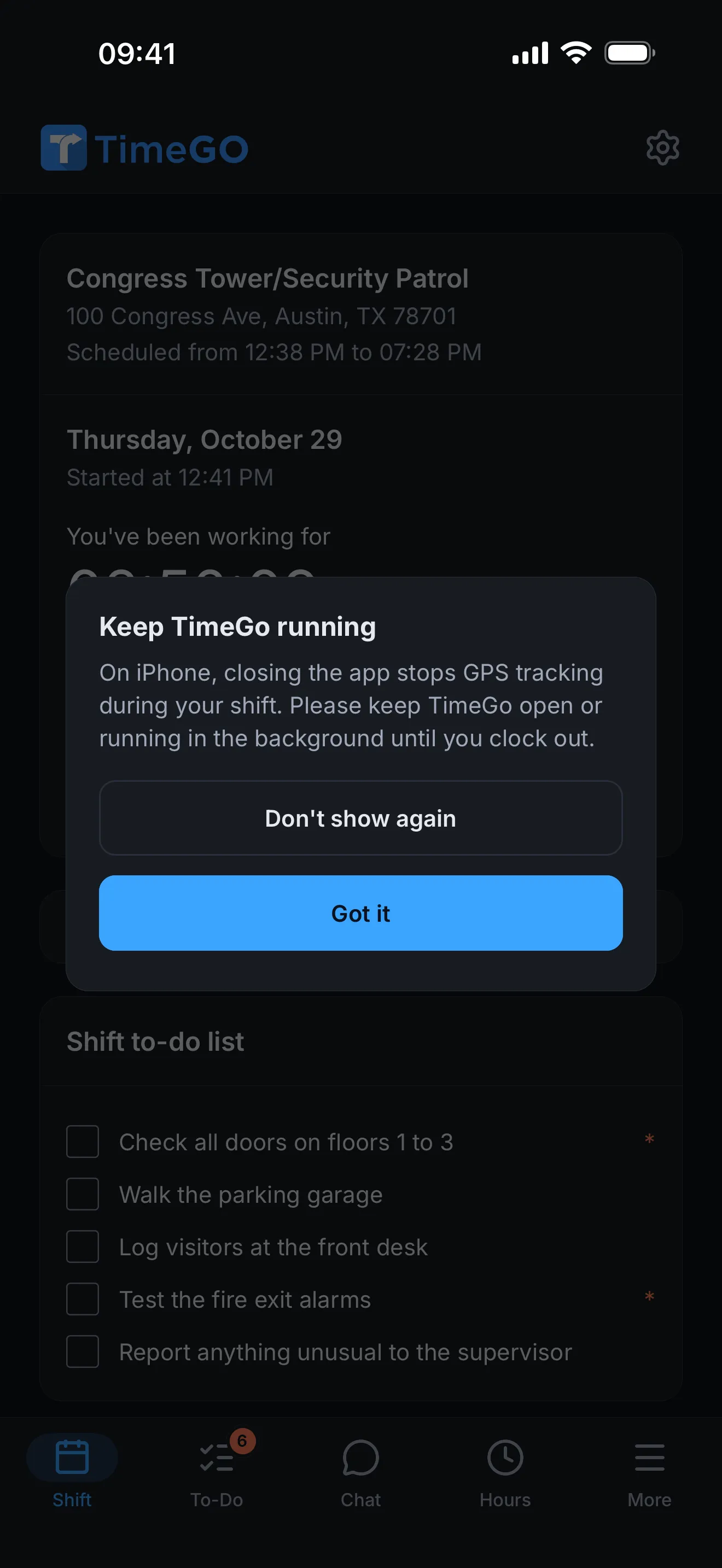 Na iPhonie zamknięcie aplikacji przez przesunięcie zatrzymuje trasę. Pokaż ten komunikat ekipie pierwszego dnia.
Powiedz ekipie, że trasa jest zapisywana w czasie płatnym na zleceniach, na których ją włączasz, i dlaczego. Ekipa, która usłyszy to od Ciebie w poniedziałek, przyjmie to zupełnie inaczej niż ta, która dowie się o tym w sporze.
Lista na każdą wizytę
Wizyta na posesji ma swój rytuał: kosić, obrzynać brzegi, dmuchać, zbierać ścinki, sprawdzić zraszacze. Zapisz to raz jako listę zadań na zmianę i zaznacz kroki, których nie wolno pominąć, jako wymagane. Lider ekipy odhacza je w aplikacji, a Ty widzisz, jak daleko doszedł każdy przystanek. Dzienna lista kontrolna ekipy ogrodniczej to gotowy do wydruku punkt wyjścia.
Gdy klient chce zdjęć, formularz własny ze zdjęciami spełni zadanie: przed i po rabatach, zatwierdzony przez lidera ekipy.
Dni deszczowe i godziny tygodnia
Gdy pada, przenieś zmiany w grafiku i wyślij je ponownie przyciskiem Notify. Ekipa zobaczy zmianę w aplikacji i potwierdzi lub odrzuci ją.
Na koniec tygodnia każda zmiana jest w karcie czasu pracy z rzeczywistymi odbiciami. Przeczytaj ją, potem wyeksportuj do płac albo zsynchronizuj z QuickBooks Online lub Xero.
Czego nie robi
Aplikacja zapisuje, gdzie był telefon lidera ekipy. Nie wie, jak wygląda trawnik i nie odróżni ekipy trzyosobowej od jednoosobowej, jeśli odbija się tylko jedna osoba. Jeśli płacisz każdemu pracownikowi za godziny, każdy musi rozpoczynać pracę na własnym telefonie. A na iPhonie zamknięta aplikacja oznacza brak trasy do końca zmiany, więc nawyk zostawiania jej otwartej jest ważniejszy niż jakiekolwiek ustawienie.