 English
 Español
 Tiếng Việt
 Deutsch
 Français
 Português
 Polski
 Nederlands
 Italiano
 Svenska
 Norsk
 Dansk
 Suomi
 Čeština
 हिन्दी
 العربية

En klinik kan styre personalets timer og fravær fra ét sted. Personalet stempler ind og ud på egne telefoner, hver vagt går i en timeseddel, og en anmodning om fri går fra appen til kontorlederen, som svarer på webben. Indstemplingslisten ved receptionen og post-it-sedlerne på lederens skærm kan begge gå.
Indstemplingslisten med seks og med seksten
En klemmebræt ved receptionen fungerer, når I er seks, og alle går på samme tid. Med seksten, fordelt på to lokationer og forskudte vagter, er listen forkert inden torsdag. Nogen har skrevet deres ankomst, men ikke deres afgang. Nogen har skrevet 8:00, fordi de altid skriver 8:00. Kontorlederen bruger fredag eftermiddag på at lægge kolonner sammen og jagter tre personer for hullerne.
Fravær er værre, for det har aldrig været på papir. En medicinsk assistent spurgte i gangen, om hun måtte have den 22. Sagde lederen ja, eller „nok“? Ingen skrev det ned, og vagtplanen for den uge gik ud uden det.
Stempl ind på telefonen
Hvert personalemedlem installerer TimeGO-appen. De stempler ind og ud fra fanen Shift. Frokost er Take a break og Continue work, så pausen står i systemet i stedet for i nogens hukommelse.
Hvis jobbet har GPS slået til, tjekker appen telefonens placering ved indstemplingen mod en geofence omkring klinikken, og en indstempling fra uden for bygningen afvises. Hvis du driver en hovedklinik og et satellitkontor, så gør hvert til sit eget job med sin egen geofence, og timerne fordeles pr. lokation af sig selv. Hjælpeartiklen om indstempling viser de skærme, dit personale vil se.
Timesedlen uden fredag eftermiddag
Hver vagt havner i timesedlen, når personen stempler ud. Vælg lønperioden i webdashboardet og eksportér den til den, der kører lønnen.
Når nogen spørger, hvorfor deres total ikke er det minut, de stemplede, åbner du vagten og viser dem det rigtige ind- og udstempling.
Fri, skriftligt
En medarbejder anmoder om fri i appen med datoer, timer til betalt fravær og en kommentar. Formularen viser deres saldo øverst, så de kan se, hvad de har, før de spørger.
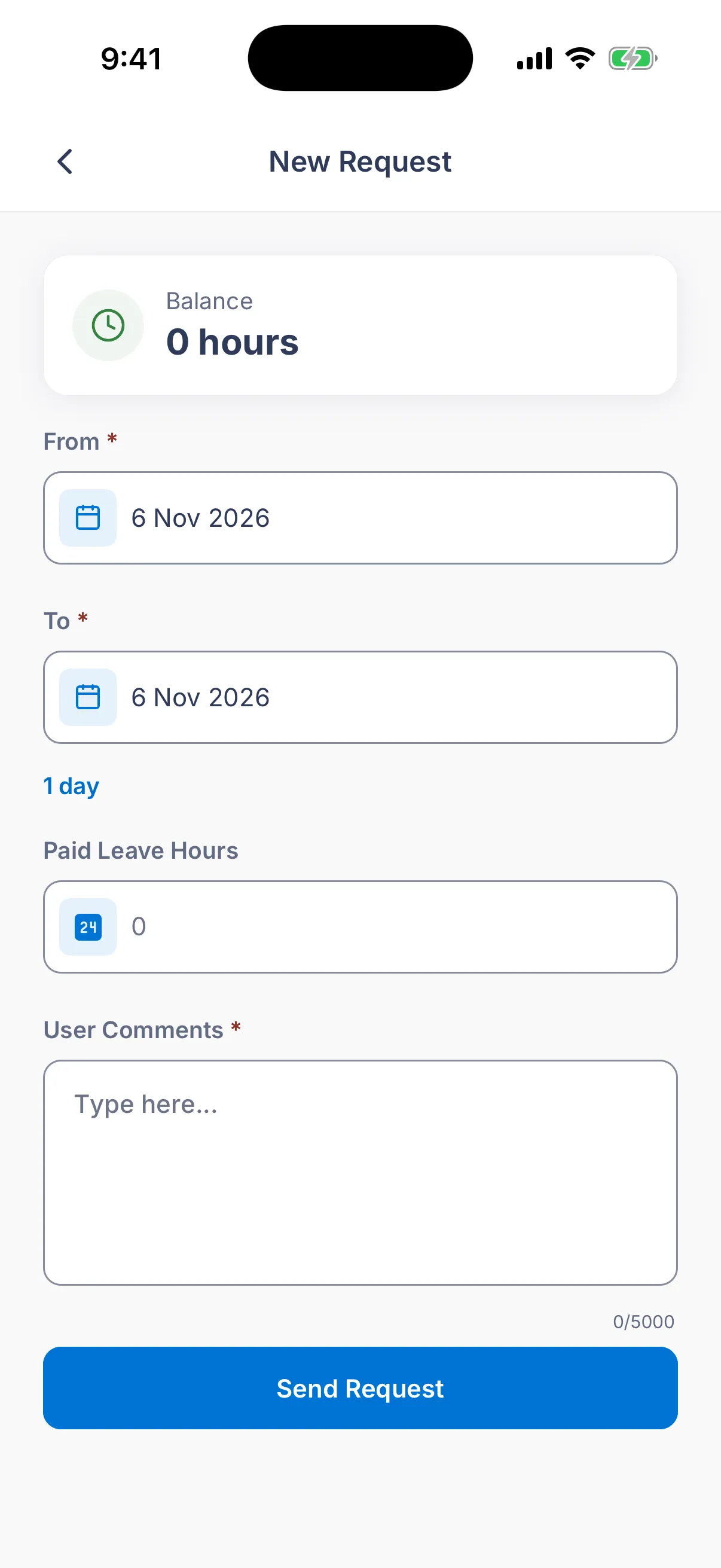
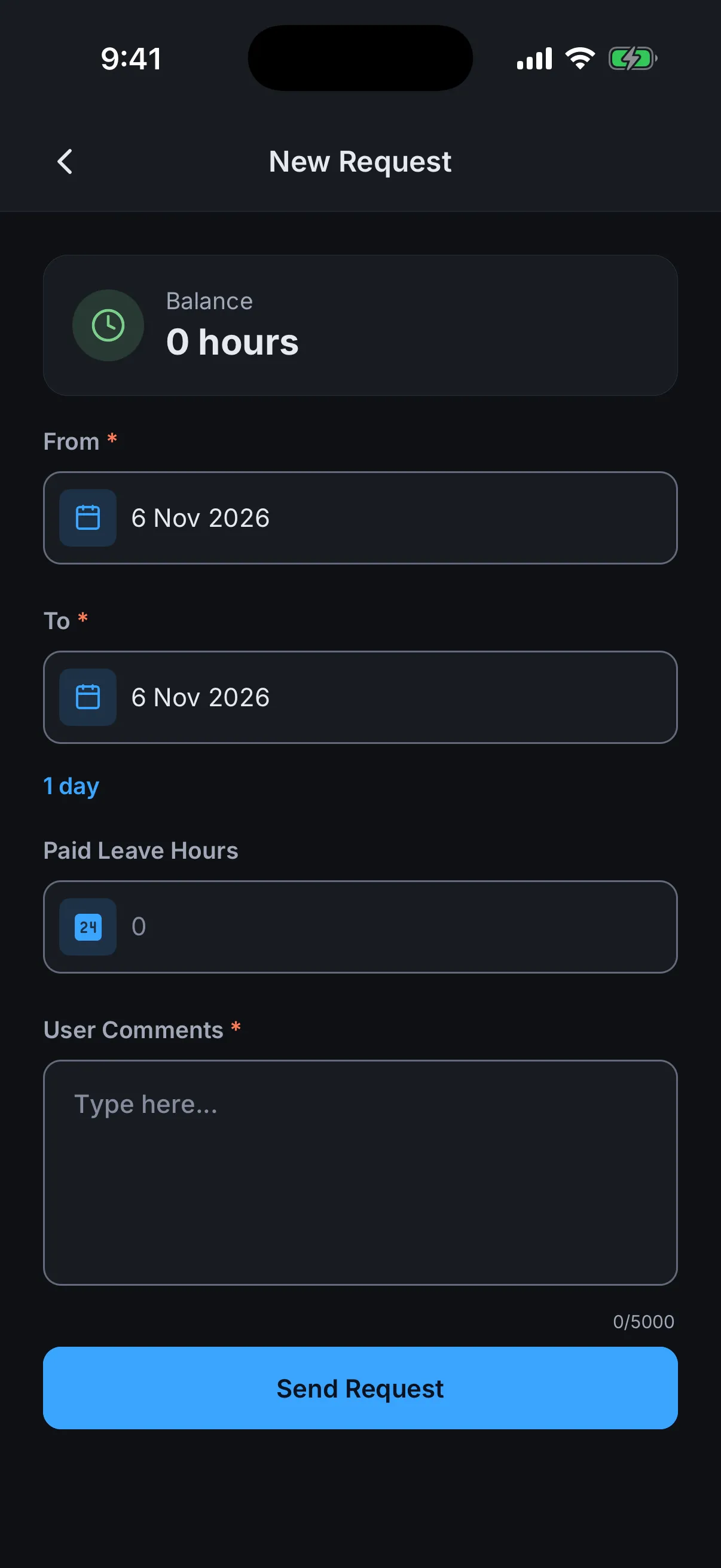 Anmodningen indeholder datoer, timer og en kommentar. „Kan jeg få den 22.?“ i gangen indeholdt ingen af dem.
Anmodningen går til lederen. Deres ledere får en push, og virksomhedens modtagere af notifikationer samt medarbejderens leder, hvis en er sat, får en mail. På webben godkender eller afslår lederen den, med en kommentar hvis nødvendigt. Medarbejderen får en push med svaret.
Godkendelse gør to nyttige ting af sig selv. Den trækker de betalte timer fra personens saldo, og den markerer enhver vagt i planen, der overlapper fraværet, så hullet er synligt, mens der stadig er tid til at dække det. Sådan godkender du fravær er lederens del i fuld længde.
Hver anmodning beholder sin status, Submitted, Approved, Declined eller Canceled, så „Jeg bad om den i marts“ kan tjekkes i stedet for at blive diskuteret.
Byg ugen op omkring det
En kalender viser godkendt fravær og begivenheder samlet. Når du bygger næste uges vagtplan, ser du, hvem der er væk, før du tildeler den tidlige vagt tirsdag, ikke bagefter. Send planen med Notify, og personalet bekræfter eller afviser deres vagter i appen.
Tilladelser kan sættes pr. lokation, stilling eller gruppe, så en afdelingsleder ser sit eget team, og ejeren ser begge klinikker.
Hvad den ikke gør
TimeGO er ikke et klinisk eller patientsystem. Det registrerer personalets tid og fravær og intet om den behandling, der gives, så hold patientoplysninger ude af det. Det afgør heller ikke jeres fraværspolitik: hvor mange betalte feriedage folk optjener, og hvornår, er din egen beslutning, og saldoen er kun så korrekt som de tal, du indtaster.
Sådan kommer du i gang
Vælg én lønperiode. Tilføj dit personale og et job for hver lokation, bed alle om at stemple ind fra deres telefon i de to uger, og fortæl dem, at anmodninger om fri fra den første i næste måned går gennem appen. Når perioden er slut, eksportér timesedlen og sammenlign den med, hvad indstemplingslisten ville have sagt.