 English
 Español
 Tiếng Việt
 Deutsch
 Français
 Português
 Polski
 Nederlands
 Italiano
 Svenska
 Norsk
 Dansk
 Suomi
 Čeština
 हिन्दी
 العربية

Una clinica può gestire ore del personale e permessi da un solo posto. Il personale timbra entrata e uscita dal proprio telefono, ogni turno finisce nel foglio ore, e la richiesta di un giorno libero va dall’app al responsabile, che risponde sul web. Il foglio firme alla reception e i post-it sul monitor del responsabile possono sparire entrambi.
Il foglio firme con sei persone e con sedici
Un registro di carta alla reception funziona quando siete in sei e uscite tutti alla stessa ora. Con sedici persone, divise su due sedi e turni sfalsati, il foglio è sbagliato entro giovedì. Qualcuno ha scritto l’arrivo ma non l’uscita. Qualcuno ha scritto 8:00 perché scrive sempre 8:00. Il responsabile passa il venerdì pomeriggio a sommare colonne, poi insegue tre persone per i buchi.
I permessi sono peggio, perché non hanno mai toccato la carta. Un’assistente medica ha chiesto del giorno 22 nel corridoio. Il responsabile ha detto sì o «forse»? Nessuno l’ha scritto, e il programma di quella settimana è uscito senza.
Timbra dal telefono
Ogni membro del personale installa l’app TimeGO. Timbra entrata e uscita dalla scheda Shift. La pausa pranzo è Take a break e Continue work, così la pausa resta registrata invece di restare nella memoria di qualcuno.
Se il lavoro ha il GPS attivo, l’app controlla la posizione del telefono all’entrata rispetto a una geofence attorno alla clinica, e una timbratura fatta fuori dall’edificio viene rifiutata. Se gestisci una clinica principale e un ambulatorio satellite, crea per ciascuno un lavoro con la sua geofence, e le ore si dividono per sede da sole. La guida su come timbrare mostra le schermate che vedrà il tuo personale.
Il foglio ore, senza il venerdì pomeriggio
Ogni turno entra nel foglio ore quando la persona timbra l’uscita. Scegli il periodo paga nella dashboard web e esportalo per chi gestisce le paghe.
Quando qualcuno chiede perché il totale non corrisponde al minuto in cui ha timbrato, apri il turno e mostra l’entrata e l’uscita reali.
Permessi, per iscritto
Il dipendente chiede un permesso nell’app, con le date, le ore di permesso retribuito e un commento. In alto, il modulo mostra il suo saldo, così può vedere cosa ha prima di chiedere.
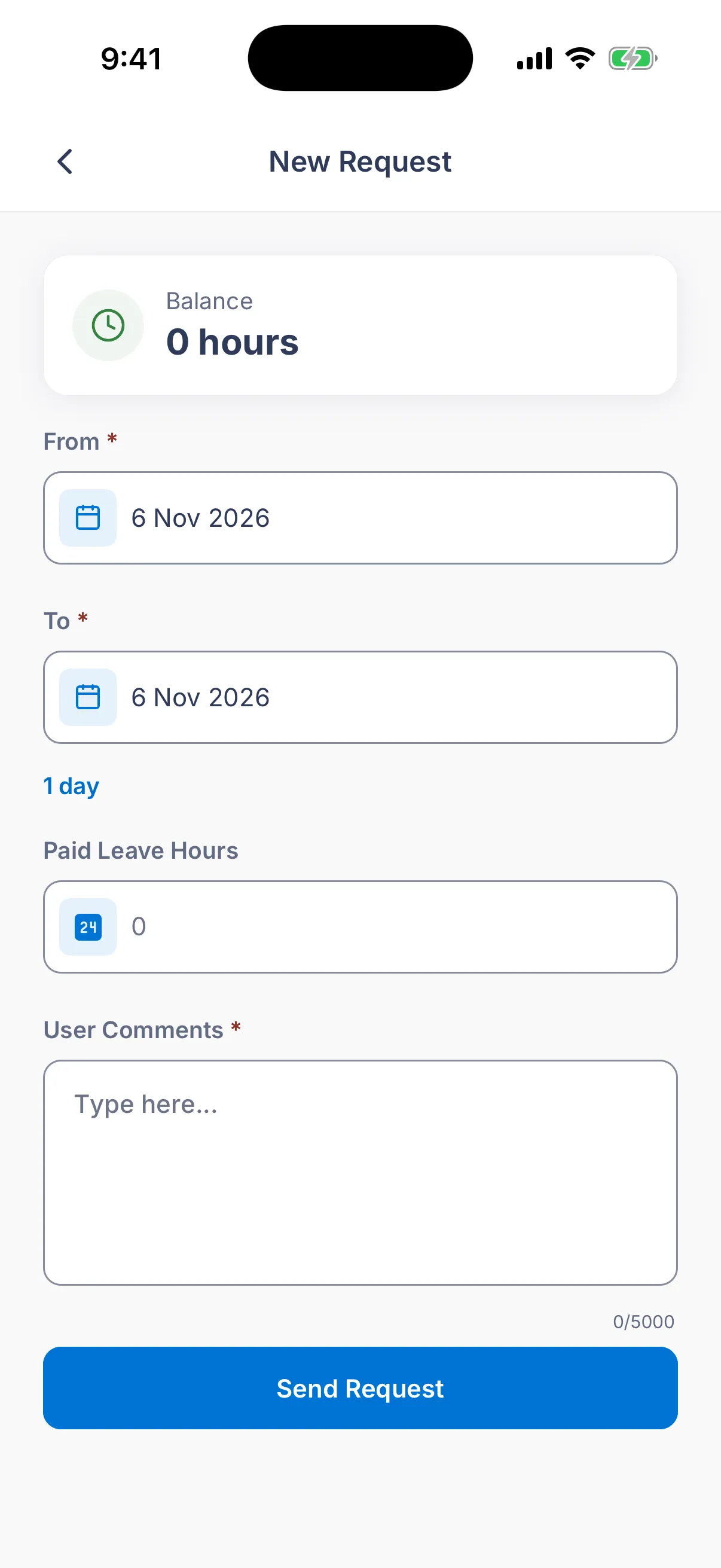
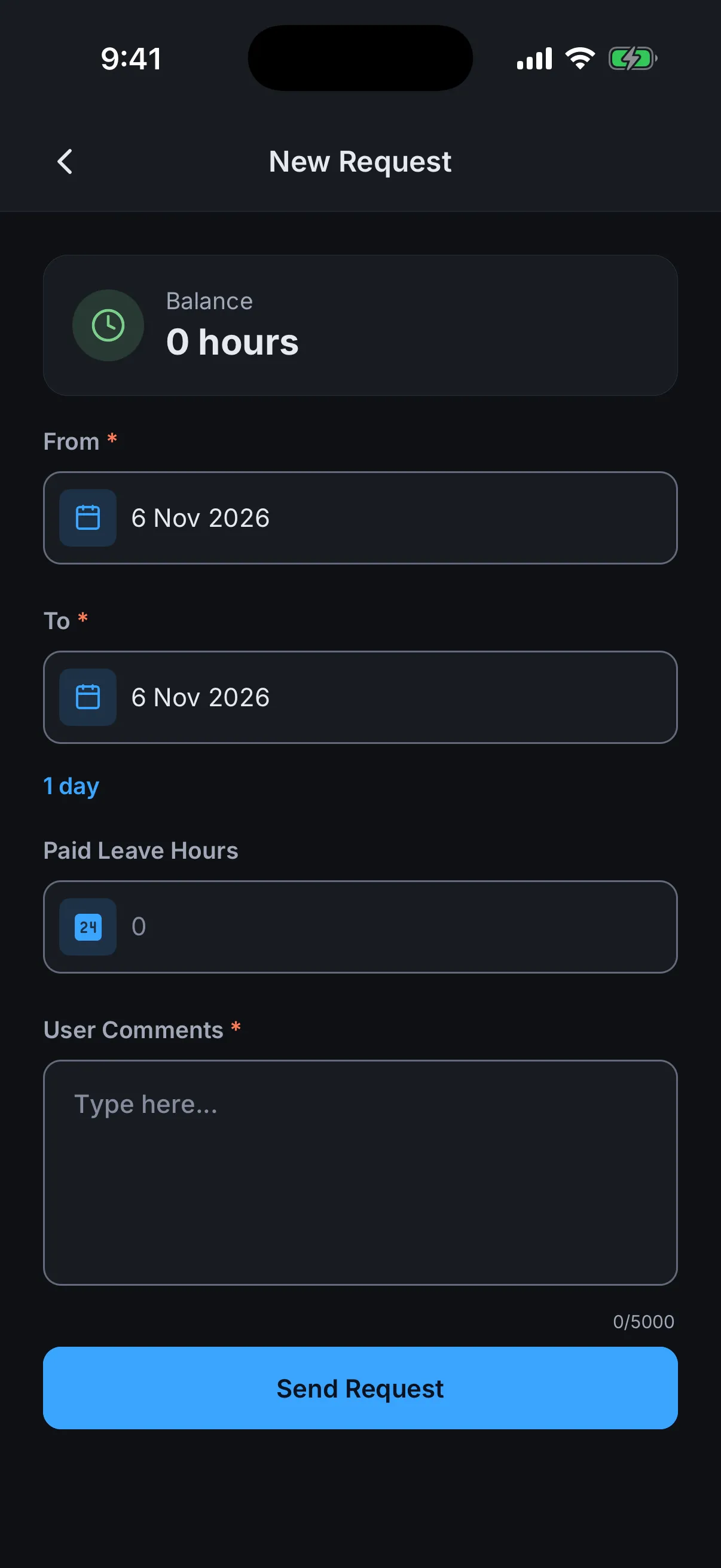 La richiesta riporta date, ore e un commento. «Posso avere il 22?» nel corridoio non riportava nessuno dei tre.
La richiesta va al responsabile. I suoi responsabili ricevono una notifica push, e i destinatari delle notifiche dell’azienda e il supervisore del dipendente, se impostato, ricevono una email. Sul web il responsabile approva o rifiuta, con un commento se serve. Il dipendente riceve una push con la risposta.
Approvare fa due cose utili da sole. Toglie le ore pagate dal saldo della persona, e segnala ogni turno in programma che si sovrappone al permesso, così il buco è visibile quando c’è ancora tempo per coprirlo. Come approvare un permesso è la parte del responsabile per intero.
Ogni richiesta mantiene il suo stato (Submitted, Approved, Declined o Canceled), così «l’avevo chiesto a marzo» si può verificare invece di discutere.
Costruisci la settimana attorno a tutto questo
Un calendario mostra insieme permessi approvati ed eventi. Quando prepari il programma della settimana successiva, vedi chi è assente prima di assegnare il turno presto del martedì, non dopo. Invia il programma con Notify, e il personale conferma o rifiuta i turni nell’app.
I permessi di accesso si possono impostare per sede, ruolo o gruppo, così un capo sito vede il proprio team e il titolare vede entrambe le cliniche.
Cosa non fa
TimeGO non è un sistema clinico né un gestionale dei pazienti. Registra il tempo del personale e i permessi, e nulla sulle cure prestate, quindi tieni i dati dei pazienti fuori. Non decide neppure la tua politica sui permessi: quanti giorni di ferie maturano le persone e quando è una scelta tua, e il saldo è giusto solo quanto i numeri che inserisci.
Come iniziare
Scegli un periodo paga. Aggiungi il personale e un lavoro per ogni sede, chiedi a tutti di timbrare dal telefono per quelle due settimane, e comunica che dal primo del mese prossimo le richieste di permesso passano dall’app. Alla fine del periodo esporta il foglio ore e confrontalo con quello che avrebbe detto il foglio firme.