 English
 Español
 Tiếng Việt
 Deutsch
 Français
 Português
 Polski
 Nederlands
 Italiano
 Svenska
 Norsk
 Dansk
 Suomi
 Čeština
 हिन्दी
 العربية
Todista vartijan kierros asettamalla tarkistuspiste jokaiselle kierroksen pysähdyspaikalle ja pyytämällä vartijaa skannaamaan se sovelluksella. Jokainen skannaus säilyttää aikansa. Seuraavana aamuna avaat skannaukset vartijan GPS-reitin rinnalla ja voit kertoa pysähdys kerrallaan, milloin kierros kuljettiin.
Kiinteistönvalvojan puhelu yhdeksältä
Kiinteistönvalvoja soittaa yhdeksältä. Itäisen portaikon ovi oli jätetty raolleen, kun ensimmäinen vuokralainen tuli sisään. Tarkistiko vartijasi sen viime yönä?
Jos sinulla on pelkkä työaikakirjaus ja paperilokki, sinulla on sisäänleimaus kello 22.58, uloskirjaus kello 7.02 ja sivu, jolla lukee “kaikki kunnossa” samalla kynällä joka tunnille. Vartijasi on ehkä kävellyt siihen portaikkoon neljä kertaa. Et pysty näyttämään sitä, ja asiakas tietää, ettet pysty. Yöpostilla kierros on työ, ja kierros on se osa yötä, josta ei jää mitään kirjausta.
Tarkistuspisteen skannaus tuon oven kohdalla, aikaleimalla, ratkaisee kysymyksen kumpaankin suuntaan. Joskus se ratkaisee sen sinua vastaan. Silti se on parempi kuin riita, koska nyt tiedät, mistä vartijasta ja mistä tunnista pitää puhua.
Tarkistuspiste jokaisella pysähdyspaikalla
TimeGOssa on kolmenlaisia tarkistuspisteitä, ja yksi kohde voi yhdistää niitä:
- QR-koodi, joka on tulostettu ja kiinnitetty pysähdyspaikkaan. Vartija skannaa sen puhelimen kameralla.
- NFC-tunniste, pieni tunniste, johon vartija pitää puhelimen kiinni.
- Virtuaalinen GPS-tarkistuspiste, kartalla oleva piste säteen kanssa. Mitään ei kiinnitetä. Sovellus tallentaa skannauksen, kun vartija astuu säteen sisään, ja uudelleen, kun hän poistuu siitä.
Se, mikä tyyppi menee minnekin, on oma päätöksensä, ja kirjoitimme siitä erikseen: QR-koodit, NFC-tunnisteet vai GPS-tarkistuspisteet. Lyhyesti: QR-koodit sisätiloihin, NFC-tunnisteet ovensa ja porttinsa, joihin haluat vartijan koskevan, ja virtuaaliset pisteet pihoihin ja alueisiin, joihin ei voi kiinnittää mitään.
Minne pysähdyspaikat kuuluvat
Aseta tarkistuspisteet sinne, missä asiakkaan riski on. Sisäänkäynnit, lastauslaituri, paloportaat, katon pääsy, tontin kaukainen pää. Kiinnitä koodi oven sisäpuolelle: koodi etuoven ulkopuolella voi skannautua jalkakäytävältä, mutta koodi portaikon oven sisäpuolella tarkoittaa, että vartija meni sisään.
Harvempi tärkeä pysähdys voittaa pitkän listan, jota kukaan ei ehdi käydä läpi kierroksen aikana. Kaksitoista pysähdystä 40 minuutin kierroksella kannustaa kiirehtimään. Kuusi, joista asiakas välittää, tulee varmasti käydyksi.
Kirjoita koko kierros työmääräyksiin, jotta vartija, esimies ja asiakas ovat samaa mieltä siitä, mikä on täydellinen kierros. Kun asiakas soittaa portaikosta, haluat, että “portaikko on pysähdys neljä” on jo paperilla.
Käyttöönotto
- Kävele kohde läpi ja listaa pysähdykset paperille. Valitse jokaiselle tyyppi.
- Lisää jokainen tarkistuspiste työkohteeseen verkon hallintapaneelissa nimellä, jonka vartija tunnistaa, ja ohjeilla, jotka haluat hänen lukevan skannatessaan. Tulosta QR-koodit yhteen PDF-tiedostoon ja kiinnitä ne. Ohje kierrosten asettamisesta tarkistuspisteillä kertoo vaiheet.
- Anna jokaisen vartijan skannata jokainen pysähdys kerran esimiehen kanssa, ettei kukaan opi kierrosta vasta kello 3 aamulla.
Tarkistuspisteeseen voi vaatia kuvan ennen skannauksen lähettämistä, ja jokaisella skannauksella on vakavuusaste (matala, keskitaso tai korkea), jonka vartija valitsee. Tarkistuspisteet kuuluvat Pro-tilaukseen.
Mitä näet seuraavana aamuna
Jokainen skannaus kantaa aikaansa. Avaa verkon hallintapaneelin GPS-sivu, valitse työkohde, päivä ja vartija, ja paina Review. Näet kohteen tarkistuspisteet, virtuaalisen pisteen säteineen, skannaukset ja vartijan GPS-reitin vuorolle samalla kartalla.
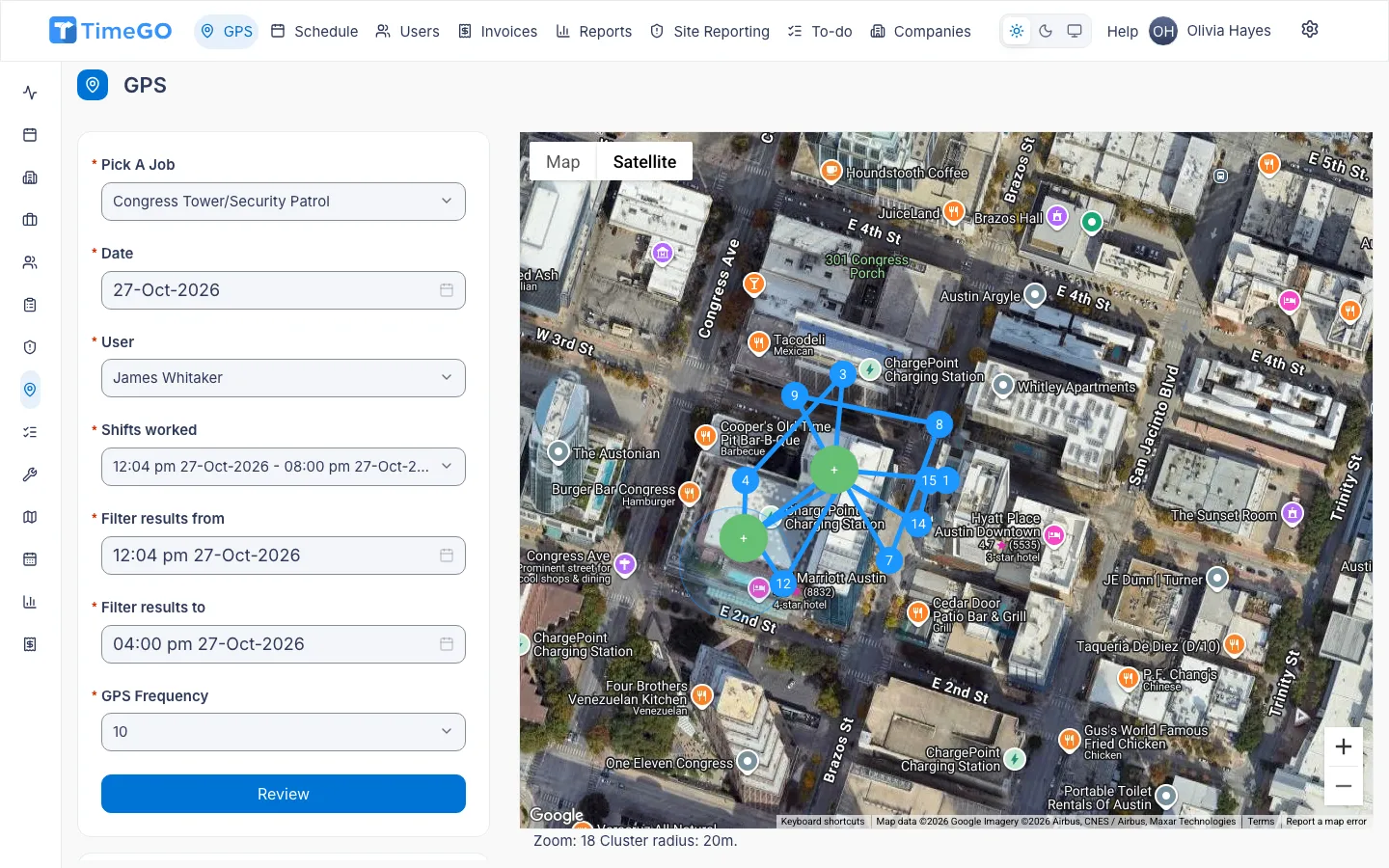
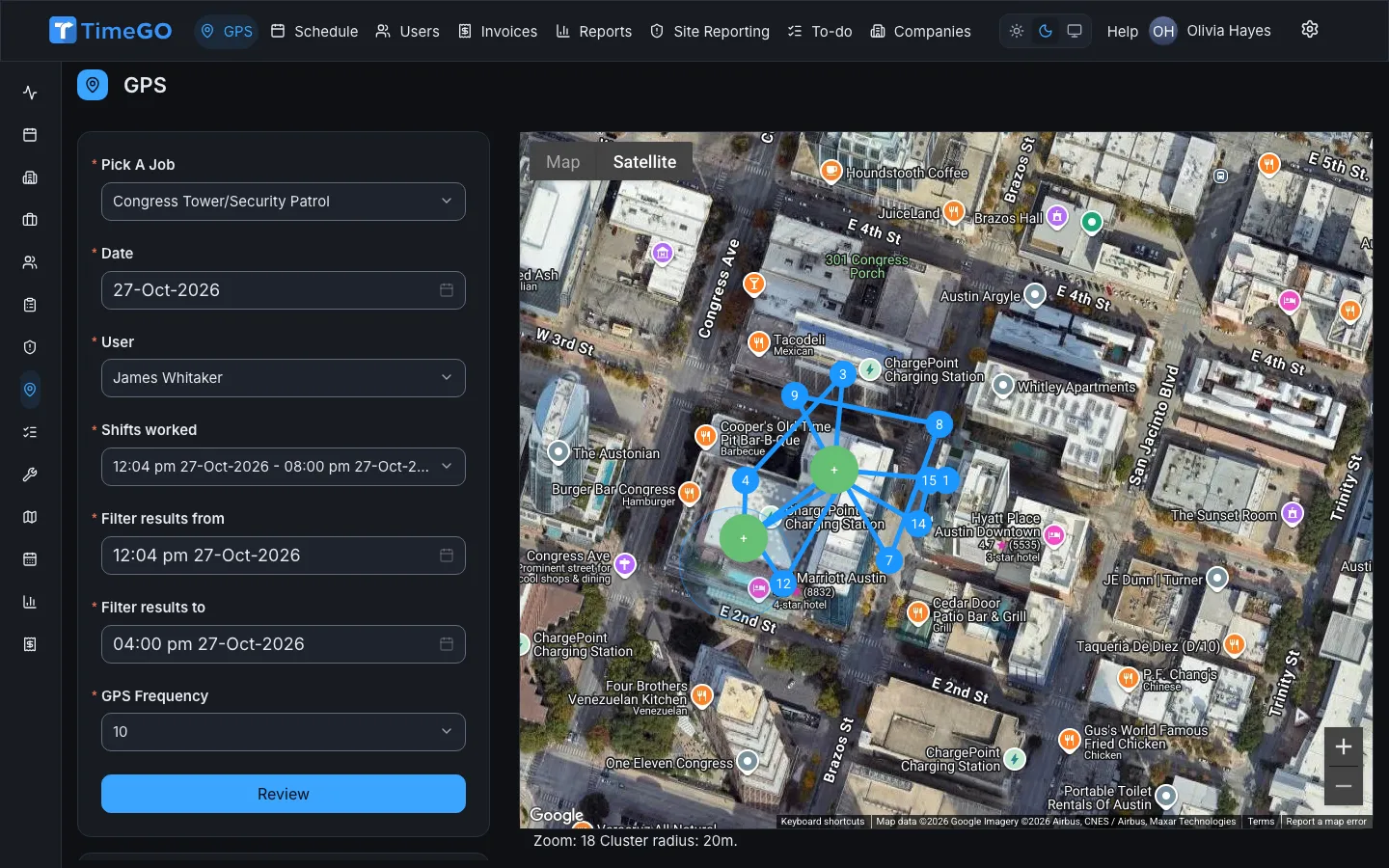 Reitti vaatii, että työkohteelle on käytössä Continuous GPS Tracking -asetus. Seuranta pysähtyy tauon ajaksi, joten vuoron keskellä oleva aukko on tauko, ei vika.
Yksi yksityiskohta tekee tallenteesta helpommin puolustettavan: QR- tai NFC-skannaus, joka tehdään muualla kuin tarkistuspisteen paikalla kartalla, tallentuu silti, mutta siihen tulee merkintä “not in radius”.
Vuoron alun kattaa sama sovellus. Vartija leimaa sisään GPS:llä vartiopaikan geofencen sisällä, ja puuttuvan sisäänleimauksen hälytys kertoo, jos kukaan ei ole leimannut.
Mitä skannaus ei kerro
Skannaus todistaa, että puhelin oli pysähdyspaikalla tiettyyn aikaan. Se ei todista, että ovi kokeiltiin, valot tarkistettiin tai puhelinta piti oikea henkilö. Koodista voi ottaa kuvan ja skannata sen kuvasta; tunnisteen voi irrottaa ja kantaa mukanaan.
Siksi yhdistä skannaukset paperiin siitä, mitä vartija näki: vuoron tehtävälista työmääräysten vaatimille tehtäville ja mukautettu lomake päivittäiselle toimintaraportille tai tapahtumalle kuvien kanssa. Käy myös itse kohteessa silloin tällöin. Skannaukset kertovat, mistä öistä kannattaa kysyä. Ne eivät korvaa kysymistä.
Yleisiä kysymyksiä
Toimiiko skannaus ilman kuuluvuutta?
Kyllä. Tarkistuspisteiden skannaukset säilyvät puhelimessa ja lähetetään myöhemmin, ja jokaisen skannauksen oma aika säilyy.
Voiko asiakkaani nähdä skannaukset?
Vain jos sallit sen. Asiakkaan kirjautumistunnukselle voi antaa pääsyn tarkistuspisteiden skannauksiin, lomakkeiden tuloksiin ja GPS-seurantaan, ja jokaisen voi sallia erikseen.