 English
 Español
 Tiếng Việt
 Deutsch
 Français
 Português
 Polski
 Nederlands
 Italiano
 Svenska
 Norsk
 Dansk
 Suomi
 Čeština
 हिन्दी
 العربية
Om te bewijzen dat een beveiliger heeft gepatrouilleerd, zet je bij elke stop op de ronde een checkpoint en laat je de beveiliger het scannen met de app. Elke scan bewaart zijn tijd. De volgende ochtend open je de scans naast de GPS-route van de beveiliger, en dan kun je stop voor stop zeggen wanneer de ronde is gelopen.
Het telefoontje van negen uur
De eigenaar van het pand belt om negen uur. De oostelijke trapdeur stond open toen de eerste huurder binnenkwam. Heeft jouw beveiliger die nacht gecontroleerd?
Als je alleen een urenstaat en een papieren logboek hebt, heb je een inklokking om 22:58, een uitklokking om 07:02 en een pagina die elk uur met dezelfde pen “alles veilig” zegt. Je beveiliger heeft die trappenhuis misschien wel vier keer gelopen. Dat kun je niet laten zien, en de klant weet dat je het niet kunt. Bij een nachtpost is de ronde het werk, en de ronde is het enige deel van de nacht dat geen spoor achterlaat.
Een scan bij die deur, met een tijd erbij, beslist de kwestie in het ene of het andere geval. Soms beslist hij tegen jou. Dat is nog altijd beter dan een discussie, want nu weet je over welke beveiliger en welk uur je moet praten.
Een checkpoint bij elke stop
TimeGO kent drie soorten checkpoints, en één locatie kan ze combineren:
- Een QR-code, geprint en op de stop geplakt. De beveiliger scant hem met de camera van de telefoon.
- Een NFC-tag, een klein label waar de beveiliger de telefoon tegenaan houdt.
- Een virtueel GPS-checkpoint, een punt op de kaart met een straal. Er wordt niets opgehangen. De app slaat een scan op zodra de beveiliger de straal binnenloopt, en nog een keer nadat hij die verlaat.
Welke soort waar komt, is een eigen beslissing, die we apart hebben uitgeschreven in QR-codes, NFC-tags of GPS-checkpoints. De kern: QR-codes binnen, NFC op deuren en hekken die de beveiliger moet aanraken, en virtuele punten op parkeerterreinen en werven waar niets kan worden opgehangen.
Waar de stops komen
Zet checkpoints daar waar het risico van de klant zit. Ingangen, de laaddock, nooduitgangen, de toegang tot het dak, het verste eind van het terrein. Bevestig een code aan de binnenkant van een deur: een code aan de buitenkant van de voordeur kan vanaf de stoep worden gescand, terwijl een code aan de binnenkant van de trapdeur betekent dat de beveiliger naar binnen is gegaan.
Een paar stops die ertoe doen, verslaan een lange lijst die niemand in de tijd van een ronde kan afwerken. Twaalf stops op een ronde van 40 minuten nodigen uit tot haasten. Zes die de klant belangrijk vindt, worden wel gelopen.
Zet de volledige ronde in de postinstructies, zodat de beveiliger, de supervisor en de klant het eens zijn over wat een complete ronde is. Als de klant belt over het trappenhuis, wil je dat “het trappenhuis is stop vier” al op papier staat.
Zo richt je het in
- Loop het terrein af en zet de stops op papier. Kies per stop een soort.
- Voeg elk checkpoint toe aan de opdracht in het webdashboard, met een naam die de beveiliger herkent en de instructies die hij moet lezen bij het scannen. Print de QR-codes als één pdf en bevestig ze. Het helpartikel over een site tour met checkpoints bevat de stappen.
- Laat elke beveiliger met een supervisor elke stop één keer scannen, zodat niemand om 03:00 uur ’s nachts de ronde leert.
Een checkpoint kan vóór het verzenden van de scan om een foto vragen, en bij elke scan kiest de beveiliger een ernst (laag, middel of hoog). Checkpoints zitten in het Pro-abonnement.
Wat je de volgende ochtend ziet
Elke scan heeft zijn tijd. Open de GPS-pagina in het webdashboard, kies de opdracht, de dag en de beveiliger, en druk op Review. Je ziet de checkpoints van het terrein, een virtueel checkpoint met zijn straal, de scans, en de GPS-route van de dienst van de beveiliger op dezelfde kaart.
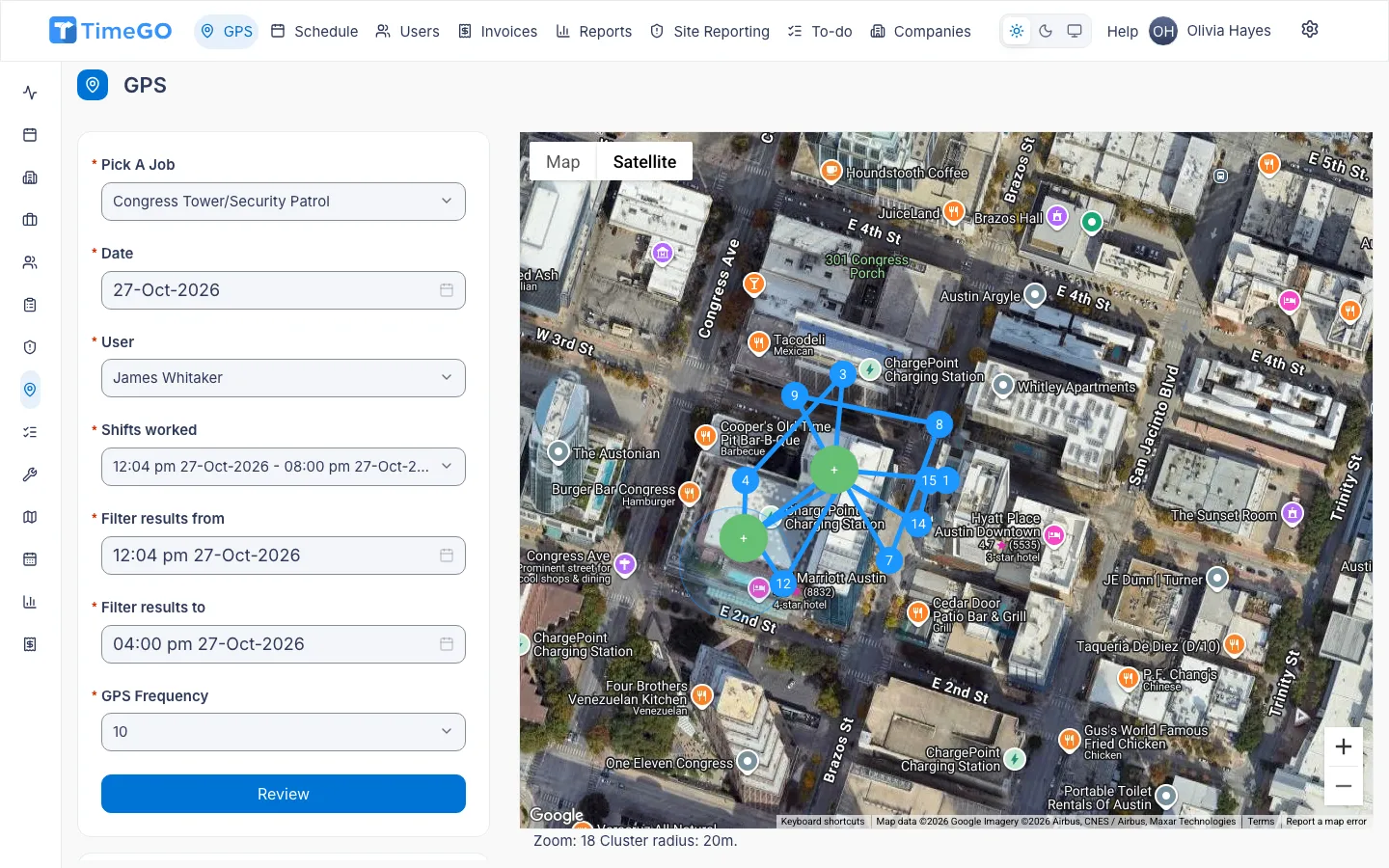
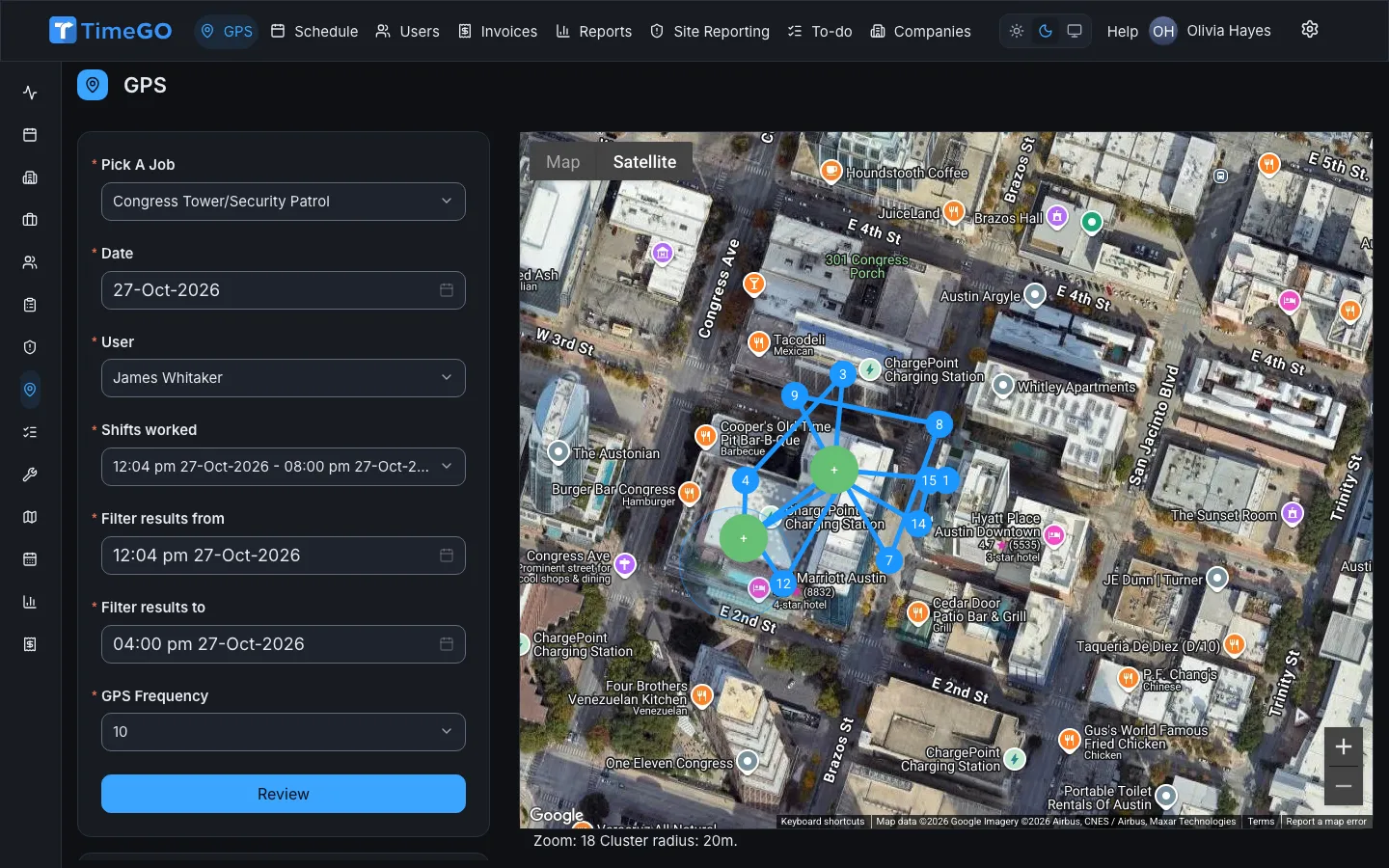 De route vereist dat Continuous GPS Tracking voor de opdracht is ingeschakeld. Het volgen pauzeert tijdens een pauze, dus een gat midden in de dienst is een pauze, geen fout.
Eén detail maakt het dossier steviger: een QR- of NFC-scan die buiten de plek van het checkpoint op de kaart wordt gedaan, wordt nog wel opgeslagen, maar gemarkeerd als “not in radius”.
Het begin van de dienst valt onder dezelfde app. De beveiliger klokt in met GPS binnen de geofence rond de post, en een melding van een gemiste inklokking laat je weten als niemand dat heeft gedaan.
Wat een scan niet vertelt
Een scan bewijst dat een telefoon op dat moment bij de stop was. Hij bewijst niet dat de deur is geprobeerd, de lampen zijn nagekeken of de juiste persoon de telefoon vasthield. Een sticker kan worden gefotografeerd en vanaf de foto worden gescand; een tag kan worden losgetrokken en meegenomen.
Combineer de scans daarom met papierwerk over wat de beveiliger heeft gezien: een takenlijst voor de dienst voor de taken die de postinstructies vereisen, en een eigen formulier voor het dagrapport of een incident, met foto’s. En laat een supervisor af en toe het terrein zelf lopen. De scans vertellen je over welke nachten je moet doorvragen. Ze vervangen het doorvragen niet.
Veelgestelde vragen
Werkt scannen zonder bereik?
Ja. Checkpointscans worden op de telefoon bewaard en later gesynchroniseerd, met de tijd waarop elke scan is gemaakt.
Kan mijn klant de scans zien?
Alleen als je dat toestaat. Een klantlogin kan toegang krijgen tot checkpointscans, formulierresultaten en GPS-tracking, elk apart.