 English
 Español
 Tiếng Việt
 Deutsch
 Français
 Português
 Polski
 Nederlands
 Italiano
 Svenska
 Norsk
 Dansk
 Suomi
 Čeština
 हिन्दी
 العربية
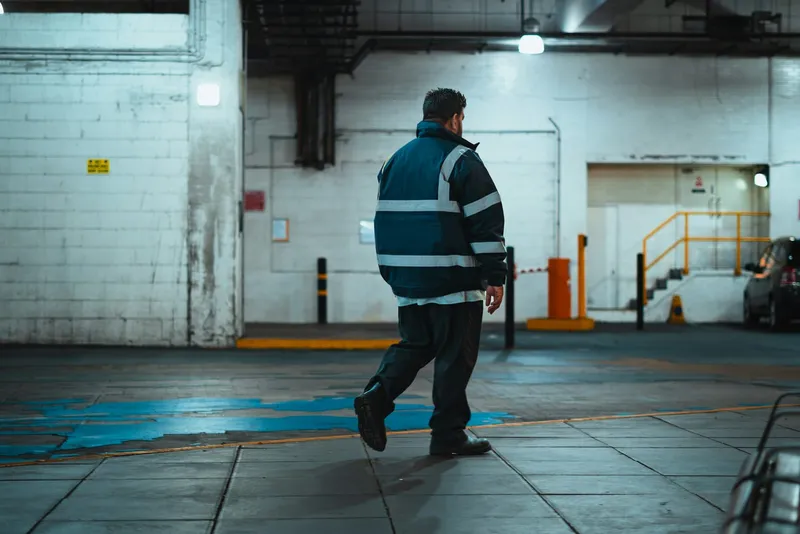
Um zu belegen, dass ein Wachmann die Runde gegangen ist, stellen Sie an jeder Station der Runde einen Kontrollpunkt auf und lassen den Wachmann ihn mit der App scannen. Jeder Scan behält seine Zeit. Am nächsten Morgen öffnen Sie die Scans neben der GPS-Route des Wachmanns und können Station für Station sagen, wann die Runde gegangen wurde.
Der Anruf um 9 Uhr
Die Hausverwaltung ruft um neun an. Die Tür des Osttreppenhauses stand offen, als der erste Mieter kam. Hat Ihr Wachmann sie letzte Nacht kontrolliert?
Wenn Sie nur einen Stundenzettel und ein Papierprotokoll haben, steht dort ein Einstempeln um 22:58 Uhr, ein Ausstempeln um 7:02 Uhr und auf jeder Seite für jede Stunde derselbe Vermerk „alles gesichert“, mit demselben Stift. Ihr Wachmann ist das Treppenhaus vielleicht viermal abgegangen. Sie können es nicht belegen, und der Kunde weiß, dass Sie es nicht können. Bei einem Nachtposten ist die Runde der eigentliche Auftrag, und die Runde ist der einzige Teil der Nacht, der keine Spur hinterlässt.
Ein Scan an dieser Tür, mit Uhrzeit, klärt die Frage in die eine oder die andere Richtung. Manchmal spricht er gegen Sie. Das ist trotzdem besser als ein Streit, denn Sie wissen dann, über welchen Wachmann und welche Stunde Sie reden müssen.
Ein Kontrollpunkt an jeder Station
TimeGO kennt drei Arten von Kontrollpunkten, und ein Standort kann sie mischen:
- Ein QR-Code, gedruckt und an der Station angebracht. Der Wachmann scannt ihn mit der Kamera des Handys.
- Ein NFC-Tag, ein kleiner Chip, an den der Wachmann das Handy hält.
- Ein virtueller GPS-Kontrollpunkt, ein Punkt auf der Karte mit einem Radius. Es wird nichts montiert. Die App speichert einen Scan, wenn der Wachmann in den Radius geht, und einen weiteren, wenn er ihn wieder verlässt.
Welche Art wohin gehört, ist eine eigene Entscheidung, die wir separat beschrieben haben: QR-Codes, NFC-Tags oder GPS-Kontrollpunkte. Kurz gesagt: QR-Codes im Gebäude, NFC an Türen und Toren, die der Wachmann berühren soll, virtuelle Punkte auf Parkplätzen und Höfen, wo sich nichts anbringen lässt.
Wo die Stationen liegen
Setzen Sie Kontrollpunkte dorthin, wo das Risiko des Kunden liegt: Eingänge, Laderampe, Notausgänge, Dachzugang, das hintere Ende des Parkplatzes. Bringen Sie einen Code auf der Innenseite einer Tür an. Ein Code außen an der Haupttür lässt sich vom Gehweg aus scannen, während ein Code innen an der Treppenhaustür beweist, dass der Wachmann hineingegangen ist.
Wenige Stationen, die wichtig sind, schlagen eine lange Liste, die in der Zeit einer Runde niemand schafft. Zwölf Stationen in einer 40-minütigen Runde verleiten zur Hetze. Sechs, die dem Kunden wichtig sind, werden tatsächlich abgegangen.
Schreiben Sie die ganze Runde in die Postenanweisungen, damit Wachmann, Schichtleitung und Kunde sich einig sind, was eine vollständige Runde ist. Wenn der Kunde nach dem Treppenhaus fragt, soll auf dem Papier schon stehen: „Das Treppenhaus ist Station vier.“
Einrichtung
- Gehen Sie den Standort ab und listen Sie die Stationen auf Papier auf. Wählen Sie für jede eine Art.
- Fügen Sie jeden Kontrollpunkt im Web-Dashboard dem Auftrag hinzu, mit einem Namen, den der Wachmann wiedererkennt, und der Anweisung, die er beim Scannen lesen soll. Drucken Sie die QR-Codes als eine PDF-Datei und bringen Sie sie an. Der Hilfeartikel zum Rundgang mit Kontrollpunkten beschreibt die Schritte.
- Lassen Sie jeden Wachmann jede Station einmal zusammen mit einer Schichtleitung scannen, damit niemand die Runde um drei Uhr nachts zum ersten Mal lernt.
Ein Kontrollpunkt kann ein Foto verlangen, bevor der Scan abgeschickt wird. Jeder Scan trägt außerdem einen Schweregrad (niedrig, mittel oder hoch), den der Wachmann wählt. Kontrollpunkte gibt es im Pro-Tarif.
Was Sie am nächsten Morgen sehen
Jeder Scan trägt seine Zeit. Öffnen Sie im Web-Dashboard die GPS-Seite, wählen Sie Auftrag, Tag und Wachmann und klicken Sie auf Review. Sie sehen die Kontrollpunkte des Standorts, einen virtuellen Punkt mit seinem Radius, die Scans und die GPS-Route des Wachmanns für die Schicht auf derselben Karte.
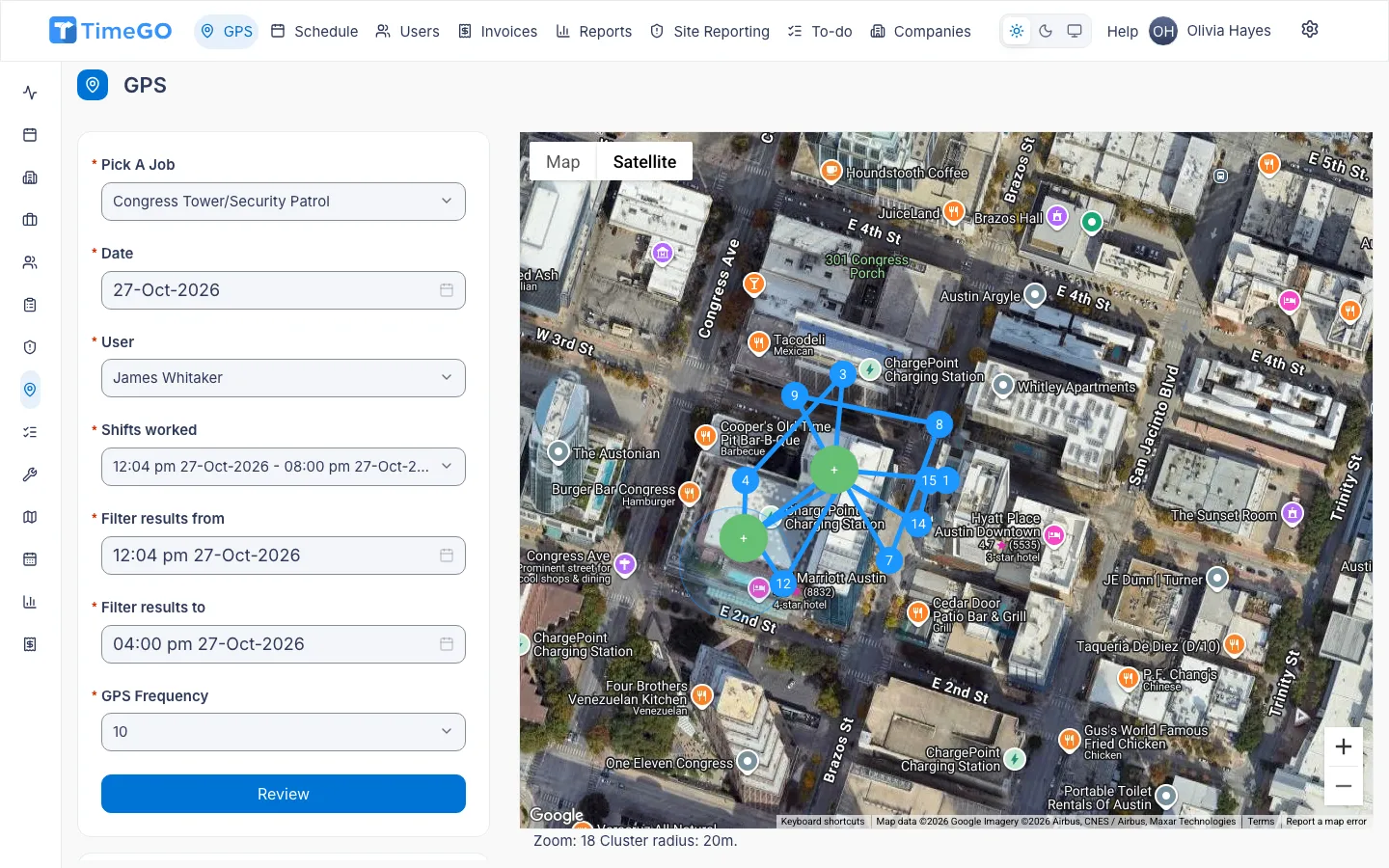
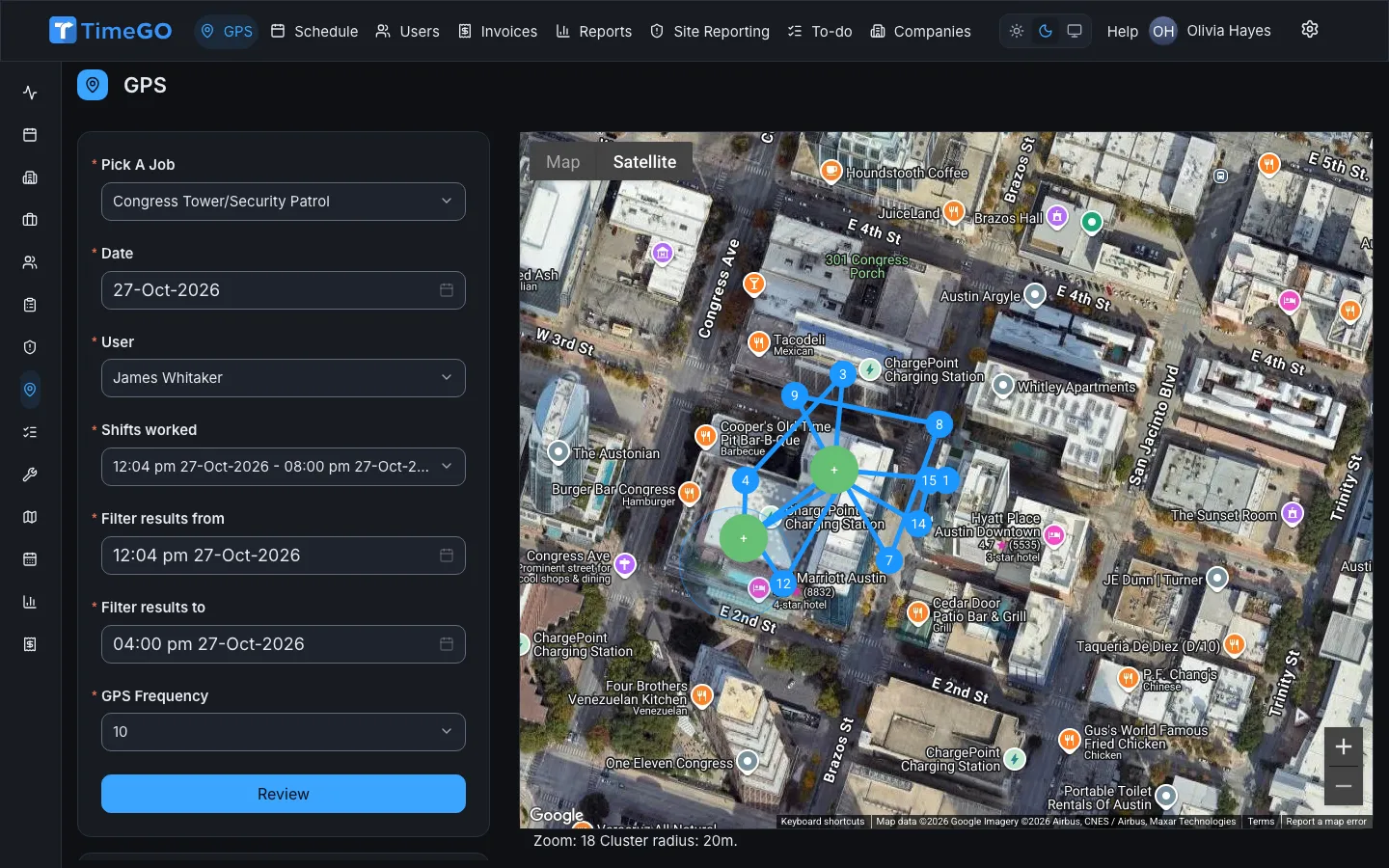 Die Route setzt voraus, dass für den Auftrag Continuous GPS Tracking eingeschaltet ist. Während einer Pause pausiert das Tracking. Eine Lücke mitten in der Schicht ist also eine Pause und kein Fehler.
Ein Detail macht den Nachweis leichter zu verteidigen: Ein QR- oder NFC-Scan, der nicht an der Stelle des Kontrollpunkts auf der Karte erfolgt, wird trotzdem gespeichert, aber als „not in radius“ markiert.
Den Schichtbeginn deckt dieselbe App ab. Der Wachmann stempelt per GPS ein innerhalb des Geofence um den Posten ein, und ein Alarm bei fehlendem Einstempeln zeigt Ihnen, wenn niemand eingestempelt hat.
Was ein Scan nicht zeigt
Ein Scan belegt, dass sich ein Handy zu dieser Zeit an der Station befand. Er belegt nicht, dass die Tür geprüft, die Lichter kontrolliert oder der richtige Mensch am Handy war. Ein Aufkleber kann fotografiert und vom Foto aus gescannt werden. Ein Tag lässt sich abziehen und mitnehmen.
Verbinden Sie die Scans deshalb mit Papier für das, was der Wachmann gesehen hat: eine To-Do-Liste der Schicht für die Aufgaben, die die Postenanweisungen verlangen, und ein eigenes Formular für den täglichen Tätigkeitsbericht oder einen Vorfall, mit Fotos. Und lassen Sie ab und zu eine Schichtleitung den Standort abgehen. Die Scans zeigen Ihnen, zu welchen Nächten Sie nachfragen sollten. Sie ersetzen das Nachfragen nicht.
Häufige Fragen
Funktioniert das Scannen ohne Empfang?
Ja. Scans der Kontrollpunkte werden auf dem Handy gespeichert und später synchronisiert, mit der Zeit, zu der jeder Scan entstanden ist.
Kann mein Kunde die Scans sehen?
Nur wenn Sie es erlauben. Ein Kunden-Login kann Zugriff auf Kontrollpunkt-Scans, Formularergebnisse und GPS-Tracking erhalten, jeweils einzeln.