 English
 Español
 Tiếng Việt
 Deutsch
 Français
 Português
 Polski
 Nederlands
 Italiano
 Svenska
 Norsk
 Dansk
 Suomi
 Čeština
 हिन्दी
 العربية
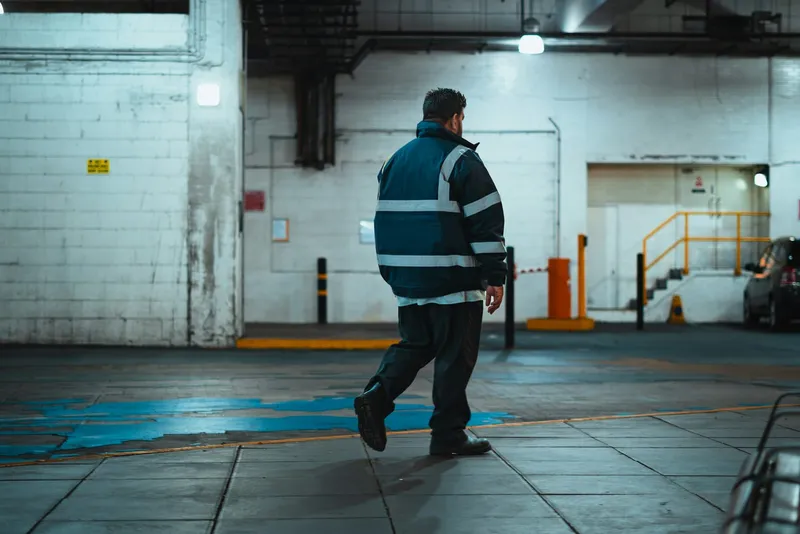
For å bevise at vekteren gikk runden, legg et kontrollpunkt ved hvert stopp på runden og la vekteren skanne det med appen. Hver skanning beholder tidspunktet. Dagen etter åpner du skanningene ved siden av vekterens GPS-rute, og du kan si, stopp for stopp, når runden ble gått.
Samtalen klokken 9 AM
Eiendomsforvalteren ringer klokken 9. Dørene til trappeoppgangen i øst sto åpne da den første beboeren kom. Sjekket vekteren den døren i går kveld?
Hvis alt du har er en timeliste og en papirlogg, har du en innstempling klokken 10:58 PM, en utstempling klokken 7:02 AM og en side som sier «alt sikkert» med samme penn for hver time. Vekteren kan godt ha gått den trappeoppgangen fire ganger. Men du kan ikke vise det, og kunden vet at du ikke kan. På en nattpost er runden jobben, og runden er den delen av natten som ikke etterlater seg noe spor.
En skanning ved den døren, med et tidspunkt, avgjør saken, uansett hvilken vei. Noen ganger avgjør den saken mot deg. Det er likevel bedre enn en krangel, for nå vet du hvilken vekter og hvilken time dere skal snakke om.
Et kontrollpunkt ved hvert stopp
TimeGO har tre typer kontrollpunkter, og ett område kan kombinere dem:
- En QR-kode, skrevet ut og festet ved stoppet. Vekteren skanner den med telefonens kamera.
- En NFC-brikke, en liten brikke som vekteren holder telefonen mot.
- Et virtuelt GPS-kontrollpunkt, et punkt på kartet med en radius. Ingenting er montert. Appen lagrer en skanning når vekteren går inn i radiusen, og en ny når vedkommende forlater den.
Hvilken type som brukes hvor, er en egen avgjørelse, og vi har skrevet om den separat i QR-koder, NFC-brikker eller GPS-kontrollpunkter. Kort fortalt: QR-koder innendørs, NFC på dører og grinder som vekteren skal berøre, og virtuelle punkter på plasser og tomter der du ikke kan feste noe.
Hvor stoppene skal være
Legg kontrollpunktene der kundens risiko er. Innganger, lastebryggen, brannutganger, takadkomst og den fjerne enden av parkeringsplassen. Monter en kode på innsiden av en dør: en kode på utsiden av hoveddøren kan skannes fra fortauet, mens en kode på innsiden av trappeoppgangsdøren betyr at vekteren gikk inn.
Få stopp som betyr noe slår en lang liste som ingen rekker å fullføre på den tiden en runde tar. Tolv stopp på en runde på 40 minutter inviterer til å skynde seg. Seks stopp som kunden bryr seg om, blir gått.
Skriv hele runden inn i postinstruksene, slik at vekteren, veilederen og kunden er enige om hva en komplett runde er. Når kunden ringer om trappeoppgangen, vil du at «trappeoppgangen er stopp fire» allerede skal stå på papir.
Slik setter du det opp
- Gå gjennom området og lag en liste over stoppene på papir. Velg en type for hvert.
- Legg til hvert kontrollpunkt på jobben i nettdashbordet, med et navn vekteren gjenkjenner og instruksene du vil at vekteren skal lese når den skanner det. Skriv ut QR-kodene som én PDF og monter dem. Hjelpeartikkelen om runder med kontrollpunkter har trinnene.
- La hver vekter skanne hvert stopp én gang sammen med en veileder, slik at ingen lærer runden klokken 3 AM.
Et kontrollpunkt kan be om et bilde før skanningen sendes inn, og hver skanning har en alvorlighetsgrad (lav, middels eller høy) som vekteren velger. Kontrollpunkter er på Pro-planen.
Hva du ser dagen etter
Hver skanning har sitt tidspunkt. Åpne GPS-siden i nettdashbordet, velg jobben, dagen og vekteren, og trykk Review. Du ser stedets kontrollpunkter, et virtuelt punkt tegnet med radiusen, skanningene og vekterens GPS-rute for skiftet på samme kart.
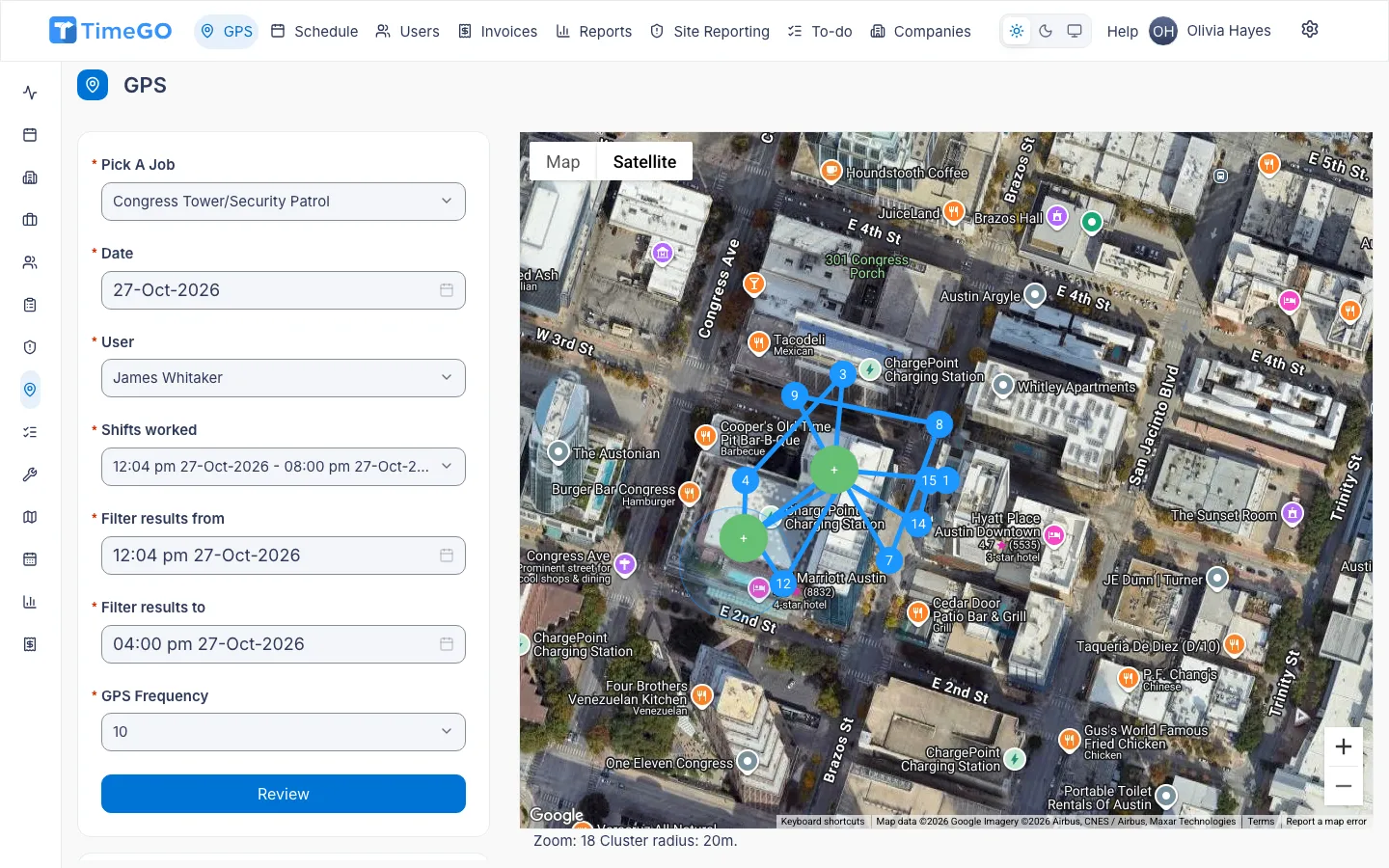
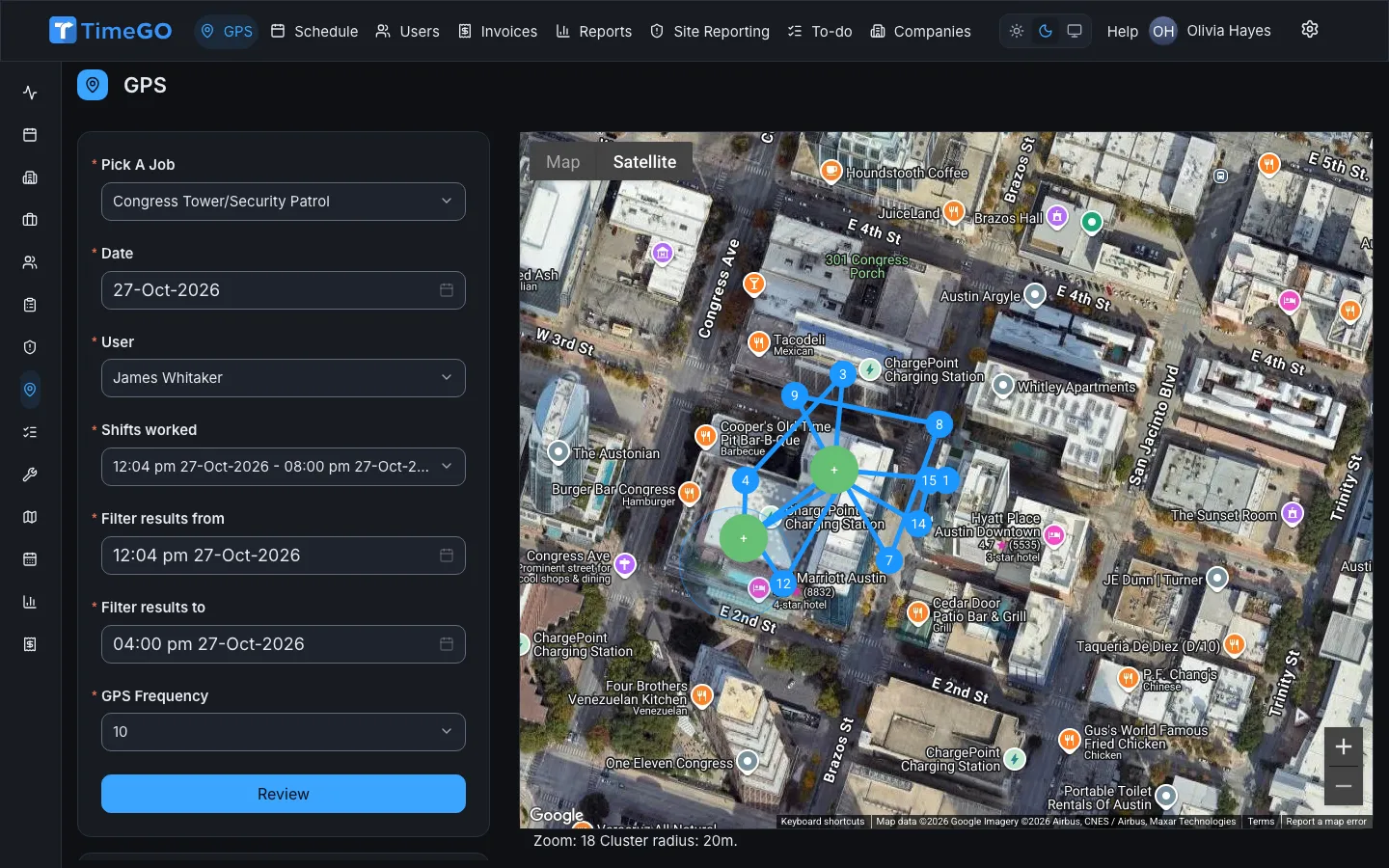 Ruten krever at Continuous GPS Tracking er slått på for jobben. Sporingen stopper under en pause, så et gap midt i skiftet er en pause, ikke en feil.
Én detalj gjør protokollen lettere å forsvare: en QR- eller NFC-skanning som er gjort utenfor kontrollpunktets plass på kartet, lagres likevel, men merkes «not in radius».
Starten på skiftet dekkes av samme app. Vekteren stempler inn med GPS innenfor geofencen rundt posten, og et varsel om manglende innstempling forteller deg hvis ingen har gjort det.
Hva en skanning ikke kan fortelle deg
En skanning beviser at en telefon var ved stoppet på det tidspunktet. Den beviser ikke at døren ble prøvd, at lysene ble sjekket eller at riktig person holdt telefonen. Et klistremerke kan fotograferes og skannes fra et bilde; en brikke kan rives av og tas med.
Derfor bør du kombinere skanningene med papirarbeid om det vekteren så: en oppgaveliste for oppgavene postinstruksene krever, og et eget skjema for den daglige aktivitetsrapporten eller en hendelse, med bilder. Og la en veileder gå over området nå og da. Skanningene forteller deg hvilke netter du skal spørre om. De erstatter ikke spørsmålene.
Vanlige spørsmål
Fungerer skanning uten signal?
Ja. Kontrollskanninger lagres på telefonen og synkroniseres senere, med tidspunktet hver skanning ble gjort.
Kan kunden min se skanningene?
Bare hvis du tillater det. En kundeinnlogging kan få tilgang til skjemaresultater, kontrollskanninger og GPS-sporing, hver for seg.