 English
 Español
 Tiếng Việt
 Deutsch
 Français
 Português
 Polski
 Nederlands
 Italiano
 Svenska
 Norsk
 Dansk
 Suomi
 Čeština
 हिन्दी
 العربية

Donnez au client son propre accès. Dans le tableau de bord web de TimeGO, vous créez un accès client, vous choisissez les sites qu’il peut voir, et le client ouvre un planning en lecture seule pour ces sites. Si vous l’autorisez, le même accès affiche aussi les résultats de formulaires, les scans de points de contrôle et le suivi GPS. « Quelqu’un est-il passé cette nuit ? » devient une question à laquelle le client peut répondre à 7 h, sans attendre que vous le rappeliez.
L’appel qui mange votre matinée
Les clients paient pour un travail qu’ils voient presque jamais. Les agents de nettoyage arrivent après que les bureaux se sont vidés, le gardien fait le tour du parking à 3 h, l’équipe tond pendant que le gestionnaire de l’immeuble est en réunion budgétaire. Alors le client vous interroge. Vous écrivez au chef d’équipe, vous attendez, et vous rappelez le client.
Chacun de ces appels est court. Ensemble, ils mangent une matinée. Pire, chacun commence par un client qui n’est pas tout à fait sûr, et un client qui n’est jamais tout à fait sûr est un client qui accepte le déjeuner de votre concurrent.
Un accès ne rend pas le travail meilleur. Il rend le travail visible sur le planning du client au lieu du vôtre, et un client qui peut vérifier à toute heure a moins de raisons de vous appeler à 7 h 30.
Ce que voit le client
Par défaut, un accès client n’affiche qu’une chose : un planning en lecture seule des quarts sur les sites que vous avez choisis. Le client ne peut rien modifier.
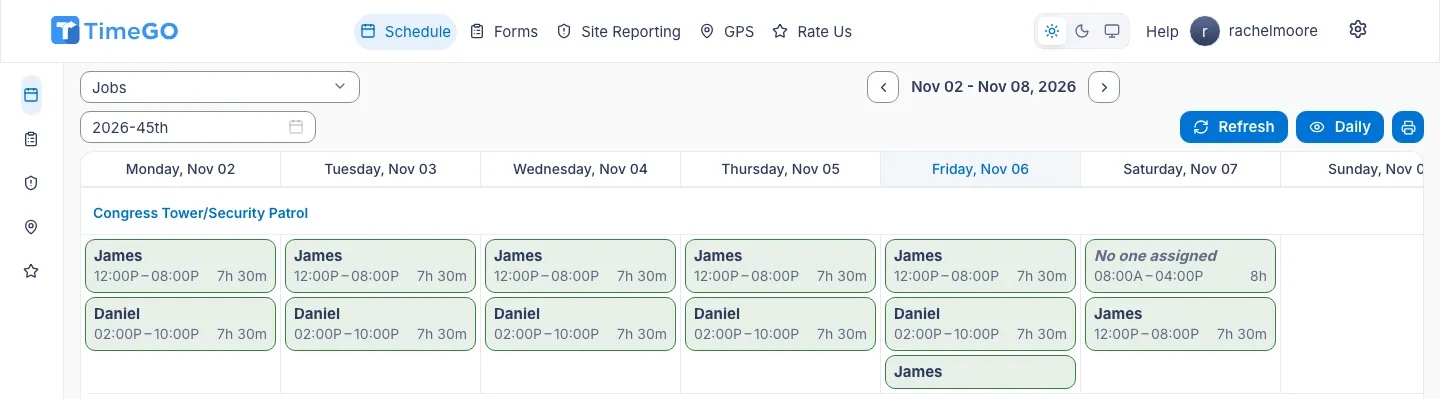
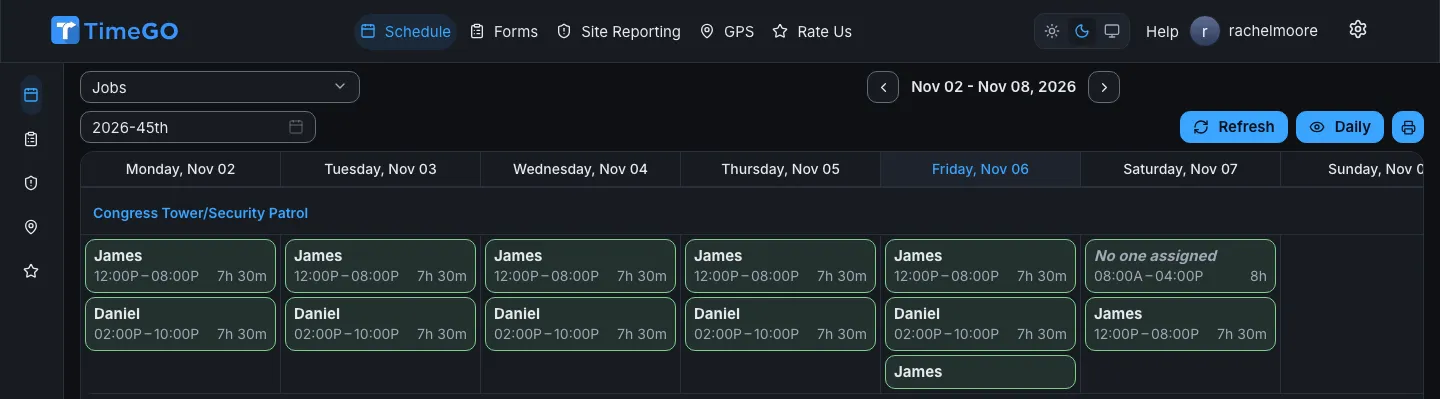 La vue du client : ses sites, ses quarts, rien à modifier.
En plus, chacun de ces éléments peut être activé client par client :
- Résultats de formulaires : les inspections ou rapports quotidiens que votre équipe remplit sur le site, photos comprises.
- Scans de points de contrôle : chaque scan QR, NFC ou GPS virtuel avec son heure, pour qu’une ronde ou un nettoyage étage par étage montre quand il a eu lieu.
- Suivi GPS : le trajet enregistré pendant le quart.
Certains clients ne veulent que le planning. Un client de sécurité dont le contrat exige une « preuve des rondes » voudra les scans. Un groupe immobilier avec un conseil exigeant voudra les photos d’inspection. Vous décidez client par client, et vous pouvez changer d’avis.
Ce que le client ne voit jamais
Un accès client n’a pas accès aux factures, aux rapports, aux tâches, aux demandes de congé ni aux frais de mission. Vos tarifs, vos marges, vos listes internes et la personne qui a demandé le vendredi libre restent chez vous.
La mise en place
Le client et ses sites doivent d’abord exister dans le tableau de bord. Ensuite, ajoutez un accès pour le client avec les sites qu’il peut voir. Si vous laissez les sites vides, il voit tous les sites du client : choisissez donc à dessein quand un client en a six et que cette personne n’en gère que deux. Les étapes complètes, MFA compris, sont dans comment donner un accès à un client.
Une chose piège les gens. L’accès copie ses permissions depuis la fiche client. Si la fiche client n’autorise pas les résultats de formulaires, les scans ou le GPS, l’accès ne les affichera pas, quoi que vous ayez prévu. Et si tous les interrupteurs Allow de la fiche client sont désactivés, ses accès sont désactivés.
Un exemple de nettoyage
Disons que vous nettoyez trois bureaux pour un groupe immobilier. Leur responsable des installations veut savoir si l’équipe de nuit arrive et fait le travail. Vous créez un accès, vous choisissez les trois bureaux, et vous autorisez les résultats de formulaires. Le matin, elle ouvre le planning, voit le quart de la veille sur chaque bureau, et lit le formulaire d’inspection que votre chef d’équipe a rempli à 23 h 40, avec la photo du sol du hall.
Elle voit ce que vous voyez, quand elle choisit de regarder. La page accès client montre comment les formulaires, scans et trajets enregistrés par vos équipes arrivent dans cette vue, et la page nettoyage commercial montre le quart de nuit qui les produit.
Avant d’envoyer le mot de passe
Un accès client ne montre que ce que vos équipes enregistrent réellement. Si l’équipe oublie le pointage sur un compte, ou oublie le formulaire deux fois par semaine, le client voit les trous, plus tôt que vous ne le voudriez, et dans ses propres mots. Installez d’abord l’habitude solidement avec l’équipe pendant quelques semaines, relisez vous-même les enregistrements, et seulement ensuite donnez l’accès au client.
Si le résultat sur le terrain est ce qui intéresse le client, faites des photos une partie du formulaire et autorisez les résultats de formulaires.
Questions fréquentes
Un client peut-il modifier le planning ?
Non. Le planning est en lecture seule, limité aux sites que vous avez choisis.
Pourquoi mon client ne voit-il pas les scans que j’ai autorisés ?
L’accès copie ses permissions depuis la fiche client. Vérifiez que la fiche client autorise les scans de points de contrôle, les résultats de formulaires et le suivi GPS.