 English
 Español
 Tiếng Việt
 Deutsch
 Français
 Português
 Polski
 Nederlands
 Italiano
 Svenska
 Norsk
 Dansk
 Suomi
 Čeština
 हिन्दी
 العربية

Pour supprimer les feuilles de temps papier, faites pointer chaque ouvrier à l’arrivée et à la sortie sur son propre téléphone, sur le chantier, et construisez la feuille de temps à partir de ces heures. Le chef d’équipe ne ramasse plus de bons le vendredi, le bureau ne les retape plus le lundi, et une discussion sur le jeudi devient un coup d’œil au pointage du jeudi.
La paie du vendredi, version papier
Une feuille de temps papier fait trois allers-retours avant que quiconque soit payé. L’ouvrier la remplit, souvent en fin de semaine, de mémoire, sur le hayon. Le chef d’équipe la récupère, ou une photo arrive par SMS à 6 PM. Quelqu’un au bureau la saisit dans la paie le lundi.
Chaque intermédiaire peut modifier un chiffre, et la plupart des modifications ne sont pas malhonnêtes. Une heure de début devient « 7 » parce que tout le monde écrit 7. La dernière heure d’un long coulage n’est pas notée, parce que l’ouvrier est trop fatigué pour l’écrire. Une feuille du lundi au jeudi arrive le vendredi avec le vendredi déjà rempli. Et quand un ouvrier affirme avoir été lésé, vous avez son écriture contre la mémoire de votre chef d’équipe.
Pointer sur le chantier à la place
Dans TimeGO, chaque ouvrier pointe son arrivée, prend ses pauses et pointe sa sortie dans l’appli. Chaque chantier a un géorepérage, et l’appli utilise le GPS au pointage d’arrivée. L’heure est enregistrée au moment où l’on appuie sur le bouton, si bien qu’il n’y a rien à retenir le vendredi.
Les chantiers sont souvent là où le réseau est le plus faible : un nouveau lotissement au-delà du dernier relais téléphonique, le deuxième sous-sol d’un parking. Le mode hors ligne garde le pointage sur le téléphone et l’envoie plus tard avec l’heure à laquelle il a été fait.
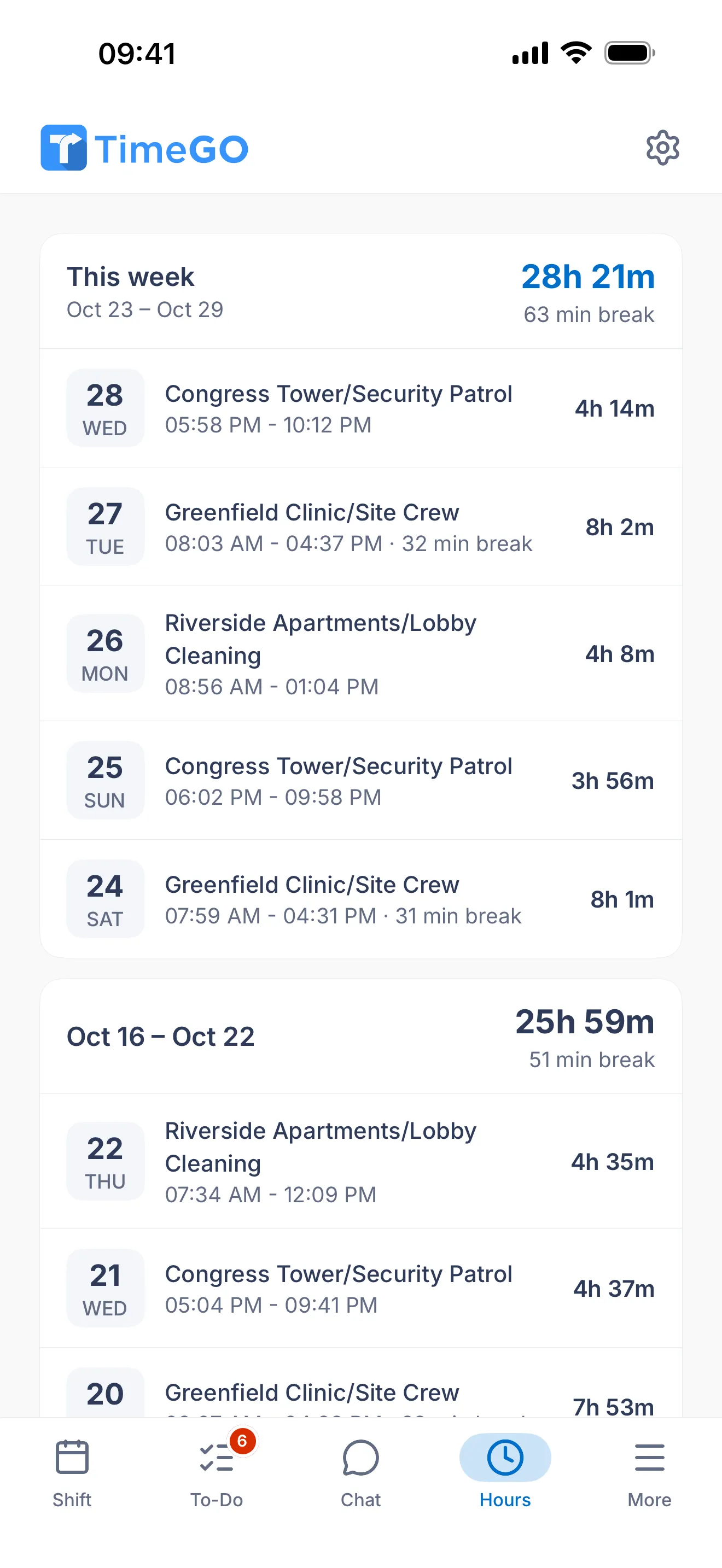
 Chaque ouvrier voit sa propre semaine dans l’onglet Hours. La personne payée peut ainsi vérifier le total avant le jour de paie, et non après.
Dans le tableau de bord web, une carte montre vos chantiers et les personnes qui y travaillent, et une alerte de pointage manqué vous signale quand quelqu’un n’a pas pointé.
La fin de journée
Le papier dérive surtout à l’heure de la fin de journée. Activez la sortie automatique pour un shift, et l’appli indique à chaque ouvrier à quelle heure il sera pointé en sortie. Quelqu’un qui termine un coulage peut prolonger ou signaler la fin réelle, et vous décidez si elle est retenue. Un ouvrier resté tard est payé pour ce temps, et une heure de fin qui ressemble à une estimation est vérifiée avant d’arriver à la paie.
Le rapport journalier passe aussi sur le téléphone
L’autre moitié du papier sur un chantier est le rapport journalier : qui était là, ce qui a été fait, ce qui bloque le lendemain. Avec le créateur de formulaires, vous créez votre propre rapport journalier sous forme de formulaire personnalisé. Les chefs d’équipe le remplissent sur le téléphone, avec photos et signature. Les formulaires personnalisés sont disponibles dans l’offre Pro.
Une liste de tâches du shift porte les tâches de la journée (« monter les cloisons intérieures, lots 4 et 5 »), et celles qui ne peuvent pas glisser sont marquées comme obligatoires. Les photos et les plans qui concernent un chantier vont dans le chat du chantier.
Des pointages à la paie
Quand un ouvrier pointe sa sortie, le shift arrive dans la feuille de temps, avec son chantier. Avant le jour de paie, le bureau :
- Ouvre la période de paie et relit les longues journées, les journées courtes et les shifts du week-end.
- Traite les revues de sortie automatique encore en attente.
- Exporte la période depuis le Timesheet Report.
- Ouvre Summary by Job quand le métreur veut les heures par chantier.
Chaque shift garde son pointage réel d’arrivée et de sortie, si bien que « à quelle heure ai-je vraiment commencé le 14 ? » a toujours une réponse.
Déployer sans révolte
Commencez par un seul chantier et un chef d’équipe volontaire. Expliquez à l’équipe pourquoi : elle arrêtera de remplir des feuilles, et elle verra ses propres heures sur le téléphone. Gardez le papier pendant une période de paie complète. À la fin, comparez le total papier et l’export pour chaque ouvrier. Là où ils diffèrent, trouvez pourquoi avant de supprimer le papier, et montrez à l’équipe ce que vous avez trouvé.
Ce que cela ne fait pas
QuickBooks Desktop n’a pas de connexion en direct. Il fonctionne à partir du fichier .iif exporté, qui ne contient que les heures. Si votre paie tourne dans QuickBooks Desktop, l’export reste une étape que quelqu’un doit faire à chaque période. Et l’appli vérifie où se trouve le téléphone, pas la main qui le tient : un ouvrier qui donne son téléphone à un ami à la grille relève d’un problème humain, dont nous avons parlé dans comment empêcher le pointage à la place d’un collègue.