 English
 Español
 Tiếng Việt
 Deutsch
 Français
 Português
 Polski
 Nederlands
 Italiano
 Svenska
 Norsk
 Dansk
 Suomi
 Čeština
 हिन्दी
 العربية

Arrondissez à 6 minutes si votre paie fonctionne en dixièmes d’heure. Arrondissez à 15 si elle a toujours fonctionné en quarts d’heure et que personne ne veut changer. Désactivez l’arrondi si vos équipes se disputent déjà sur les minutes, car le temps exact est la seule réponse que personne ne peut contester. Dans TimeGO, les trois options se règlent dans un seul réglage de l’entreprise, et les pointages réels sont conservés quel que soit votre choix.
Les trois choix
Le réglage de l’entreprise Round worked time to (l’article d’aide indique où le trouver) propose :
| Choix | Un total ressemble à | En pratique |
|---|---|---|
| Off (exact time) | 7 h 47 min | Ce que le téléphone a enregistré, à la minute près |
| 6 minutes (tenths of an hour) | 7.8 h | Proche du temps réel, décimales simples |
| 15 minutes (quarter hour) | 7.75 h | L’ancienne habitude de la carte à pointer |
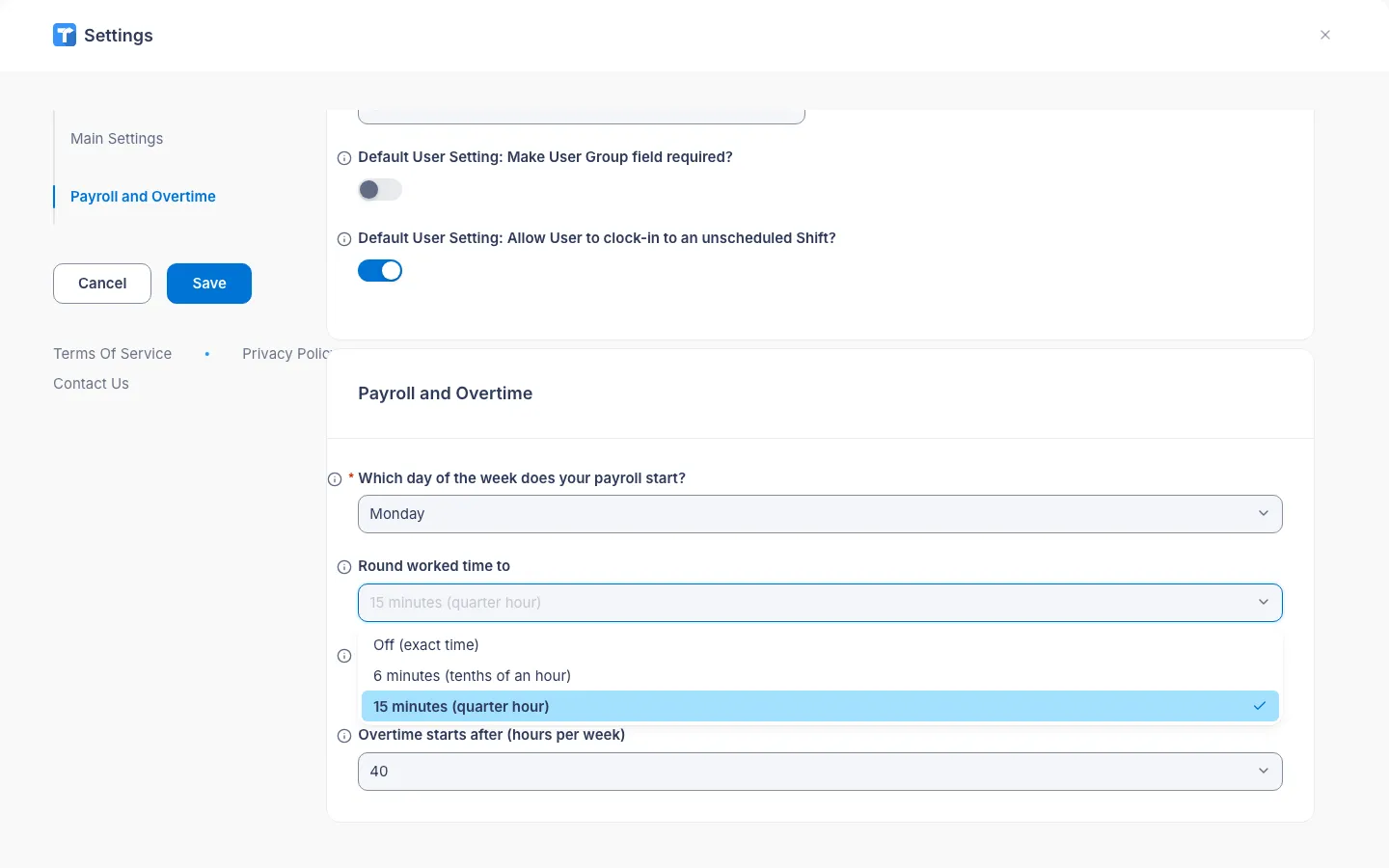
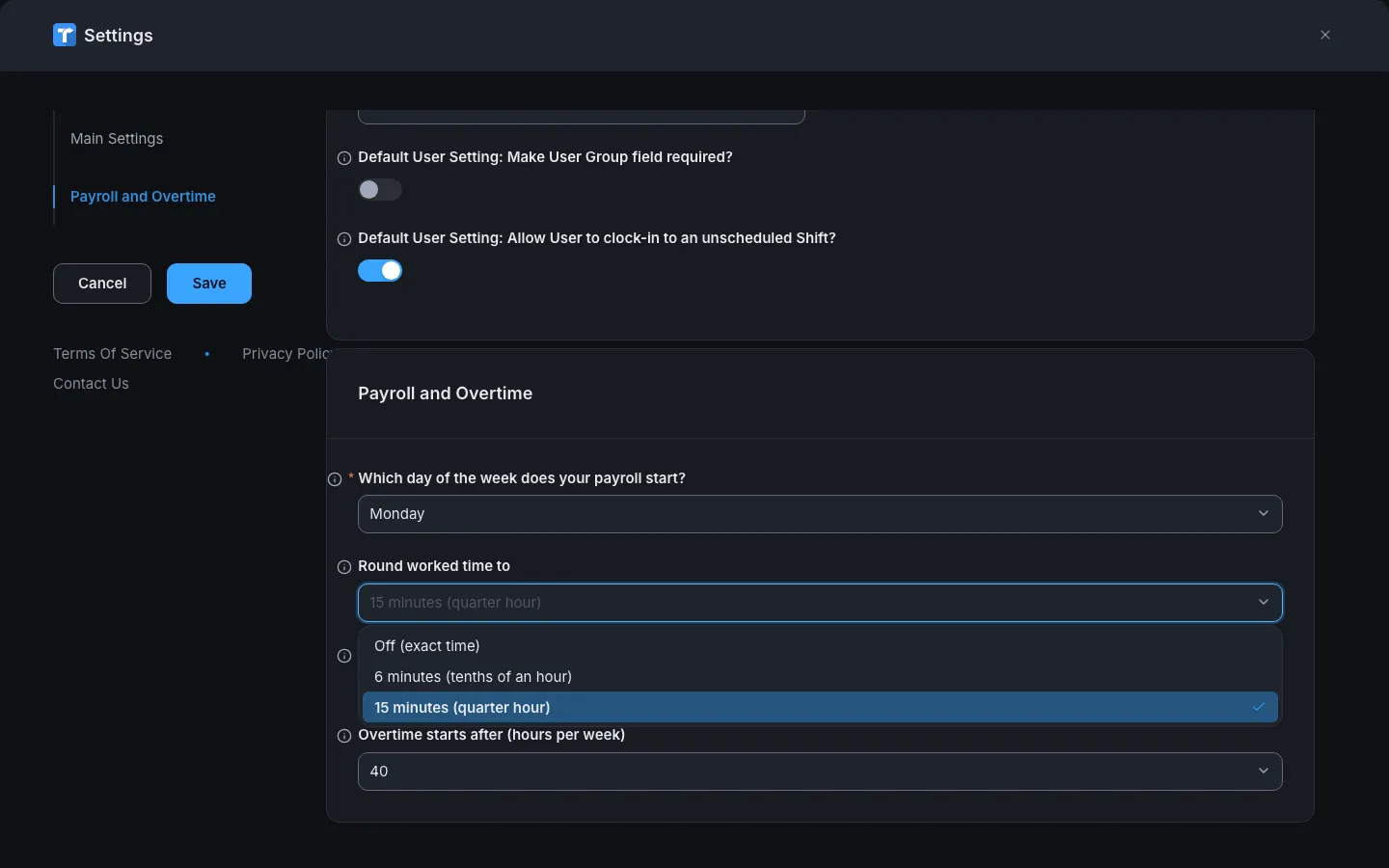 Seul un administrateur de l’entreprise voit cette page par défaut. Un seul choix couvre chaque employé et chaque site.
Pourquoi nous penchons pour 6 minutes, ou pour l’absence d’arrondi
Plus le pas est grand, plus un pointage peut s’éloigner de l’heure réelle. Un pas de 15 minutes peut décaler un pointage d’arrivée de plusieurs minutes dans un sens ou dans l’autre ; un pas de 6 minutes le décale moins. Si vous n’êtes pas sûr, le pas le plus petit est le premier essai le plus sûr, et l’absence d’arrondi l’est encore davantage.
Les quarts d’heure avaient du sens quand une carte papier entrait dans une pointeuse mécanique et que quelqu’un additionnait la semaine au crayon. Avec chaque pointage enregistré à la minute près sur un téléphone, la principale raison qui reste d’arrondir est que votre prestataire de paie ou votre comptable veut des décimales. Six minutes les lui donnent.
 L’arrondi au quart d’heure vient de cartes comme celles-ci, additionnées à la main en fin de semaine.
Quel que soit votre choix, indiquez à l’équipe lequel dans le même message que le calendrier de paie, pour que la première paie sous la nouvelle règle ne soit pas la première fois qu’elle en entend parler.
Ce que TimeGO arrondit, et ce qu’il laisse tel quel
Cette partie est plus étroite que la plupart des gens ne l’imaginent, elle mérite donc d’être lue deux fois.
- Arrondi : le premier pointage d’arrivée et le dernier pointage de sortie d’un shift.
- Laissé exact : les pauses, les pointages intermédiaires et les heures qu’un manager a saisies à la main.
Une pause de 17 minutes reste de 17 minutes, et un manager qui corrige une sortie oubliée en saisissant 4:42 PM obtient 4:42 PM. Quand un employé demande à quelle heure il a réellement pointé le 14, vous ouvrez le shift. La page arrondi du temps montre où apparaissent les totaux et les pointages.
Deux effets secondaires à connaître
Le réglage va plus loin que la feuille de temps :
- Il s’applique aussi aux périodes passées, dans la paie, les rapports et les factures. Si vous le changez au milieu du mois, les périodes clôturées affichent de nouveaux totaux. Changez-le le premier jour d’une période de paie, et dites à votre comptable le jour où vous l’avez fait.
- Il détermine les minutes que vous pouvez choisir pour la sortie automatique, qui ne peut être que 0 ou le pas d’arrondi.
D’abord les règles, ensuite le réglage
Le droit d’arrondir le temps des employés, et la manière de le faire, ne relèvent pas seulement d’un choix logiciel. Les règles varient selon l’État. Cet article n’est pas un avis juridique et ne donne de chiffres pour aucun État. Demandez à votre comptable ou à votre prestataire de paie ce qui est permis là où travaillent vos équipes avant d’activer l’arrondi, et revérifiez si vous commencez à travailler dans un nouvel État.
Questions fréquentes
Est-ce que je perds les heures réelles de pointage si j’arrondis ?
Non. Le shift conserve ce que le téléphone a enregistré.
Puis-je changer le réglage en cours de mois ?
Oui, mais il s’applique aussi aux périodes passées. Changez-le le premier jour d’une période de paie et prévenez votre comptable.