 English
 Español
 Tiếng Việt
 Deutsch
 Français
 Português
 Polski
 Nederlands
 Italiano
 Svenska
 Norsk
 Dansk
 Suomi
 Čeština
 हिन्दी
 العربية

Zaokrąglaj do 6 minut, jeśli Twoje płace liczą w dziesiątych godziny. Zaokrąglaj do 15, jeśli zawsze liczyliście w kwadransach i nikt nie chce tego zmieniać. Nie zaokrąglaj wcale, jeśli Twoje ekipy już kłócą się o minuty, bo dokładny czas to jedyna odpowiedź, której nikt nie podważy. W TimeGO wszystkie trzy to jedno ustawienie firmy, a prawdziwe odbicia są zachowane, cokolwiek wybierzesz.
Trzy wybory
Ustawienie firmy Round worked time to (artykuł pomocy pokazuje, gdzie je znaleźć) oferuje:
| Wybór | Suma wygląda tak | W praktyce |
|---|---|---|
| Off (dokładny czas) | 7 h 47 min | To, co telefon zapisał, co do minuty |
| 6 minut (dziesiąte godziny) | 7.8 h | Blisko rzeczywistego czasu, łatwe ułamki |
| 15 minut (kwadrans) | 7.75 h | Stary nawyk z kart zegarowych |
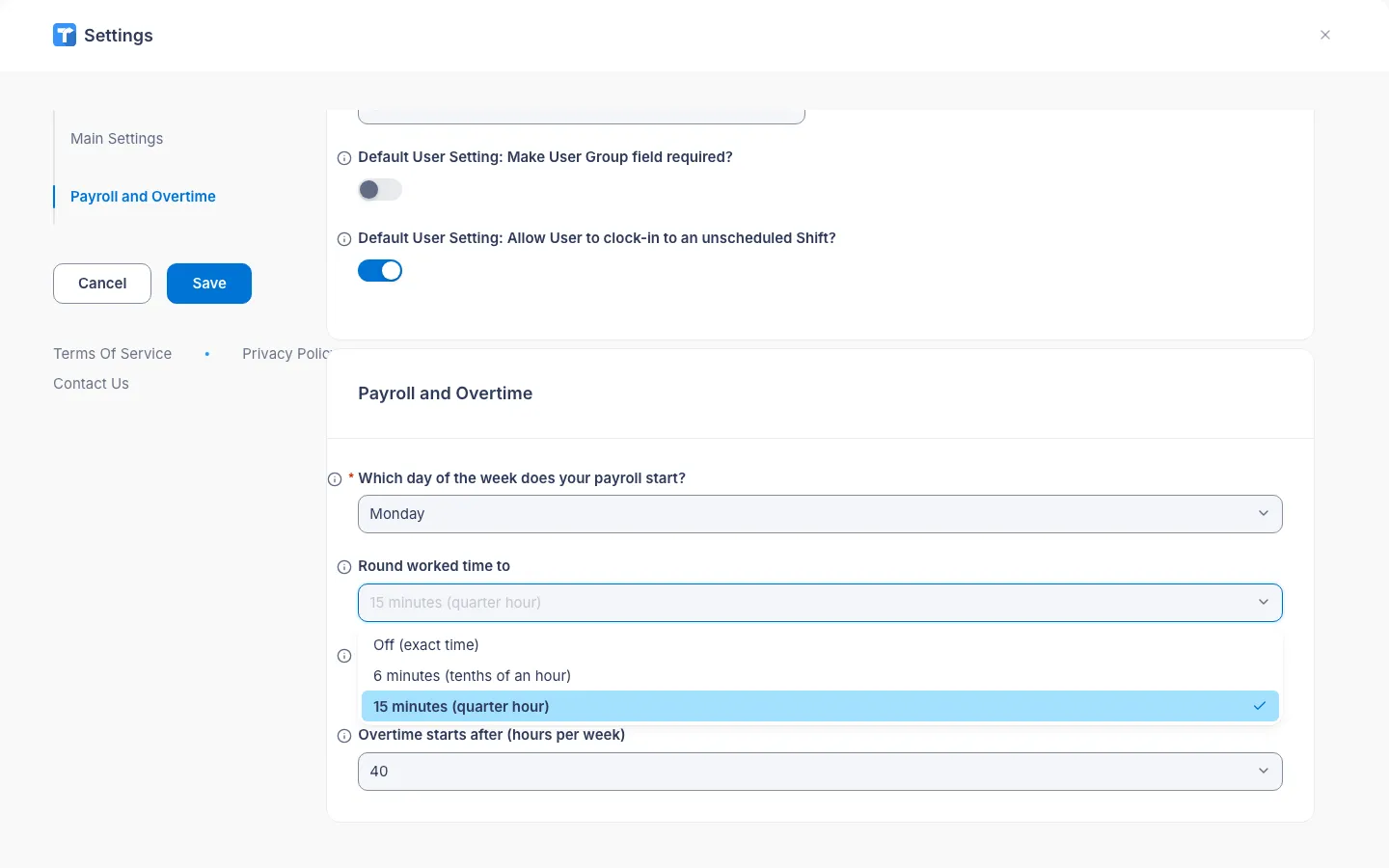
 Domyślnie tylko administrator firmy widzi tę stronę. Jeden wybór obejmuje każdego pracownika i każdy obiekt.
Dlaczego skłaniamy się ku 6 minutom albo wyłączeniu
Im większy krok, tym dalej odbicie może odejść od prawdziwego czasu. Krok 15-minutowy może przesunąć rozpoczęcie pracy o kilka minut w którąkolwiek stronę; krok 6-minutowy przesuwa je mniej. Jeśli nie jesteś pewien, mniejszy krok to bezpieczniejsza pierwsza próba, a wyłączenie jest jeszcze bezpieczniejsze.
Kwadranse miały sens, gdy papierowa karta wkładana była do mechanicznego zegara, a ktoś dodawał tydzień ołówkiem. Gdy każde odbicie zapisuje się co do minuty w telefonie, głównym powodem zaokrąglania zostaje to, że dostawca płac albo księgowy chce ułamków dziesiętnych. Sześć minut im je daje.
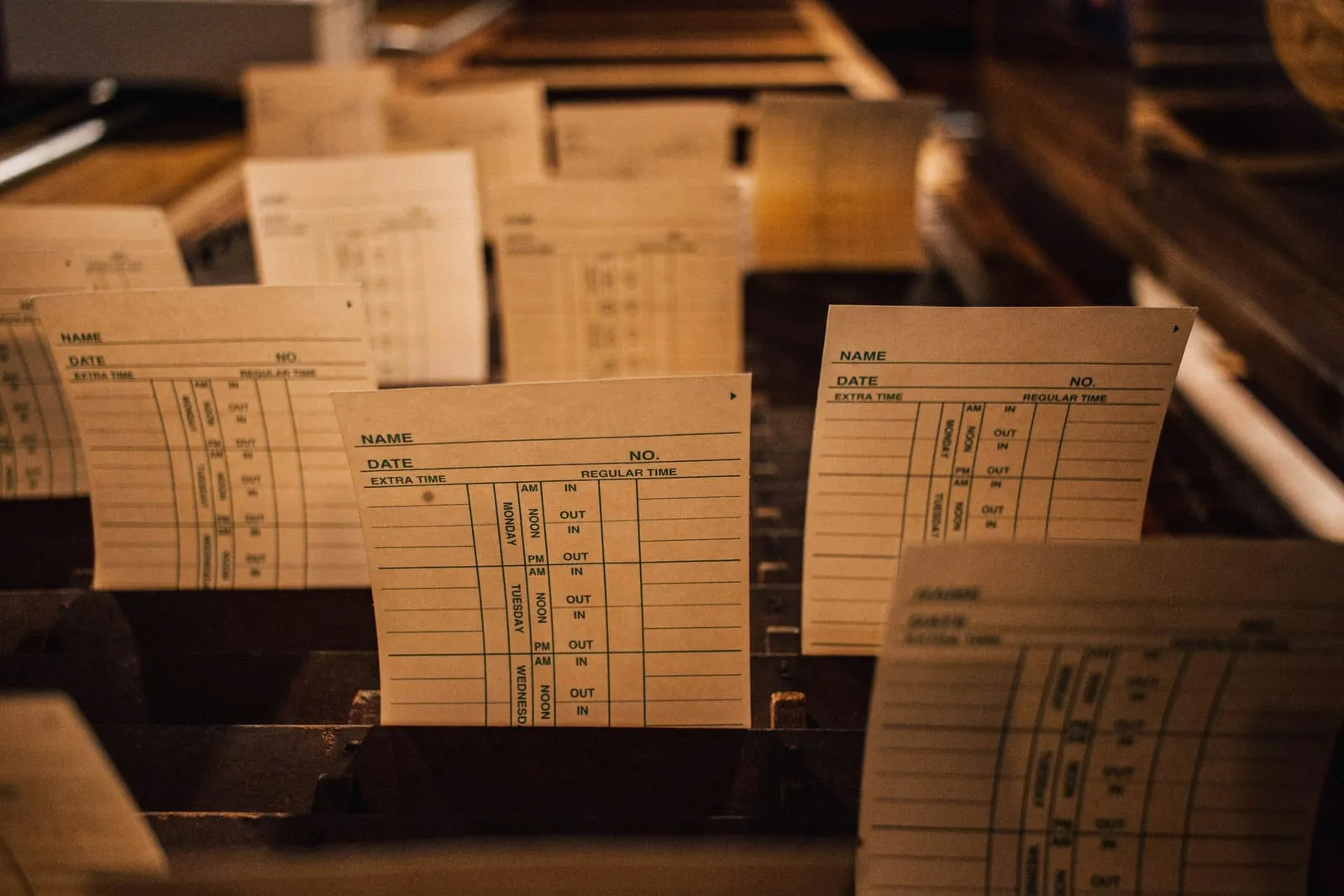 Zaokrąglanie do kwadransa bierze się z kart takich jak te, dodawanych ręcznie na koniec tygodnia.
Cokolwiek wybierzesz, powiedz ekipie, który to, w tej samej wiadomości co harmonogram wypłat, żeby pierwsza wypłata według nowej zasady nie była pierwszą informacją, jaką usłyszą.
Co TimeGO zaokrągla, a co zostawia w spokoju
Ta część jest węższa, niż większość ludzi się spodziewa, więc warto przeczytać ją dwa razy.
- Zaokrąglane: pierwsze rozpoczęcie i ostatnie zakończenie zmiany.
- Zostawiane dokładne: przerwy, odbicia pomiędzy nimi i godziny wpisane ręcznie przez menedżera.
17-minutowa przerwa zostaje 17 minutami, a menedżer, który poprawia zapomniane zakończenie, wpisując 16:42, dostaje 16:42. Gdy pracownik pyta, o której naprawdę rozpoczął pracę 14-go, otwierasz zmianę. Na stronie zaokrąglanie czasu widać, gdzie pojawia się każda suma i każde odbicie.
Dwa uboczne skutki
Ustawienie sięga dalej niż karta czasu pracy:
- Dotyczy też minionych okresów, w płacach, raportach i fakturach. Zmień je w połowie miesiąca, a zamknięte okresy pokażą nowe sumy. Zmień je pierwszego dnia okresu płacowego i powiedz księgowemu, że to zrobiłeś.
- Określa też minuty, które możesz wybrać dla automatycznego zakończenia pracy. Mogą one wynosić tylko 0 albo krok zaokrąglania.
Najpierw zasady, potem ustawienie
To, czy i jak wolno zaokrąglać czas pracy pracownikom, to nie tylko wybór oprogramowania. Zasady różnią się w zależności od stanu. Ten wpis nie jest poradą prawną i nie podaje żadnych liczb dla żadnego stanu. Zapytaj księgowego lub dostawcę płac, co jest dozwolone tam, gdzie pracują Twoje ekipy, zanim włączysz zaokrąglanie, i sprawdź to ponownie, gdy zaczniesz pracować w nowym stanie.
Częste pytania
Czy po zaokrągleniu tracę prawdziwe godziny odbić?
Nie. Zmiana zachowuje to, co zapisał telefon.
Czy mogę zmienić ustawienie w połowie miesiąca?
Tak, ale dotyczy to także minionych okresów. Zmień je pierwszego dnia okresu płacowego i powiadom księgowego.