 English
 Español
 Tiếng Việt
 Deutsch
 Français
 Português
 Polski
 Nederlands
 Italiano
 Svenska
 Norsk
 Dansk
 Suomi
 Čeština
 हिन्दी
 العربية

Pour suivre les heures supplémentaires des employés de terrain payés à l’heure, réglez trois points avant de compter la moindre heure : le jour où commence votre semaine de paie, le nombre d’heures par semaine au-delà duquel les heures supplémentaires commencent, et des pointages sur lesquels vous pouvez compter. Les deux premiers sont des réglages. Le troisième est là où les équipes de terrain flanchent d’habitude, car personne ne se tient devant une pointeuse quand le coulage se termine à 9 PM.
Pourquoi les équipes se trompent
Au bureau, les heures supplémentaires sont ennuyeuses. Sur un chantier, c’est une dispute hebdomadaire. L’équipe travaille dix heures le lundi, huit le mardi, est arrêtée par la pluie le mercredi à midi, et rattrape le samedi sur un autre chantier. Les heures arrivent le vendredi par SMS : « 9, 8, 10, 8, 9 ». Que cela fasse 44 heures ou 43 heures et demie dépend de qui on interroge, et les heures supplémentaires sont la partie que tout le monde se rappelle de contester.
Vous ne réglez pas cela avec une note de service. Vous le réglez avec une semaine qui commence toujours le même jour, et des heures enregistrées au moment où elles se produisent.
Les réglages, au même endroit
Un administrateur de l’entreprise règle cela sous Payroll and Overtime, dans les paramètres du compte. La page demande quel jour de la semaine commence votre semaine de paie, comment arrondir le temps travaillé, si vous suivez les heures supplémentaires, et au-delà de combien d’heures par semaine elles commencent.
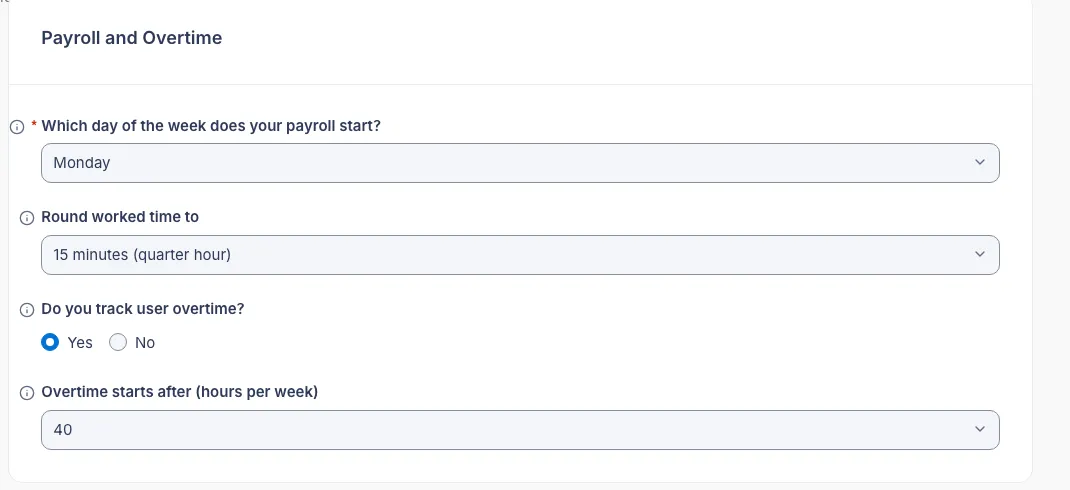
 Quatre questions sur une seule page. Les managers ne la voient pas par défaut : demandez à votre administrateur si elle manque.
Un seul réglage couvre toute l’entreprise. Décidez-le une fois avec la personne qui gère la paie, notez-le, et assurez-vous qu’une nouvelle responsable administrative, dans un an, ne le « range » pas. Si le début de la semaine change, les mêmes shifts tombent dans d’autres semaines, et les totaux ne correspondent plus à ceux du mois précédent.
Des heures du chantier, pas de la mémoire
Dans TimeGO, un employé pointe son arrivée et sa sortie sur son téléphone, sur le chantier. Le pointage GPS vérifie le téléphone par rapport au géorepérage autour du chantier, les pauses se lancent et se terminent dans l’appli, et chaque shift terminé arrive dans la feuille de temps avec son chantier. Dès le vendredi, la semaine est déjà construite à partir de ce qui s’est passé du lundi au jeudi.
Il continue de fonctionner là où les heures supplémentaires ont tendance à survenir, sur un chantier de route rurale ou au niveau d’un sous-sol, car le mode hors ligne conserve le pointage jusqu’au retour du réseau.
L’employé voit sa propre semaine dans l’onglet Hours de l’appli, une ligne par shift et un total en haut. Quand la personne payée voit les mêmes heures que vous, la discussion du vendredi se transforme surtout en question du mercredi, ce qui coûte moins cher.
Les longues journées se terminent souvent par un pointage de sortie oublié. Avec la sortie automatique activée pour un shift, une fin tardive est prolongée ou signalée par l’employé et approuvée par un manager, si bien que le shift se termine sur une heure qu’une personne a réellement examinée.
Relisez la semaine avant de l’envoyer
Ouvrez les feuilles de temps de la période et relisez-les avant d’exporter quoi que ce soit. Les shifts qui décident des heures supplémentaires sont ceux à ouvrir : les longues journées, le samedi, un second site le même jour. Vérifiez que :
- chaque shift a un pointage de sortie ;
- les longs shifts sont réels, avec le lieu de pointage d’arrivée et les pauses là où vous les attendez ;
- personne ne manque une journée travaillée ;
- aucune revue de sortie automatique n’est encore en attente, car les heures peuvent encore changer.
Savoir si le temps arrondi ou le temps exact doit servir au calcul des heures supplémentaires relève de votre comptable, à confirmer sur une semaine test. Nous avons comparé les choix d’arrondi dans faut-il arrondir à 6 ou 15 minutes.
Puis exportez
TimeGO regroupe les heures par périodes de paie. Depuis le Timesheet Report, vous exportez une période pour la paie. La page paie présente les options. Envoyez à votre comptable ou à votre prestataire de paie exactement la période que vous avez vérifiée, pour que leur total et le vôtre partent des mêmes heures, et laissez-les appliquer les taux.
Ce que TimeGO ne décide pas
TimeGO vous donne les heures, la semaine et la ligne à partir de laquelle commencent les heures supplémentaires. Il ne vous dit pas ce que vous devez. Quelles heures comptent comme supplémentaires, comment le taux est calculé, si une pause est payée, et si les heures supplémentaires journalières s’appliquent : tout cela varie selon l’État, et parfois selon le chantier. Rien ici ne constitue un avis juridique. Vérifiez les règles de votre État avec un comptable ou un prestataire de paie, et faites-leur confirmer que vos réglages correspondent.