 English
 Español
 Tiếng Việt
 Deutsch
 Français
 Português
 Polski
 Nederlands
 Italiano
 Svenska
 Norsk
 Dansk
 Suomi
 Čeština
 हिन्दी
 العربية

Para escalar um evento sem surpresas, coloque cada turno numa só escala, envie-a e faça com que cada trabalhador confirme ou recuse na app. Assim, o silêncio passa a ser um estado que consegue ver. Depois, verifique as confirmações num ritmo fixo, resolva as recusas enquanto ainda tem dias para isso e deixe a app tratar da entrada no local na noite do evento.
O silêncio não é um sim
Um evento tem uma hora de início que não muda. Um jantar de gala às 19h com chamada às 16h não espera pelo barman que nunca viu a mensagem do grupo. E você escala muitos eventos ao mesmo tempo, em locais diferentes, com pessoas que também trabalham para outras duas agências.
Os grupos de conversa e as folhas de cálculo falham da mesma maneira: um trabalhador que não responde parece exatamente um trabalhador que vai. Descobre qual dos dois é às 16h15.
Duas semanas antes: crie e envie
Crie um turno para cada função em cada evento: quatro barmen, dez empregados de mesa, dois no guarda-roupa, um responsável. Deixe um turno sem nome se ainda não o preencheu; um turno por preencher é um turno válido. Na escala, os turnos e as horas reais ficam no mesmo ecrã, com um estado a cores, para que se distinga facilmente o que está aberto do que está preenchido.
Os colaboradores só veem turnos novos ou alterados depois de os enviar com Notify. Envie cedo. Uma recusa com duas semanas de antecedência é um incómodo. Uma recusa na manhã do evento é uma correria. A página de escala mostra a vista semanal completa.
Se o mesmo trabalhador ficar com dois turnos que se sobrepõem, por exemplo um casamento que se prolonga e a montagem de um pequeno-almoço, o painel avisa-o ao guardar. Mesmo assim guarda, por isso leia o aviso.
Faça o trabalhador responder
Os trabalhadores veem os seus turnos na app TimeGO, num ecrã Confirm Your Schedule, e tocam em Confirm Schedule ou Decline Schedule. Confirmar também define um lembrete de início do turno no telemóvel. Os turnos recusados desaparecem da app, e assim ninguém aparece para um turno que recusou.
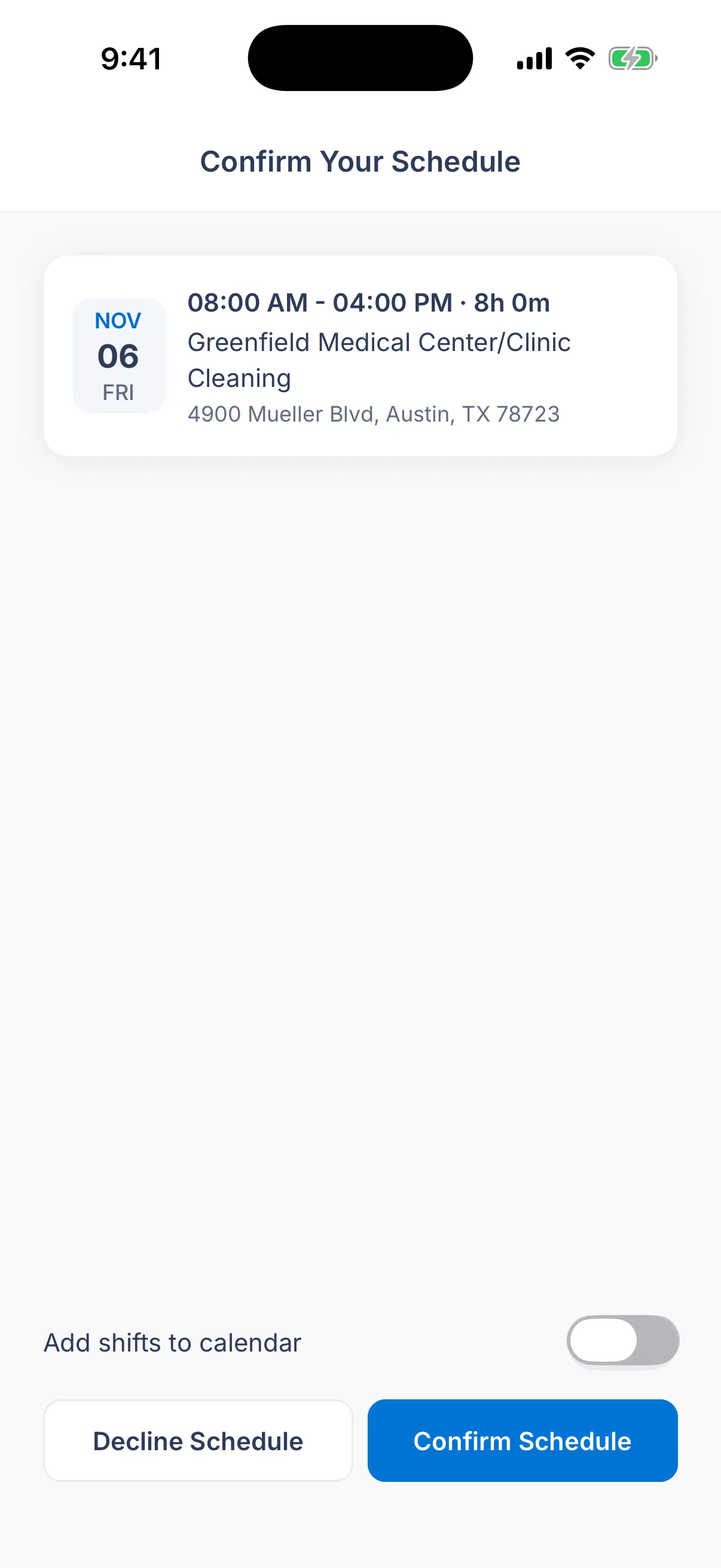
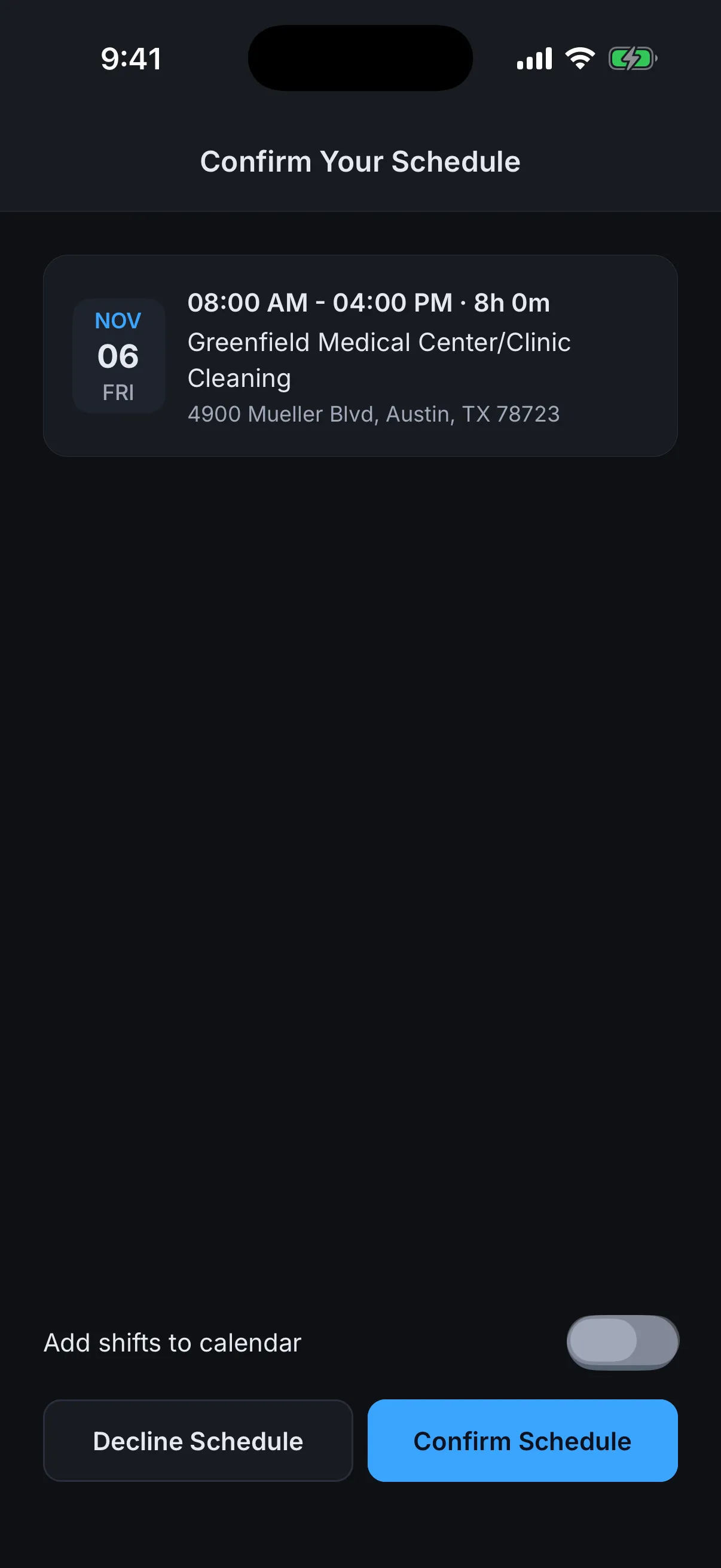 O que o trabalhador vê: o turno, o local e dois botões. Não há uma terceira opção chamada «talvez».
O ritmo antes do evento
Uma rotina que vale a pena copiar:
- Na manhã seguinte ao envio: veja quem confirmou.
- Três dias antes: ligue a todos os que não responderam. Não uma mensagem, uma chamada.
- A cada recusa: ofereça o turno à pessoa seguinte e envie a alteração com Notify.
- Dois dias antes: a escala deve estar toda confirmada. O que não estiver, preenche nessa noite.
Os trabalhadores de eventos têm muitas vezes outros empregos e pedem dias de folga. Os pedidos de ausência chegam pela app, um gestor aprova-os, e as ausências aprovadas ficam assinaladas contra qualquer turno da escala que se sobreponha. Um calendário mostra ausências e eventos em conjunto, por isso vê o conflito antes de montar o evento seguinte, e não depois.
Na noite do evento
No local, os trabalhadores marcam entrada, fazem pausas e marcam saída na app. Uma cerca geográfica à volta do local liga a marcação ao sítio, e uma entrada feita do parque de estacionamento do outro lado da rua não conta. Centros de congressos e zonas de carga são muitas vezes zonas sem rede, e o modo offline mantém a entrada até o sinal voltar.
Um alerta de entrada em falta avisa quando alguém ainda não marcou entrada (como funciona). Num evento, esse aviso antecipado conta muito.
Funções diferentes fazem coisas diferentes. Escreva uma lista de tarefas do turno para cada uma e marque como obrigatório o que tem de ser feito: contar os rádios à saída e à entrada, confrontar o stock do bar com a folha, montar a mesa de registo antes da abertura das portas. Os trabalhadores marcam na app e você vê até onde foi cada lista. Para uma alteração rápida na noite, como o mapa do local ou uma nova hora de portas, o chat da app móvel aceita fotos e ficheiros. Para o que tem de acontecer, use uma tarefa obrigatória, não uma mensagem.
Depois do evento
Cada turno entra na folha de ponto quando o trabalhador marca a saída. Leia-a na manhã seguinte, enquanto a noite está fresca, exporte-a para o processamento salarial e faça a fatura do cliente com as mesmas horas registadas. A página de pessoal para eventos mostra o ciclo completo num só sítio.
O que não faz
O TimeGO não encontra trabalhadores. Escala e regista os que já tem. Se a sua bolsa de pessoal for curta para a época, nenhuma confirmação o resolve, e a escala apenas lhe mostrará a lacuna mais cedo.