 English
 Español
 Tiếng Việt
 Deutsch
 Français
 Português
 Polski
 Nederlands
 Italiano
 Svenska
 Norsk
 Dansk
 Suomi
 Čeština
 हिन्दी
 العربية

Aby obsadzić event bez niespodzianek, wpisz każdą zmianę do jednego grafiku, wyślij go i spraw, by każdy pracownik potwierdził lub odrzucił zmianę w aplikacji. Dzięki temu milczenie staje się statusem, który widzisz. Potem sprawdzaj potwierdzenia w stałym rytmie, uzupełniaj odmowy, póki masz na to dni, a w nocy eventu pozwól aplikacji zająć się rozpoczęciem pracy na miejscu.
Milczenie to nie „tak”
Event ma godzinę rozpoczęcia, której nie da się przesunąć. Gala o 7 PM z zbiórką o 4 nie poczeka na barmana, który nie zobaczył wiadomości w grupie. A obsadzasz wiele eventów naraz, w różnych miejscach, z ludźmi, którzy pracują też dla dwóch innych agencji.
Czaty grupowe i arkusze zawodzą tak samo: pracownik, który nie odpisuje, wygląda dokładnie jak pracownik, który przyjdzie. Dowiadujesz się, który to, o 4:15.
Dwa tygodnie przed: ułóż i wyślij
Utwórz zmianę dla każdej roli na każdym evencie: czterech barmanów, dziesięciu kelnerów, dwie osoby w szatni, jeden kierownik. Zostaw zmianę bez nazwiska, jeśli jeszcze jej nie obsadziłeś; nieobsadzona zmiana jest prawidłową zmianą. W grafiku zmiany i rzeczywiste godziny są na jednym ekranie, z kolorowym statusem, więc wolne i obsadzone role łatwo odróżnić.
Pracownicy zobaczą nowe lub zmienione zmiany dopiero po wysłaniu ich przyciskiem Notify. Wysyłaj wcześnie. Odmowa dwa tygodnie wcześniej to niedogodność, a odmowa rano w dniu eventu to nerwowe szukanie zastępstwa. Strona grafik pokazuje widok całego tygodnia.
Jeśli ten sam pracownik trafi na dwie nakładające się zmiany, na przykład wesele, które się przeciąga, i przygotowanie śniadania, panel ostrzeże Cię przy zapisie. Mimo to zapisuje zmianę, więc przeczytaj ostrzeżenie.
Spraw, by pracownik odpowiedział
Pracownicy widzą swoje zmiany w aplikacji TimeGO na ekranie Confirm Your Schedule i dotykają Confirm Schedule lub Decline Schedule. Potwierdzenie ustawia też przypomnienie o początku zmiany w telefonie. Odrzucone zmiany znikają z ich aplikacji, więc nikt nie pojawia się na zmianie, z której zrezygnował.
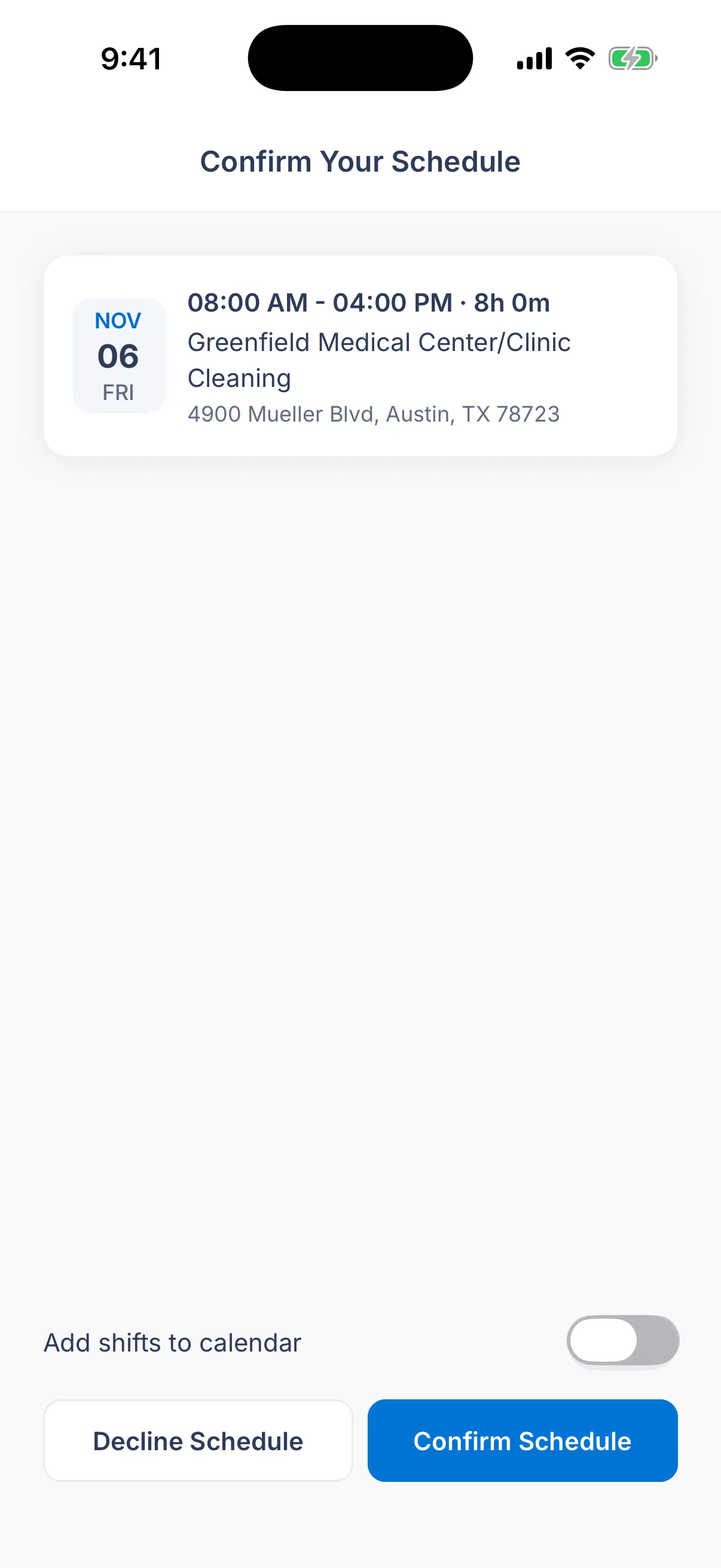
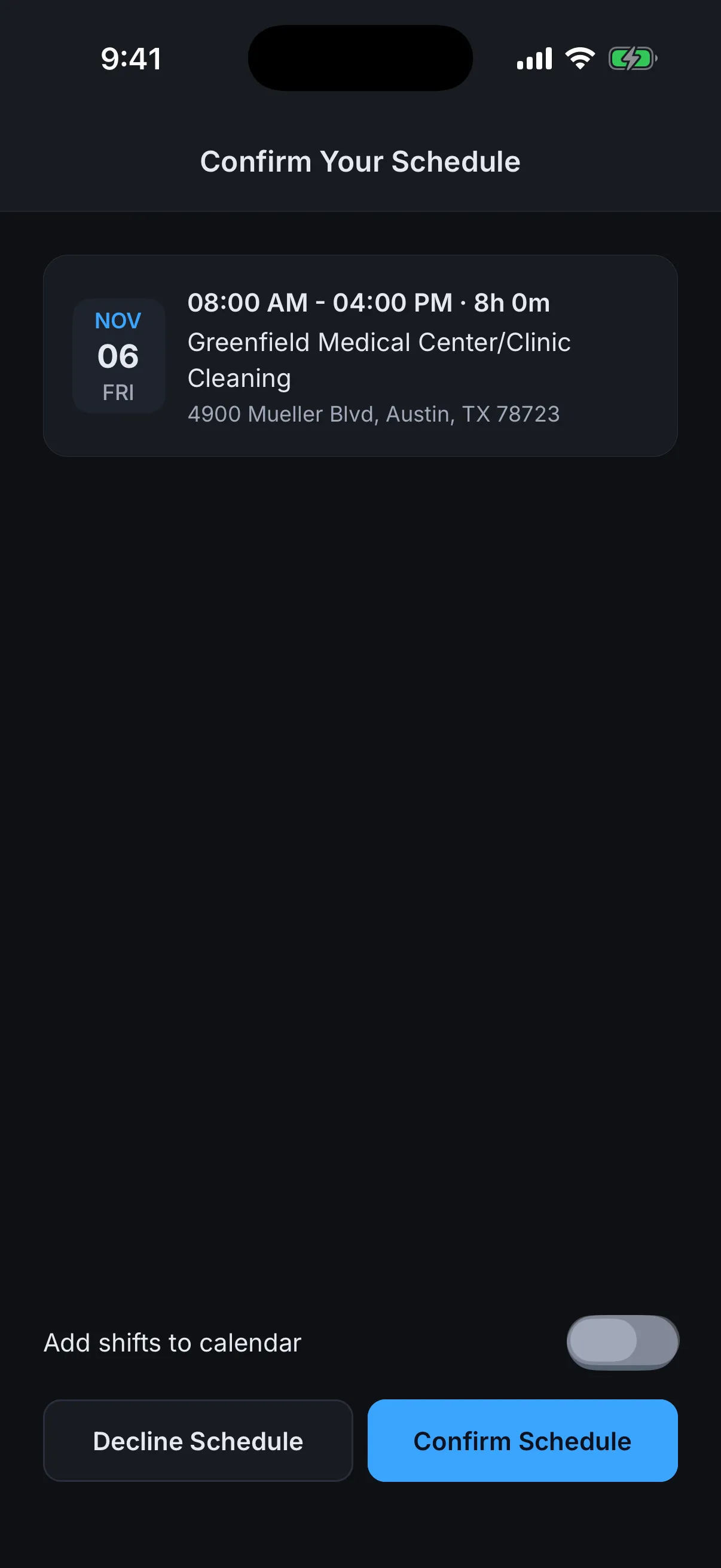 Co widzi pracownik: zmiana, miejsce i dwa przyciski. Nie ma trzeciej opcji o nazwie „może”.
Rytm przed eventem
Warto skopiować taką rutynę:
- Rano po wysłaniu: sprawdź, kto potwierdził.
- Trzy dni przed: zadzwoń do wszystkich, którzy nie odpowiedzieli. Nie SMS, tylko telefon.
- Przy każdej odmowie: zaproponuj zmianę następnej osobie i wyślij zmianę przyciskiem Notify.
- Dwa dni przed: grafik powinien być w całości potwierdzony. To, co nie jest, obsadzasz jeszcze tego wieczoru.
Pracownicy eventowi często mają inną pracę i proszą o wolne dni. Prośby o urlop przychodzą przez aplikację, kierownik je zatwierdza, a zatwierdzony urlop jest oznaczany przy każdej nakładającej się zmianie w grafiku. Kalendarz pokazuje razem urlopy i wydarzenia, więc konflikt widzisz przed ułożeniem następnego eventu, a nie po fakcie.
W nocy eventu
Na miejscu pracownicy rozpoczynają pracę, robią przerwy i kończą pracę w aplikacji. Geofence wokół miejsca wiąże odbicie z tym miejscem, więc rozpoczęcie pracy z parkingu garażowego po drugiej stronie ulicy się nie liczy. Centra konferencyjne i rampy załadunkowe często nie mają zasięgu, a tryb offline zachowuje rozpoczęcie pracy, aż wróci sygnał.
Alert o brakującym rozpoczęciu pracy mówi, kiedy ktoś nie rozpoczął pracy (jak to działa). Na evencie ten wczesny sygnał ma znaczenie.
Różne role robią różne rzeczy. Napisz listę zadań na zmianę dla każdej i zaznacz jako wymagane to, co musi być zrobione: policz krótkofalówki przy wyjściu i powrocie, sprawdź stan baru według arkusza, ustaw stolik rejestracji przed otwarciem drzwi. Pracownicy odhaczają zadania w aplikacji, a Ty widzisz, jak daleko doszła każda lista. Do szybkiej zmiany w nocy, takiej jak plan sali czy nowa godzina wpuszczenia, czat w aplikacji mobilnej przyjmuje zdjęcia i pliki. Do rzeczy, które muszą się wydarzyć, używaj wymaganego zadania, a nie wiadomości.
Po evencie
Każda zmiana trafia do karty czasu pracy, gdy pracownik kończy pracę. Przeczytaj ją następnego ranka, póki noc jest świeża, wyeksportuj do płac i wystaw fakturę klientowi z tych samych zarejestrowanych godzin. Strona obsada eventów pokazuje cały cykl w jednym miejscu.
Czego nie robi
TimeGO nie szuka pracowników. Układa grafik i śledzi tych, których masz. Jeśli rezerwa ludzi na sezon jest za mała, żadne potwierdzanie tego nie naprawi, a grafik pokaże Ci lukę tylko wcześniej.