 English
 Español
 Tiếng Việt
 Deutsch
 Français
 Português
 Polski
 Nederlands
 Italiano
 Svenska
 Norsk
 Dansk
 Suomi
 Čeština
 हिन्दी
 العربية

Per organizzare un evento senza sorprese, metti ogni turno su un solo programma, invialo e fai confermare o rifiutare ogni lavoratore nell’app. Così il silenzio diventa uno stato che puoi vedere. Poi controlla le conferme a ritmo fisso, copri i rifiuti mentre hai ancora giorni per farlo, e lascia che sia l’app a gestire la timbratura al locale la sera stessa.
Il silenzio non è un sì
Un evento ha un orario di inizio che non si sposta. Una festa alle 19:00 con ritrovo alle 16:00 non aspetta il barista che non ha mai visto il messaggio nel gruppo. E organizzi molti eventi insieme, in locali diversi, con persone che lavorano anche per altre due agenzie.
Chat di gruppo e fogli di calcolo falliscono allo stesso modo: chi non risponde sembra esattamente chi viene. Lo scopri alle 16:15.
Due settimane prima: crea e invia
Crea un turno per ogni ruolo di ogni evento: quattro baristi, dieci camerieri, due guardarobieri, un capo squadra. Lascia senza nome un turno che non hai ancora coperto; un turno vuoto è un turno valido. Nel programma, turni e ore effettive stanno su una schermata sola, con uno stato a colori, così i ruoli aperti e quelli coperti si distinguono subito.
I dipendenti vedono i turni nuovi o cambiati solo dopo che li invii con Notify. Invia presto. Un rifiuto con due settimane di anticipo è un fastidio. Un rifiuto la mattina stessa è un’emergenza. La pagina pianificazione mostra la vista settimanale completa.
Se la stessa persona finisce su due turni che si sovrappongono, per esempio un matrimonio che va per le lunghe e l’allestimento di una colazione, la dashboard ti avvisa quando salvi. Salva comunque, quindi leggi l’avviso.
Fai rispondere il lavoratore
I lavoratori vedono i loro turni nell’app TimeGO, nella schermata Confirm Your Schedule, e toccano Confirm Schedule o Decline Schedule. Confermare imposta anche un promemoria sul telefono all’inizio del turno. I turni rifiutati spariscono dalla loro app, così nessuno si presenta a un turno che ha rifiutato.
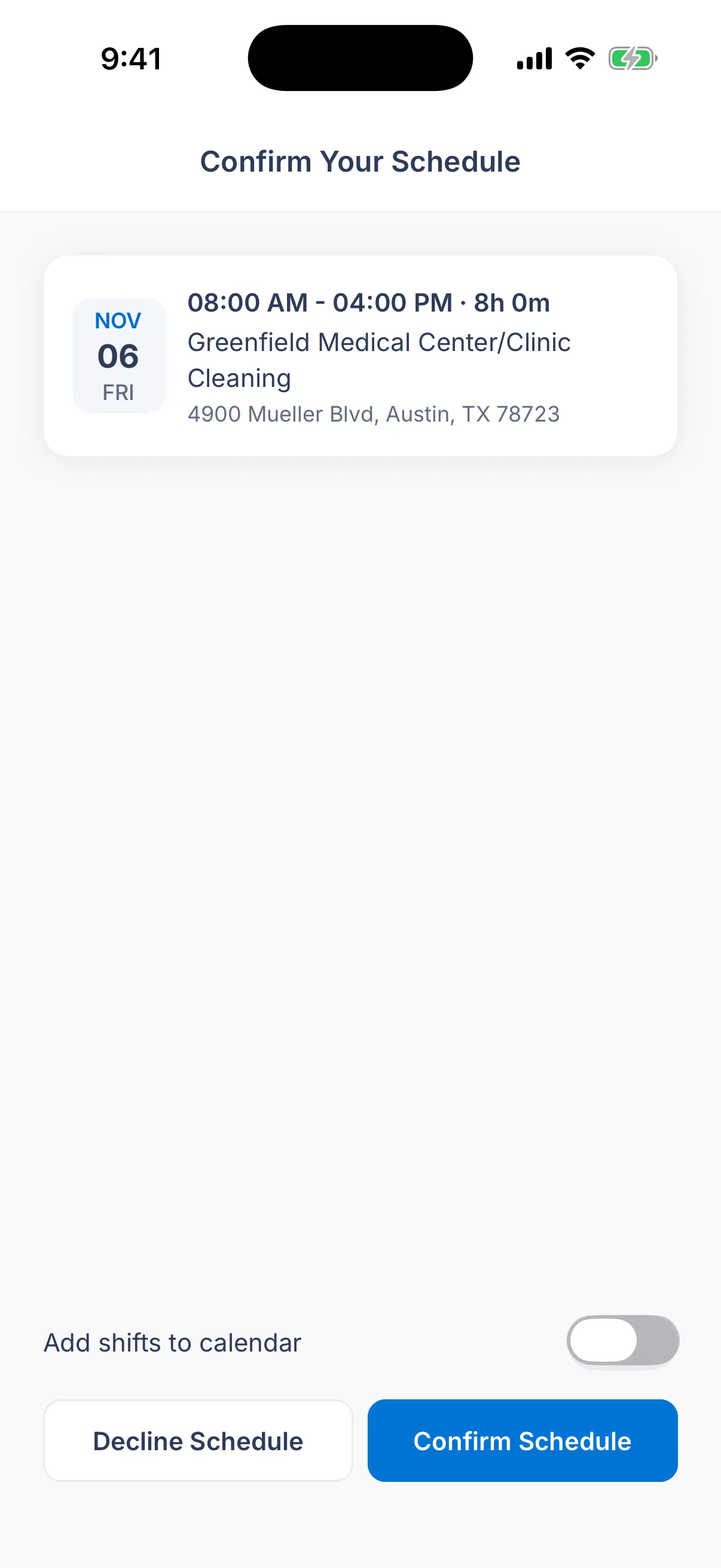
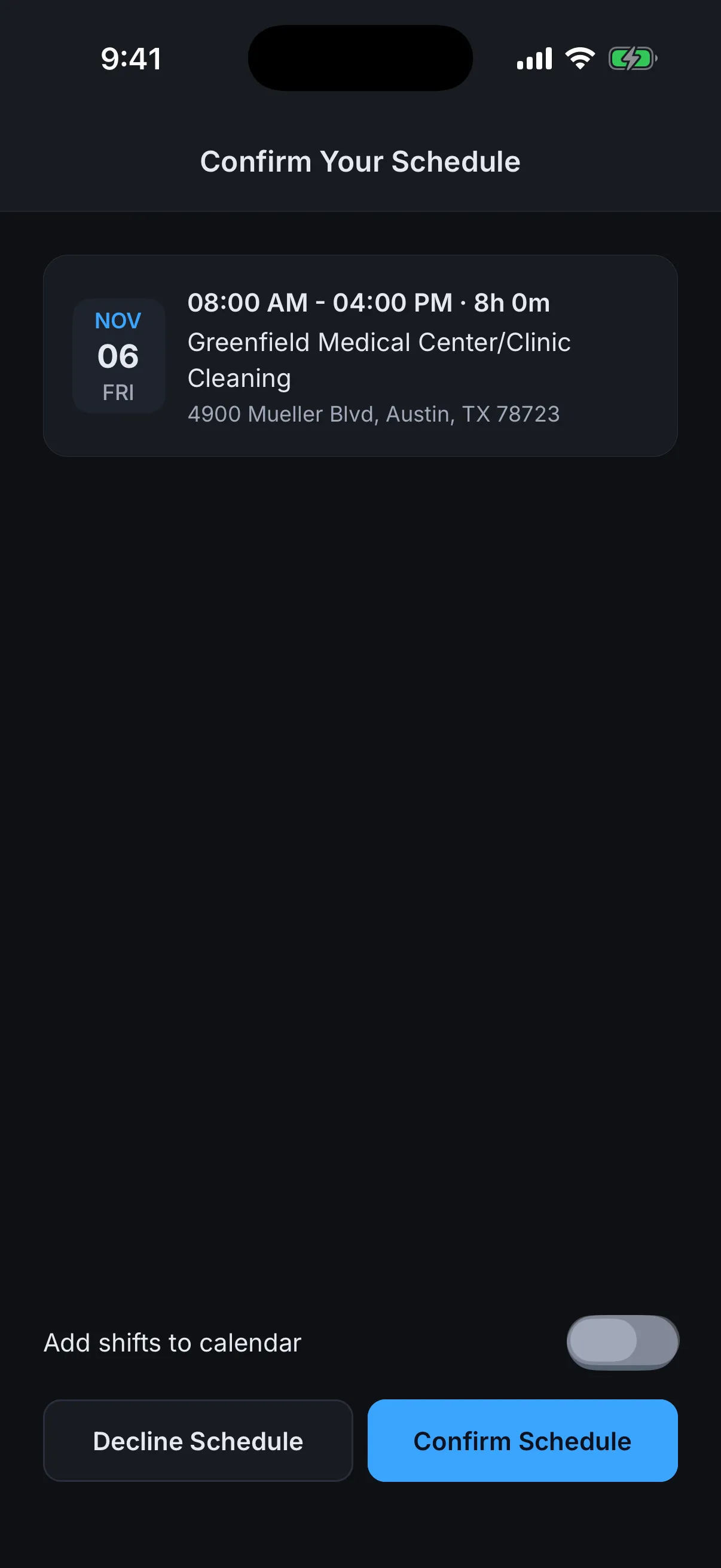 Quello che vede il lavoratore: il turno, il locale, due pulsanti. Non c’è una terza opzione chiamata «forse».
Il ritmo prima dell’evento
Una routine da copiare:
- La mattina dopo l’invio: guarda chi ha confermato.
- Tre giorni prima: chiama tutti quelli che non hanno risposto. Non un messaggio, una telefonata.
- Ogni rifiuto: offri il turno alla persona successiva e invia la modifica con Notify.
- Due giorni prima: il programma dovrebbe essere tutto confermato. Quello che non lo è, lo copri stasera.
I lavoratori per eventi spesso hanno altri impieghi e chiedono giorni liberi. Le richieste di permesso passano dall’app, un responsabile le approva, e i permessi approvati vengono segnalati su ogni turno in programma che si sovrappone. Un calendario mostra insieme permessi ed eventi, così vedi il conflitto prima di organizzare il prossimo evento, non dopo.
La sera dell’evento
Al locale, i lavoratori timbrano, fanno le pause e timbrano l’uscita nell’app. Una geofence attorno al locale lega la timbratura al posto, e una timbratura dal parcheggio di fronte non conta. I centri congressi e i magazzini di carico sono spesso zone senza segnale, e la modalità offline conserva la timbratura finché il segnale non torna.
Un avviso di timbratura mancante ti dice quando qualcuno non ha ancora timbrato (come funziona). Durante un evento, questo preavviso conta molto.
Ruoli diversi fanno cose diverse. Scrivi una lista To-Do del turno per ciascuno, e segna come obbligatorio ciò che va fatto: contare le radio in uscita e in entrata, controllare le scorte del bar rispetto al foglio, preparare il tavolo delle registrazioni prima dell’apertura delle porte. I lavoratori le spuntano nell’app e tu vedi a che punto è arrivata ogni lista. Per un cambiamento rapido la sera, come la mappa del locale o un nuovo orario di apertura delle porte, la chat dell’app mobile accetta foto e file. Per ciò che deve assolutamente succedere, usa un’attività obbligatoria, non un messaggio.
Dopo l’evento
Ogni turno entra nel foglio ore quando il lavoratore timbra l’uscita. Leggilo la mattina dopo, quando la serata è ancora fresca, esportalo per le paghe, e prepara la fattura al cliente con le stesse ore registrate. La pagina eventi mostra l’intero ciclo in un solo posto.
Cosa non fa
TimeGO non trova lavoratori. Pianifica e registra quelli che hai. Se la tua squadra è troppo piccola per la stagione, nessuna conferma lo risolve, e il programma ti mostrerà il buco prima.