 English
 Español
 Tiếng Việt
 Deutsch
 Français
 Português
 Polski
 Nederlands
 Italiano
 Svenska
 Norsk
 Dansk
 Suomi
 Čeština
 हिन्दी
 العربية

Pour staffer un événement sans surprise, placez chaque quart sur un seul planning, envoyez-le, et faites confirmer ou refuser chaque employé dans l’appli. Le silence devient alors un statut visible. Ensuite, vérifiez les confirmations à rythme fixe, comblez les refus tant qu’il vous reste des jours pour le faire, et laissez l’appli gérer le pointage sur le lieu le soir même.
Le silence n’est pas un oui
Un événement a une heure de début qui ne bougera pas. Un gala à 19 h avec une heure de convocation à 16 h n’attend pas le barman qui n’a jamais vu le message du groupe. Et vous staffez plusieurs événements à la fois, sur des lieux différents, avec des personnes qui travaillent aussi pour deux autres agences.
Les groupes de discussion et les tableurs échouent de la même façon : un employé qui ne répond pas ressemble exactement à un employé qui viendra. Vous découvrez lequel à 16 h 15.
Deux semaines avant : construire et envoyer
Créez un quart pour chaque rôle de chaque événement : quatre barmen, dix serveurs, deux vestiaires, un chef d’équipe. Laissez un quart sans nom si vous ne l’avez pas encore pourvu ; un quart non pourvu reste un quart valide. Sur le planning, les quarts et les heures réelles se trouvent sur un seul écran avec un statut en couleur, pour que les postes ouverts et pourvus se distinguent facilement.
Les employés ne voient les quarts nouveaux ou modifiés qu’après que vous les avez envoyés avec Notify. Envoyez tôt. Un refus deux semaines avant est un désagrément. Un refus le matin même est une course contre la montre. La page planification montre la vue de la semaine complète.
Si le même employé se retrouve sur deux quarts qui se chevauchent, par exemple un mariage qui se prolonge et une mise en place du petit-déjeuner, le tableau de bord vous en avertit à l’enregistrement. Il enregistre quand même, alors lisez l’avertissement.
Faire répondre l’employé
Les employés voient leurs quarts dans l’appli TimeGO, sur un écran Confirm Your Schedule, et touchent Confirm Schedule ou Decline Schedule. Confirmer règle aussi un rappel de début de quart sur leur téléphone. Les quarts refusés disparaissent de leur appli, si bien que personne ne se présente à un quart qu’il a refusé.
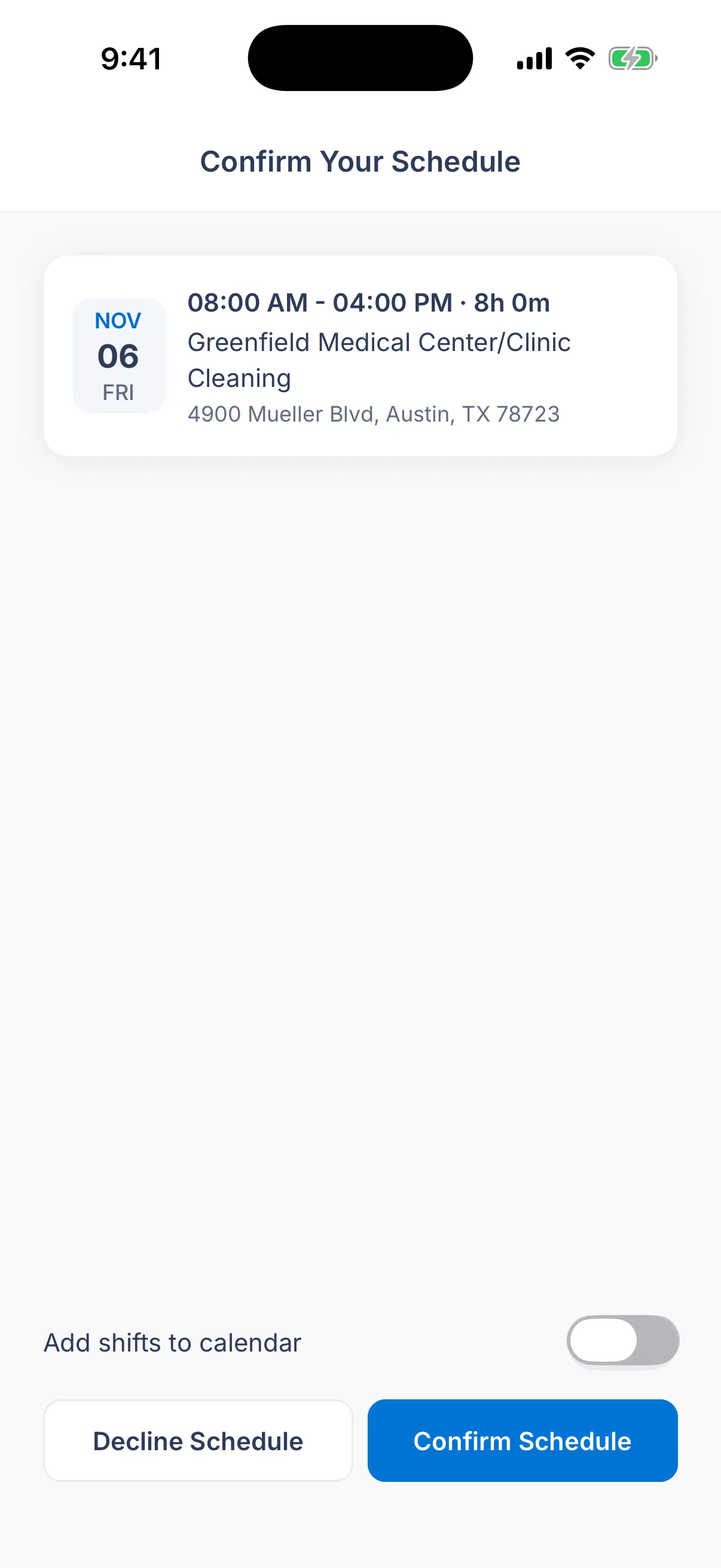
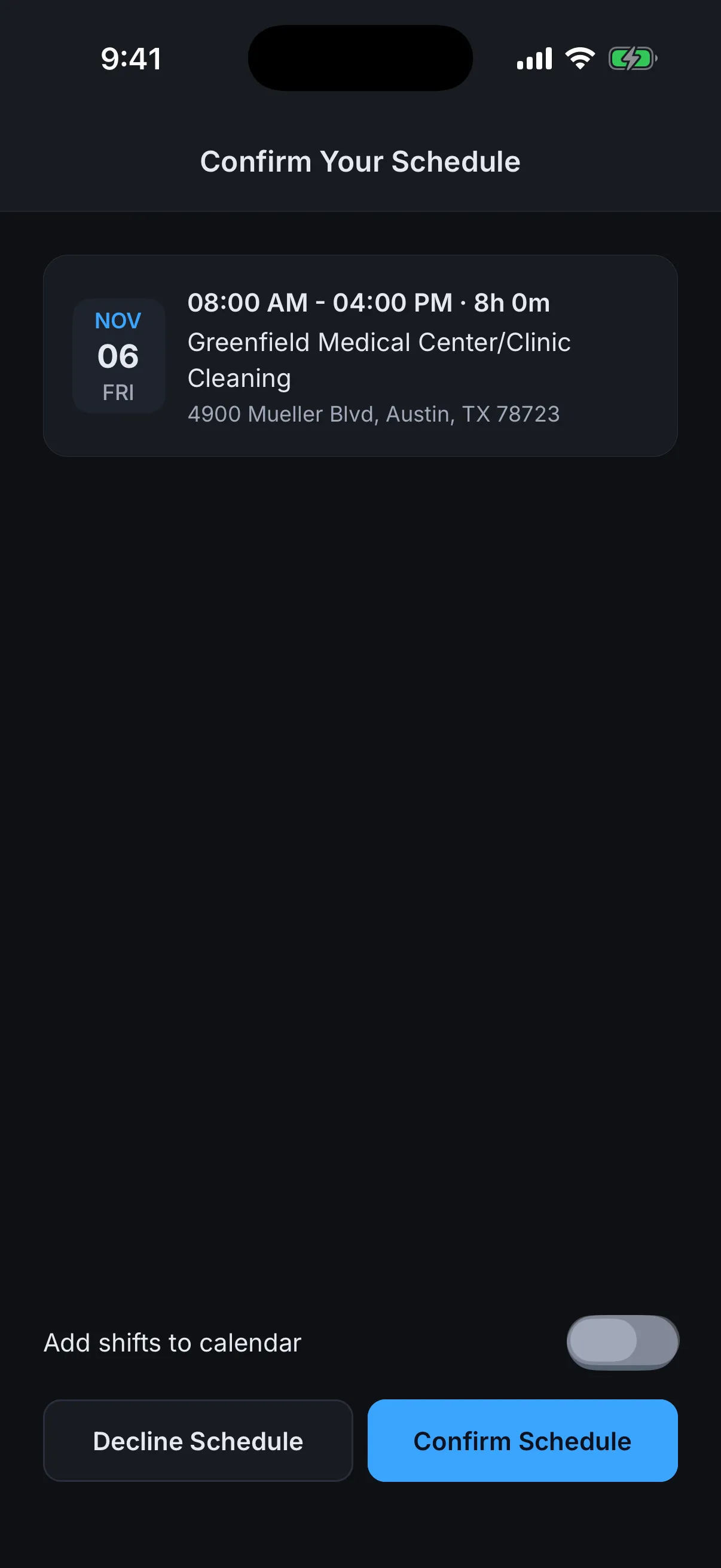 Ce que voit l’employé : le quart, le lieu, deux boutons. Il n’y a pas de troisième option appelée « peut-être ».
Le rythme avant l’événement
Une routine qui vaut la peine d’être copiée :
- Le lendemain matin de l’envoi : regardez qui a confirmé.
- Trois jours avant : appelez tous ceux qui n’ont pas répondu. Pas un SMS, un appel.
- À chaque refus : proposez le quart à la personne suivante et envoyez le changement avec Notify.
- Deux jours avant : le planning doit être entièrement confirmé. Tout ce qui ne l’est pas, vous le pourvoyez ce soir-là.
Les employés d’événements ont souvent un autre emploi et demandent des jours de congé. Les demandes passent par l’appli, un responsable les approuve, et un congé approuvé est signalé face à tout quart qui se chevauche dans le planning. Un calendrier montre congés et événements ensemble, si bien que vous voyez le conflit avant de construire le prochain événement, et non après.
Le soir même
Sur le lieu, les employés pointent leur arrivée, prennent leurs pauses et pointent leur sortie dans l’appli. Un géorepérage autour du lieu relie le pointage à l’endroit, et un pointage fait depuis le parking d’en face ne compte pas. Les centres de congrès et les quais de chargement sont souvent des zones sans réseau, et le mode hors ligne garde le pointage jusqu’au retour du signal.
Une alerte de pointage manquant vous prévient quand quelqu’un n’a pas pointé (son fonctionnement). Pour un événement, cette alerte précoce compte beaucoup.
Les rôles ne font pas les mêmes choses. Écrivez une liste de tâches de quart pour chacun, et marquez comme obligatoires les tâches à faire : compter les radios à la sortie et au retour, vérifier le stock du bar par rapport à la fiche, dresser la table d’accueil avant l’ouverture des portes. Les employés les cochent dans l’appli, et vous voyez où en est chaque liste. Pour un changement rapide le soir même, le plan du lieu ou une nouvelle heure d’ouverture des portes, le chat de l’appli mobile accepte photos et fichiers. Pour ce qui doit absolument se faire, utilisez une tâche obligatoire, pas un message.
Après l’événement
Chaque quart arrive dans la feuille de temps quand l’employé pointe sa sortie. Lisez-la le lendemain matin, pendant que la soirée est encore fraîche, exportez-la pour la paie, et établissez la facture du client à partir des mêmes heures suivies. La page événementiel montre l’ensemble du cycle au même endroit.
Ce que cela ne fait pas
TimeGO ne trouve pas de personnel. Il planifie et suit ceux que vous avez. Si votre vivier est trop mince pour la saison, aucune confirmation n’y changera rien, et le planning vous montrera simplement le manque plus tôt.