 English
 Español
 Tiếng Việt
 Deutsch
 Français
 Português
 Polski
 Nederlands
 Italiano
 Svenska
 Norsk
 Dansk
 Suomi
 Čeština
 हिन्दी
 العربية

Um ein Event ohne Überraschungen zu besetzen, tragen Sie jede Schicht in einen Dienstplan ein, senden ihn, und jede Person bestätigt oder lehnt in der App ab. So wird Schweigen zu einem Status, den Sie sehen. Prüfen Sie die Bestätigungen dann in festem Rhythmus, besetzen Sie Absagen, solange Sie noch Tage dafür haben, und lassen Sie die App am Abend das Einstempeln am Veranstaltungsort übernehmen.
Schweigen ist keine Zusage
Ein Event hat eine Startzeit, die sich nicht verschiebt. Eine Gala um 7 PM mit Einlass um 4 wartet nicht auf den Barkeeper, der die Gruppennachricht nie gesehen hat. Und Sie besetzen viele Events gleichzeitig, an verschiedenen Orten, mit Leuten, die auch für zwei andere Agenturen arbeiten.
Gruppenchats und Tabellen scheitern auf die gleiche Weise: Eine Person, die nicht antwortet, sieht genauso aus wie eine Person, die kommt. Sie finden heraus, welche von beiden es ist, um 4:15.
Zwei Wochen vorher: anlegen und senden
Legen Sie für jede Rolle bei jedem Event eine Schicht an: vier Barkeeper, zehn Servicekräfte, zwei für die Garderobe, eine Leitung. Lassen Sie eine Schicht ohne Namen, solange Sie sie noch nicht besetzt haben. Eine unbesetzte Schicht ist eine gültige Schicht. Im Dienstplan stehen Schichten und tatsächliche Stunden auf einem Bildschirm, mit farblich markiertem Status, sodass offene und besetzte Rollen leicht zu unterscheiden sind.
Mitarbeitende sehen neue oder geänderte Schichten erst, nachdem Sie sie mit Notify gesendet haben. Senden Sie früh. Eine Absage zwei Wochen vorher ist lästig. Eine Absage am Morgen des Events ist ein Notfall. Die Seite Dienstplanung zeigt die ganze Wochenansicht.
Wenn dieselbe Person zwei Schichten hat, die sich überschneiden, etwa eine Hochzeit, die länger dauert, und ein Frühstücksaufbau, warnt Sie das Dashboard beim Speichern. Es speichert trotzdem, lesen Sie die Warnung also.
Die Mitarbeitenden zur Antwort bringen
Mitarbeitende sehen ihre Schichten in der TimeGO-App auf dem Bildschirm Confirm Your Schedule und tippen auf Confirm Schedule oder Decline Schedule. Eine Bestätigung setzt außerdem eine Erinnerung für den Schichtbeginn auf ihrem Handy. Abgelehnte Schichten verschwinden aus ihrer App, sodass niemand zu einer Schicht erscheint, die er abgelehnt hat.
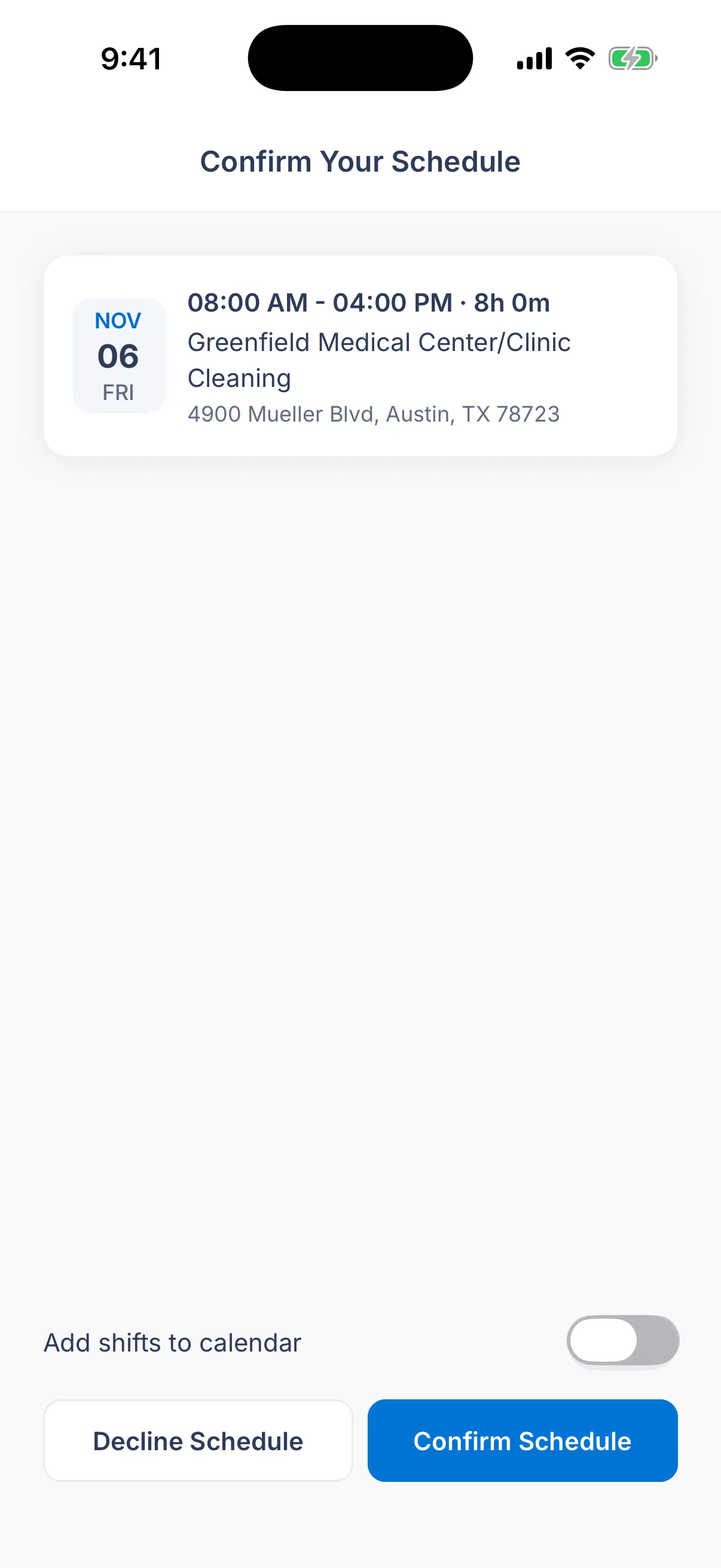
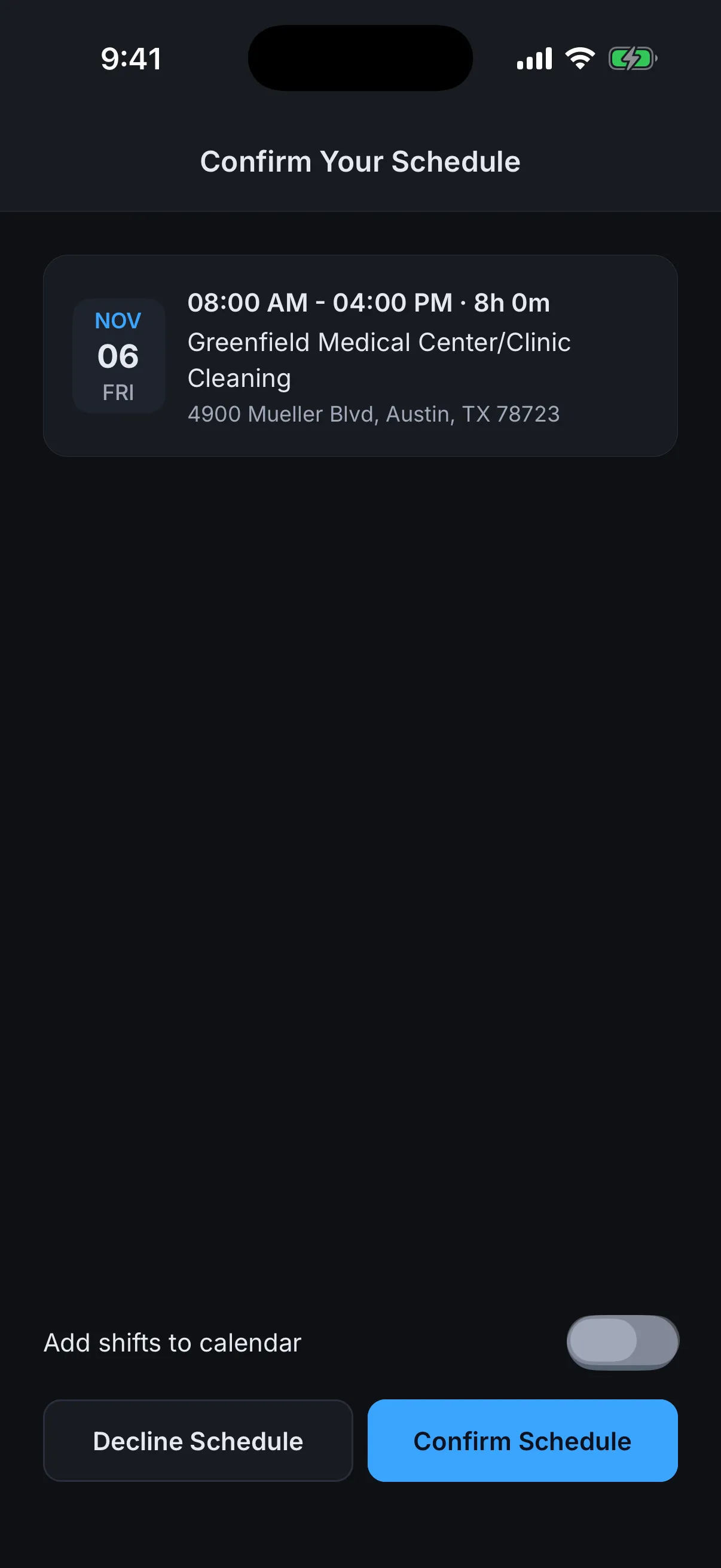 Was die Mitarbeitenden sehen: die Schicht, den Veranstaltungsort und zwei Schaltflächen. Eine dritte Option namens „vielleicht“ gibt es nicht.
Der Rhythmus vor dem Event
Eine Routine, die sich lohnt:
- Am Morgen nach dem Senden: schauen Sie, wer bestätigt hat.
- Drei Tage vorher: rufen Sie alle an, die nicht geantwortet haben. Kein Text, ein Anruf.
- Bei jeder Absage: bieten Sie die Schicht der nächsten Person an und senden Sie die Änderung mit Notify.
- Zwei Tage vorher: Der Dienstplan sollte vollständig bestätigt sein. Was nicht bestätigt ist, besetzen Sie am Abend selbst.
Eventpersonal hat oft andere Jobs und bittet um freie Tage. Abwesenheitsanträge laufen über die App, eine Leitung genehmigt sie, und genehmigte Abwesenheit wird bei jeder überschneidenden Schicht im Dienstplan markiert. Ein Kalender zeigt Abwesenheit und Events gemeinsam, sodass Sie den Konflikt sehen, bevor Sie das nächste Event planen, und nicht danach.
Am Abend selbst
Am Veranstaltungsort stempeln die Mitarbeitenden in der App ein, machen Pausen und stempeln aus. Eine Geofence um den Ort bindet die Stempelung an den Ort, und ein Einstempeln aus dem Parkhaus gegenüber zählt nicht. Konferenzzentren und Ladezonen haben oft keinen Empfang, und der Offline-Modus hält das Einstempeln, bis das Signal zurückkommt.
Eine Warnung bei fehlendem Einstempeln sagt Ihnen, wenn jemand nicht eingestempelt hat (so funktioniert sie). Bei einem Event ist diese Vorwarnung wichtig.
Verschiedene Rollen machen verschiedene Dinge. Schreiben Sie für jede eine To-do-Liste für die Schicht und markieren Sie, was erledigt werden muss, als Pflichtaufgabe: Funkgeräte aus- und wieder einzählen, den Barbestand gegen die Liste prüfen, den Anmeldetisch vor der Öffnung der Türen aufstellen. Die Mitarbeitenden haken sie in der App ab, und Sie sehen, wie weit jede Liste gekommen ist. Für eine kurzfristige Änderung am Abend, etwa den Hallenplan oder eine neue Einlasszeit, nimmt der Chat in der mobilen App Fotos und Dateien an. Was unbedingt passieren muss, gehört in eine Pflichtaufgabe, nicht in eine Nachricht.
Nach dem Event
Jede Schicht landet im Stundenzettel, sobald die Person ausstempelt. Lesen Sie ihn am nächsten Morgen, solange der Abend frisch ist, exportieren Sie ihn für die Lohnabrechnung und erstellen Sie die Rechnung an den Kunden aus denselben erfassten Stunden. Die Seite Eventpersonal zeigt den ganzen Ablauf an einer Stelle.
Was es nicht tut
TimeGO findet keine Mitarbeitenden. Es plant und erfasst die, die Sie haben. Ist Ihr Personalbestand für die Saison zu dünn, behebt kein Bestätigen das, und der Dienstplan zeigt Ihnen die Lücke nur früher.